Mijn iPhone loopt achter bij het openen van apps en het wisselen tussen schermen, maar ik ben nog niet klaar om de batterij te vervangen of eraan te sleutelen. Ik ben op zoek naar veilige manieren om de prestaties van de iPhone te verbeteren, vertragingen te verminderen en hem sneller te laten aanvoelen zonder de batterijhardware te beïnvloeden.
Dat een oudere iPhone traag aanvoelt, betekent niet automatisch dat de hardware versleten is. Vaak kun je behoorlijk wat snelheid terugkrijgen door een paar zwaardere functies uit te schakelen en opslagruimte vrij te maken. Geen upgrade nodig.
Het belangrijkste is dat opnieuw opstarten maar even helpt. Het wist wat tijdelijke rommel en kan een vastgelopen proces stoppen, maar het lost niet op wat de telefoon blijft vertragen. Oudere iPhones worden meestal trager omdat nieuwere iOS-functies zwaarder zijn voor de chip, of omdat de opslag zo vol is dat iOS geen ruimte heeft om goed te werken.
Begin met de instellingen die echt verschil maken
Schakel Ververs op achtergrond uit, tenzij je het echt nodig hebt. Je vindt het onder Instellingen - Algemeen - Ververs op achtergrond. Op oudere telefoons kunnen apps die stilletjes op de achtergrond verversen het hele apparaat zwaarder laten aanvoelen, vooral als er veel tegelijk bezig zijn.
Schakel ook Verminder beweging en Verminder transparantie in. Ga naar Instellingen - Toegankelijkheid - Beweging voor Verminder beweging, en daarna naar Weergave en tekstgrootte voor Verminder transparantie. Dit haalt een deel van de vervagingseffecten, animaties en visuele extra's weg die er mooi uitzien, maar oudere hardware harder laten werken. De telefoon ziet er misschien iets minder flitsend uit, maar voelt meestal wel sneller aan.
Als Energiebesparingsmodus altijd aan staat, zet die dan uit wanneer snelheid belangrijk is. Die bespaart batterij door de prestaties te beperken, dus als je die voortdurend ingeschakeld laat, kan de telefoon trager aanvoelen dan nodig is.
Controleer daarna Batterijconditie onder Instellingen - Batterij - Batterijconditie. Als de maximumcapaciteit onder de 80 procent zit, kan iOS de prestaties beheren om willekeurige uitschakelingen te voorkomen. Op dat punt kan het vervangen van de batterij meer doen dan welke aanpassing in de instellingen dan ook.
Negeer opslag niet
Opslag is het onderdeel dat veel mensen missen. iOS heeft vrije ruimte nodig voor tijdelijke bestanden, indexering, updates en basiswerk van het systeem. Zodra de telefoon ongeveer 90 procent vol zit of meer, beginnen normale dingen traag te worden. Apps openen langzamer, de camera kan haperen en de telefoon kan warm worden omdat hij constant om ruimte moet vechten.
Voor oudere iPhones is ongeveer 10 tot 20 procent vrij houden niet alleen mooi meegenomen. Het maakt echt verschil.
Begin met de makkelijke dingen: wis Safari-gegevens via Instellingen - Safari - Wis geschiedenis en websitedata. Controleer daarna Instellingen - Algemeen - iPhone-opslag en ruim apps op die je nooit gebruikt. Maar voor de meeste mensen zit het echte opslagprobleem in de fotobibliotheek.
De opruiming die het meeste verschil maakt
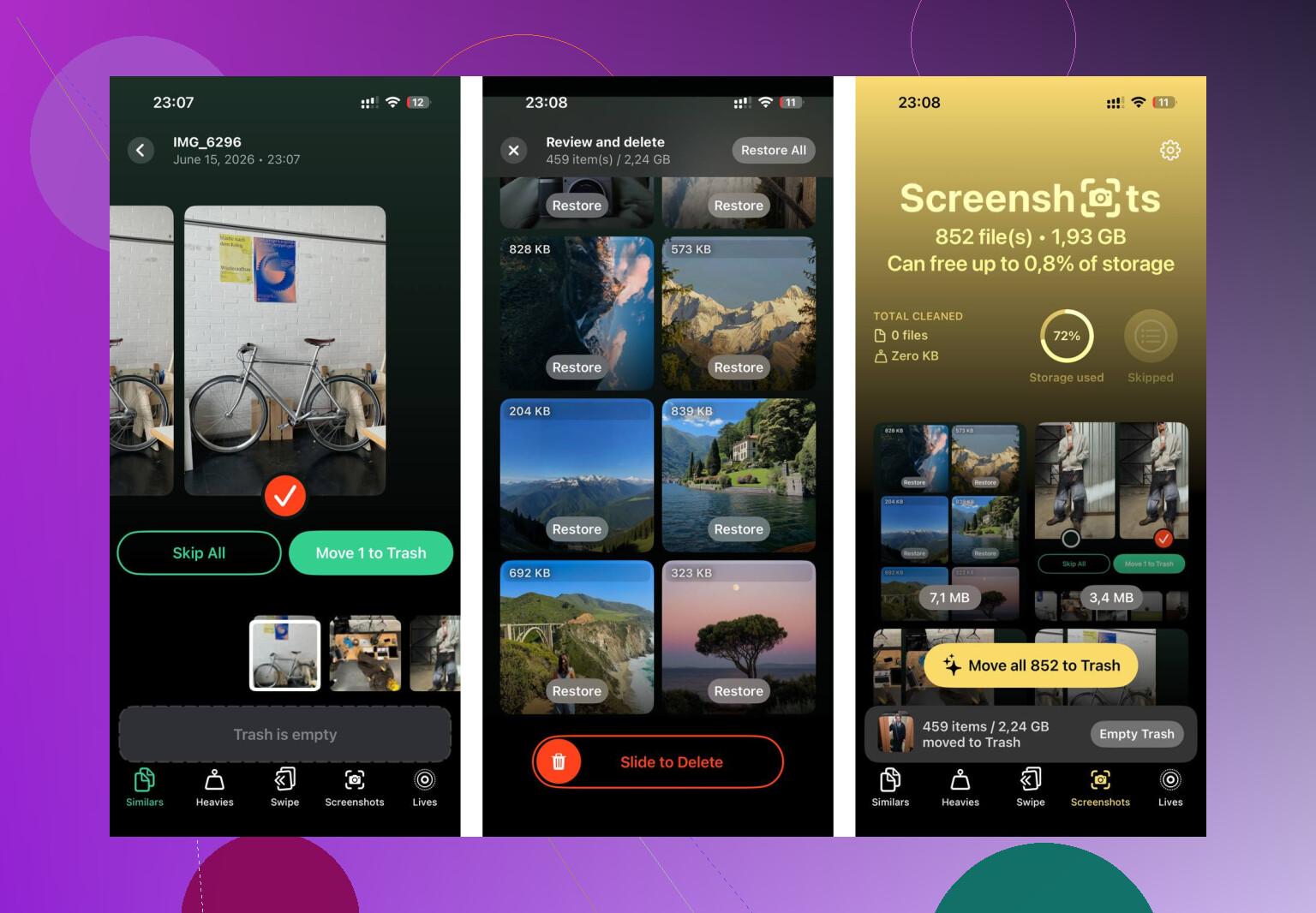
Handmatig door duizenden foto's, schermafbeeldingen, schermopnames en bijna identieke foto's gaan is ellendig. Clever Cleaner maakt dat een stuk minder vervelend, en het is gratis zonder advertenties of abonnement.
De sectie Heavies is handig omdat die bestanden van groot naar klein sorteert en de exacte grootte laat zien. Oude schermopnames en 4K-video's staan vaak bovenaan en nemen elk meerdere gigabytes in. Alleen al een paar daarvan verwijderen kan meer ruimte vrijmaken dan een enorme stapel gewone foto's wissen.
De sectie Similars groepeert bijna dubbele foto's en kiest de scherpste uit elke set. Dus als je tien versies van dezelfde foto hebt gemaakt, hoef je ze niet allemaal handmatig te bekijken.
Het laat ook bestandsgroottes zien bij schermafbeeldingen voordat je iets verwijdert, wat helpt omdat schermafbeeldingen ongemerkt kunnen oplopen tot meerdere gigabytes. Het scannen en opruimen gebeurt op het apparaat, dus de foto's worden niet ergens anders naartoe geüpload voor verwerking.
Nadat ik de instellingen had aangepast en daarna ongeveer 30 GB aan opslag had vrijgemaakt, was het verschil duidelijk. Apps openden sneller, de camera startte weer normaal op en de telefoon werd niet meer warm bij normaal gebruik. De warmte kwam waarschijnlijk doordat iOS constant bezig was met een overvolle opslagindex.
De instellingen helpen. Het opruimen van opslag helpt meestal meer. Beide doen is de beste kans om een oude iPhone weer bruikbaar te laten aanvoelen zonder geld uit te geven.
Jaag niet op snelheidsaanpassingen totdat je weet of de vertraging systeembreed is of slechts bij een paar apps. Als Safari, Instellingen, Berichten en het toetsenbord allemaal traag zijn, dan zijn opslag en visuele effecten de moeite waard om aan te pakken zoals @mikeappsreviewer zei. Maar als het vooral Instagram, Maps, bankapps of games zijn, verwijder die apps dan eerst en installeer ze opnieuw, omdat hun cache opgeblazen kan raken en iOS je niet altijd een goede manier geeft om die te wissen. Ik zou ook apps voor RAM opschonen en willekeurige prestatietools vermijden, omdat ze meestal niets nuttigs doen. Apple’s eigen checklist voor iPhone-prestaties is een veiliger uitgangspunt dan de meeste opschoonadviezen.
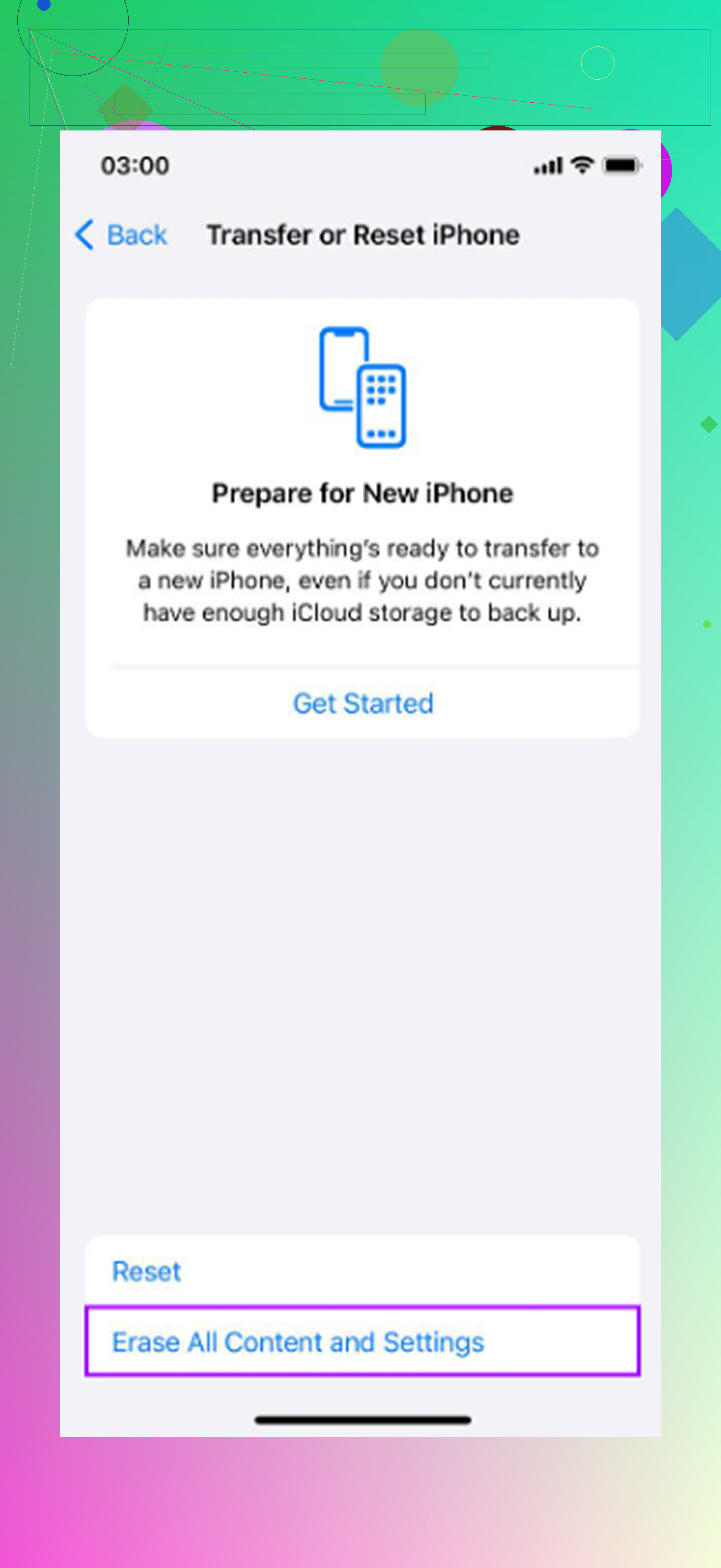
Begin niet met het terugzetten van de telefoon naar de fabrieksinstellingen of het installeren van apps voor snelheidsverbetering. Dat is meestal verspilde moeite, en in het slechtste geval eindig je met ontbrekende gegevens of een dubieuze app die om machtigingen vraagt die hij niet nodig heeft.
Iets saais dat vaak over het hoofd wordt gezien, is hitte. Als de telefoon warm is, aan het opladen is, in een dikke hoes zit, in de zon ligt, of een grote iCloud-fotosynchronisatie uitvoert, kan hij traag aanvoelen, zelfs als er technisch niets kapot is. Laat hem afkoelen, haal hem van de oplader, sluit alles wat actief aan het synchroniseren of downloaden is, en test het na 10 minuten opnieuw. Hetzelfde geldt voor VPN’s, advertentieblokkers en slechte wifi. Soms betekent apps openen langzaam echt dat apps blijven hangen terwijl ze gegevens proberen te laden.
Ik ben het eens met het punt over opslag hierboven, maar ik zou opschoonapps als optioneel beschouwen, niet als de eerste stap. Ga naar iPhone-opslag en kijk eerst naar alles wat duidelijk enorm groot is: gedownloade podcasts, offline kaarten, oude berichtbijlagen, muziek, video’s en games die je niet meer speelt. Werk daarna de apps bij die traag zijn, start één keer opnieuw op en laat de telefoon een tijdje aangesloten op wifi zodat iOS het indexeren en achtergrondonderhoud kan afronden. Als hij daarna nog steeds hapert in Instellingen, het toetsenbord en bij het wisselen tussen apps, loop je mogelijk tegen de grenzen van de telefoon zelf aan, en is er misschien maar zoveel dat je kunt doen zonder iets aan de batterij te doen of te upgraden.
Geforceerd afsluiten van elke app is geen snelheidsoplossing. Veel mensen doen het ritueel waarbij ze alle apps omhoog vegen in de gedachte dat dit de telefoon opschoont, maar iOS beheert het geheugen al zelf. Als een app is vastgelopen, prima, sluit die ene dan af. Als je voortdurend alles afsluit, moet de telefoon apps mogelijk elke keer volledig opnieuw laden, waardoor hij juist trager kan aanvoelen in plaats van sneller.
Een weinig risicovolle controle die vaak wordt gemist, is rommel op het beginscherm. Widgets, grote slimme stapels, weerwidgets, agendawidgets, nieuwswidgets en Live Activities kunnen een oudere iPhone minder vlot laten aanvoelen omdat ze steeds kleine stukjes gegevens blijven verversen. Probeer de meeste widgets een dag lang te verwijderen en kijk of wisselen tussen apps en ontgrendelen soepeler aanvoelt. Het is omkeerbaar, kost niets en heeft geen invloed op de batterij.
Ik zou ook Siri-/zoekinstellingen beperken als de vertraging optreedt wanneer je omlaag veegt om te zoeken of apps opent vanuit suggesties. Ga naar Instellingen > Siri en zoeken en schakel suggesties uit voor apps die je niet belangrijk vindt. Het verandert een oude iPhone niet in een nieuwe, maar het kan wat achtergrondwerk wegnemen. Combineer dat met het opslagadvies hierboven en je hebt de veiligste reeks aanpassingen voordat je gaat denken aan batterijservice of een nieuwe telefoon.