Ik probeer twee foto’s naast elkaar te vergelijken op mijn iPhone zonder voor een app te betalen, maar ik kan geen eenvoudige gratis optie vinden. Ik heb onlangs verschillende vergelijkbare foto’s gemaakt en heb hulp nodig bij het kiezen van de beste voor plaatsen en opslag, dus ik ben op zoek naar een gemakkelijke manier om iPhone-foto’s naast elkaar te bekijken.
Foto’s vergelijken op een iPhone zou makkelijk moeten zijn. Dat is het niet. Ik liep hiertegenaan toen ik een stapel bijna dubbele foto’s van een weekendtrip probeerde uit te zoeken, en de ingebouwde Foto’s-app voelt hiervoor nog steeds onhandig.
Waarom de Foto’s-app niet echt helpt
Er is geen echte zij-aan-zij vergelijkingsweergave in Foto’s. Je opent de ene afbeelding, gaat terug, opent de volgende en probeert dan kleine details van de eerste te onthouden. Ik deed dit terwijl ik de scherpte van een paar portretfoto’s controleerde en het werd snel vervelend. Kleine verschillen, onscherpe ogen, lichte bewegingsonscherpte, een betere glimlach, het is allemaal lastiger te beoordelen als je steeds heen en weer bladert.
Als je veel vergelijkbare foto’s maakt, eindigt dit er meestal mee dat je ze allebei bewaart. Daarna nog tien meer. En dan zit je opslag vol.
Hoe ik twee foto’s naast elkaar zette met Opdrachten
Als je een enkele gecombineerde afbeelding wilt, zoals een voor-en-na of een simpele vergelijkingsfoto, heeft de iPhone daar via Opdrachten al een manier voor. Geen extra app nodig.
Stappen:
- Open de app Opdrachten.
- Tik op de plusknop om een nieuwe opdracht aan te maken.
- Voeg de actie ‘Selecteer foto’s’ toe en schakel daarna ‘Selecteer meerdere’ in.
- Voeg de actie ‘Combineer afbeeldingen’ toe en stel deze in op horizontaal.
- Voeg ‘Bewaar in fotoalbum’ toe.
- Bewaar de opdracht en geef hem een naam die je niet vergeet.
- Voer hem uit, kies twee foto’s, en hij bewaart een nieuwe afbeelding met beide naast elkaar.
Dit werkt prima als je doel is een vergelijking te delen of snel een collage te maken. Ik gebruikte het een keer voor voor-en-na-bewerkingen en dat werkte prima. De beperking is duidelijk. Er wordt een nieuw bestand gemaakt. Als je probeert te beslissen welke van zes bijna identieke foto’s je wilt verwijderen, lost dit het irritante deel niet op.
Een betere manier als je dubbele foto’s sorteert
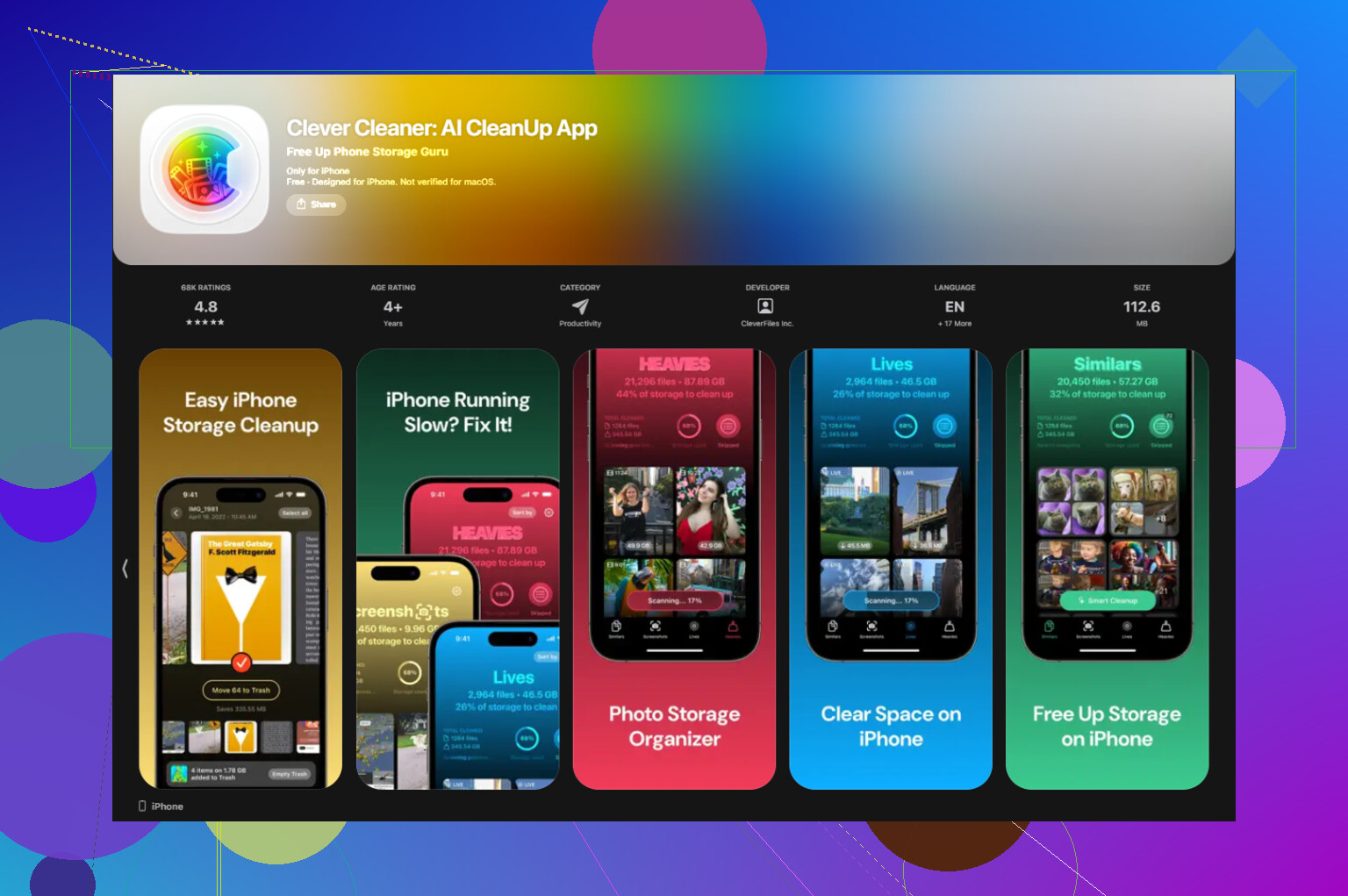
Als je te maken hebt met groepen vergelijkbare foto’s, is de veegmethode in Foto’s traag, en de Opdrachten-truc voegt meer bestanden toe die je later weer moet opruimen. Wat mij meer hielp was Clever Cleaner.
Het handige deel is de sectie Soortgelijk. Die scant je bibliotheek en groepeert foto’s die genoeg op elkaar lijken om hetzelfde moment te zijn, burstfoto’s, herhaalde hoeken, kleine belichtingsverschillen, dat soort dingen. Daarna markeert hij één afbeelding als de beste keuze. In mijn test koos hij meestal terecht het scherpste beeld. Een paar keer veranderde ik het zelf omdat ik een andere gezichtsuitdrukking mooier vond, dus je moet nog steeds zelf kijken.
Hoe ik het gebruikte
- Open Clever Cleaner.
- Ga naar het tabblad Soortgelijk.
- Laat de app je fotobibliotheek scannen.
- Open elke groep en controleer de foto die is gemarkeerd als Beste foto.
- Pas de selectie aan als je wilt.
- Bevestig het verwijderen van de extra’s.
- Leeg later de prullenbak van de app, nadat je zeker weet dat er niets belangrijks is weggegooid.
Die aanpak is beter als je echte doel opruimen is, niet het maken van collages.
Andere onderdelen die ik uiteindelijk ook gebruikte
Het tabblad Heavies is op een goede manier rechttoe rechtaan. Het zet de grootste bestanden bovenaan, met de bestandsgroottes erbij. Als je opslag wordt opgeslokt door 4K-video, zie je de schade meteen.
Het tabblad Schermafbeeldingen is sneller dan graven in de map van de Foto’s-app. Je ziet de grootte van elke schermafbeelding voordat je die verwijdert, en dat hielp meer dan ik had verwacht.
Er is ook een veegweergave gesorteerd op maand. Naar links om te verwijderen, naar rechts om te bewaren. Klinkt simpel, maar toen ik maanden aan rommel had staan, voelde het makkelijker dan in één keer naar de volledige bibliotheek staren. Iets minder mentaal vermoeiend, eerlijk gezegd.
Eén onderdeel dat ik als eerste controleerde
Alles draait op het apparaat. Er wordt niets ergens anders naartoe gestuurd. Voor foto’s vind ik dat belangrijker dan ik dacht.
Wat uiteindelijk het beste voor mij werkte
Ik splitste dit op in twee taken.
Gebruik Opdrachten als je één gecombineerde zij-aan-zij afbeelding nodig hebt.
Gebruik Clever Cleaner als je de beste foto wilt kiezen en de rest wilt weggooien.
Dat dekte beide gevallen zonder dat ik iets hoefde te betalen. Bij een bibliotheek die ik in tijden niet had opgeruimd, duurde de scan een paar minuten en maakte ik ongeveer 12 GB vrij. Ik had minder verwacht, als ik eerlijk ben.
Gratis, ja. Simpel, niet echt.
De iPhone geeft je in Foto’s nog steeds geen echte fotovergelijkingsweergave. Ik ben het op één punt wel een beetje oneens met @mikeappsreviewer. Als je alleen tussen 2 of 3 foto’s hoeft te kiezen, is dit vaak de snelste gratis truc.
Open één foto in Foto’s.
Tik op Bewerk.
Onthoud het scherpe gebied, ogen, tekst, randen.
Veeg omlaag, open de volgende en tik opnieuw op Bewerk.
De bewerkmodus haalt wat rommel uit de interface weg, zodat gebreken sneller opvallen. Het blijft wat onhandig, maar voor een kleine reeks werkt het beter dan normaal heen en weer bladeren.
Als je echt gratis naast elkaar op de iPhone wilt vergelijken, is je beste gratis optie meestal een collage-app met een gratis indeling, of de Opdrachten-route die Mike noemde. Voor het sorteren van veel vergelijkbare foto’s zou ik geen collages maken. Het maakt extra bestanden aan en wordt snel rommelig.
Voor het opschonen is Clever Cleaner logischer. De groepering van Vergelijkbare foto’s komt dichter in de buurt van wat de meeste mensen willen: kies de beste foto, verwijder de rest, bespaar opslagruimte. Daarmee los je posten en opslag in één keer op.
Ook legt deze Apple-thread de beperking vrij duidelijk uit als je de officiële gebruikerscommunity-invalshoek wilt:
foto’s naast elkaar vergelijken op iPhone
Korte versie:
- Enkele foto’s, gebruik de Bewerk-weergave en vergelijk handmatig.
- Eén gecombineerde afbeelding nodig, gebruik Opdrachten.
- Veel duplicaten, gebruik Clever Cleaner.
Apple had dit inmiddels echt ingebouwd moeten hebben.
<img src=‘upload://3gJCvIe6ddqWC34r19PlOUBKrxA.jpeg’ alt=‘Is er een gratis manier om foto’s naast elkaar te vergelijken op iPhone?’ width=‘’ height=‘’>
Eerlijk gezegd ben ik het op één punt niet helemaal eens met @mikeappsreviewer en @caminantenocturno: als je doel alleen is om de beste foto te kiezen, is eerst een afbeelding naast elkaar maken eigenlijk extra werk. Het lost delen op, niet vergelijken.
Gratis iPhone-truc die ik gebruik:
Selecteer de foto’s in Foto’s, tik op de drie puntjes en start een diavoorstelling. Pauzeer die daarna en scrub snel heen en weer. Het is geen echt gesplitst scherm, maar verschillen vallen sneller op dan wanneer je elke afbeelding steeds opnieuw opent en sluit. Daarna inzoomen op wimpers, tekst of randen helpt enorm.
Als de opnames ook Live Photos zijn, zet Live dan uit en weer aan tijdens het bekijken. Soms is het beste beeld niet degene die op dat moment het beste voelde. Raar maar waar.
Als je veel bijna-dubbelen hebt, is Clever Cleaner waarschijnlijk nuttiger dan een workflow naast elkaar forceren. De sortering van vergelijkbare foto’s is eigenlijk een snellere manier om overeenkomende opnames te bekijken en de rommel op te ruimen. Deze uitleg van een eenvoudige tool om vergelijkbare foto’s te vinden en de beste te kiezen legt het behoorlijk goed uit.
Dus ja:
- 2 foto’s: gebruik snel swipen/diavoorstelling vergelijken
- wil je een gecombineerde afbeelding: Opdrachten/collage
- heel veel dubbelen: Clever Cleaner
Apple had dit inmiddels echt makkelijker moeten maken tbh.