iPhone cihazımda birkaç Live Photo çektim ve şimdi hareket veya ses olmadan yalnızca sabit görüntüyü tutmak istiyorum. Depolama alanından tasarruf etmeye ve bazı fotoğrafları paylaşmayı kolaylaştırmaya çalışıyorum, ancak yalnızca canlı kısmı silip silemeyeceğimi çözemiyorum. iPhone’da bir Live Photo’yu normal bir fotoğrafa dönüştürmenin en kolay yolu nedir?
iPhone’umda ben de aynı karmaşayla karşılaştım. Live Photos ilk başta açık bıraktığımda kulağa iyi geliyordu, ama aylar sonra dağınıklığa dönüştüler ve beklediğimden daha fazla yer kapladılar.
Amacınız onları tamamen silmekse ve hareketsiz kareleri kaydetmek umrunuzda değilse, en hızlı yol basit:
Fotoğraflar > Medya Türleri > Live Photos
İstemediklerinizi seçin, silin, ardından Son Silinenler bölümüne girip orayı da temizleyin. Bu son kısmı atlarsanız, iOS dosyaları 30 gün boyunca tutmaya devam eder ve depolama sayınız neredeyse hiç değişmez. Ben bunu ilk seferde gözden kaçırdım. Sonradan kendimi aptal gibi hissettim.
Fotoğrafı tutmak ama hareketli kısmı kaldırmak istiyorsanız, iş biraz değişiyor. Önce her Live Photo’yu normal bir hareketsiz görüntüye dönüştürmeniz, sonra da orijinal Live sürümünü silmeniz gerekir. Fotoğraflar uygulaması bunu yapmanıza izin veriyor, ama karşınızda 80, 200 veya daha fazla öğe olunca çok çabuk yorucu hale geliyor.
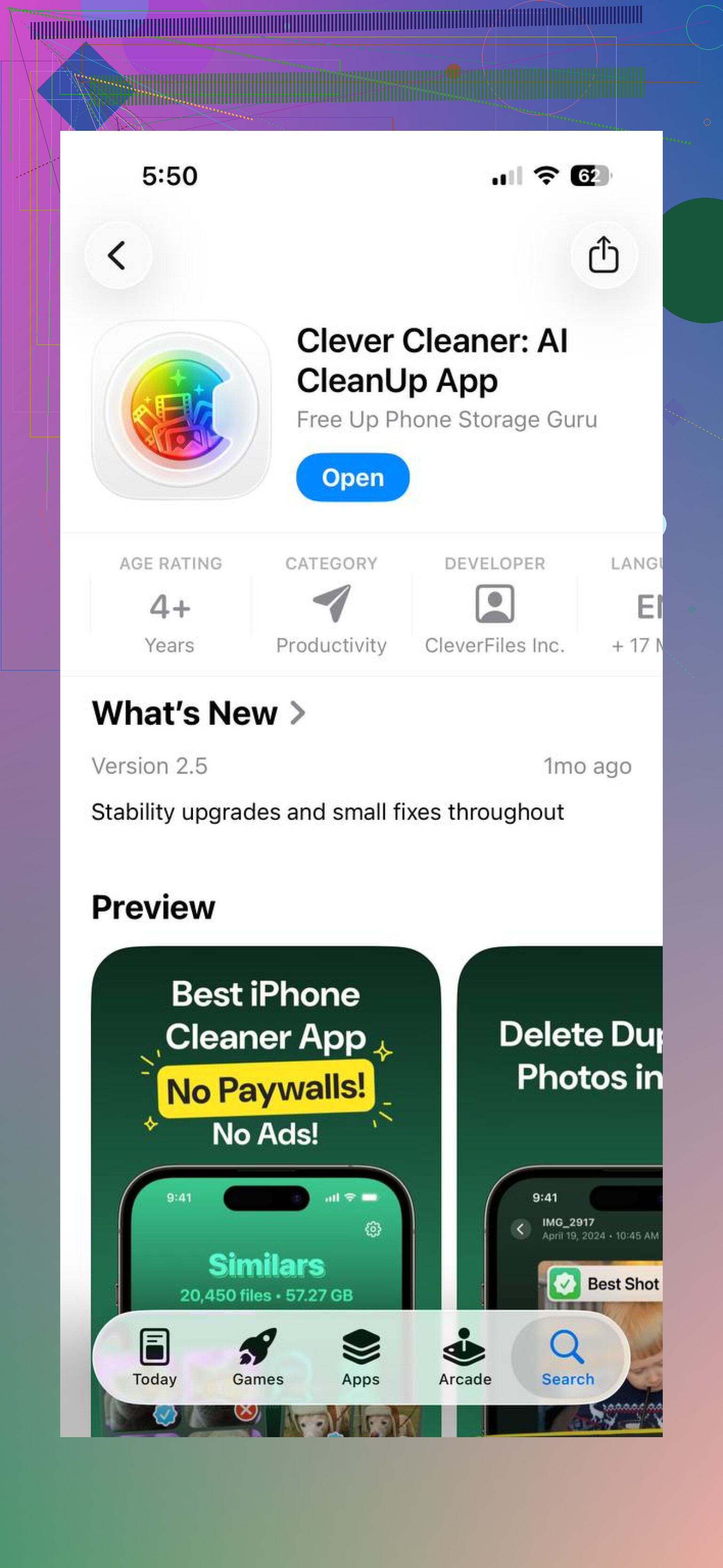
Benim için daha iyi çalışan şey Clever Cleaner oldu. Uygulamadaki Lives bölümü, telefondaki tüm Live Photo’ları tek bir yerde gösteriyor. Tarihe veya dosya boyutuna göre sıralıyorsunuz, birkaçını ya da hepsini seçiyorsunuz, sonra toplu şekilde hareketsiz görüntülere dönüştürüyorsunuz. Sonrasında, orijinal Live dosyalarıyla ne yapılacağını soruyor, yani siz seçmeden hiçbir şey kaybolmuyor.
Kullanmaya devam etme nedenlerim:
- Büyük grupları tek seferde işliyor.
- Onaylamadan önce depolama etkisini gösteriyor.
- Silmeden önce bir inceleme adımı sunuyor.
- Hareket klibini kaldırırken hareketsiz görüntüyü koruyor.
- Bir sürü tekrarlayan dokunmayı ortadan kaldırıyor.
Uygulamanın birkaç başka temizlik bölümü daha var, ben de beklediğimden daha fazla kullandım:
- Benzerler, kopya veya neredeyse kopya fotoğraflar için
- Ağırlar, büyük videolar ve video sıkıştırma için
- Ekran Görüntüleri, ekran görüntüsü yığınlarını temizlemek için
- Kaydır, bir şeyleri kendiniz ayıklamak istediğinizde manuel inceleme için
Kısacası:
- Tamamen gitmelerini istiyorsanız, Live Photo’ları doğrudan silin.
- Görüntüyü tutmak istiyorsanız, önce hareketsiz görüntülere dönüştürün, sonra orijinal Live sürümlerini kaldırın.
- Arşiviniz çok büyükse, Clever Cleaner toplu işi çok daha az can sıkıcı hale getiriyor.
Evet, ama Apple bunu sinir bozucu hale getiriyor.
Fotoğrafı tutup hareketi kaldırmak istiyorsanız, Live Photo’yu açın, Düzenle’ye dokunun, LIVE rozetine dokunun, ardından Live’ı kapatın ve durağan fotoğraf olarak kaydedin. Daha yeni iOS sürümlerinde bu, görüntüyü paylaşmayı kolaylaştırır, ancak depolama tasarrufu her zaman çok büyük olmaz. Bir Live Photo genellikle yaklaşık 2 ila 4 MB olurken, durağan bir HEIC fotoğraf 1 ila 3 MB olabilir. Bu, sahneye bağlıdır.
@mikeappsreviewer ile kısmen aynı fikirde değilim. Amacınız önce alan açmaksa, durağan kopyaları tek tek Fotoğraflar içinde dışa aktarmak veya çoğaltmak çok çabuk yorucu hale gelir. Büyük bir arşiv için Clever Cleaner yönetmesi daha kolaydır çünkü Live Photo’ları gruplar ve çok fazla dokunma gerektirmeden hareketli kısmı kaldırmaya yardımcı olur. iPhone depolamasında toplu temizlik için daha iyidir.
Ayrıca, asıl sorun paylaşmaksa, paylaşım seçeneklerinde Live kapalıyken görüntüyü Mesajlar, Mail veya AirDrop üzerinden gönderin. Önce her dosyayı tek tek düzenlemeniz gerekmez.
Hızlı bir görsel isterseniz, depolamayı hızlı boşaltmaya yönelik bu iPhone depolamasını hızlı boşaltmak için temizlik videosu insanların kullandığı temizlik akışının türünü gösteriyor.
Kısa cevap: evet. Durağan görüntüyü tutup Live kısmını atabilirsiniz. Apple’ın kendi yöntemi işe yarar, ama çok sayıda fotoğraf için oldukça çabuk sıkıcı hale gelir.
<img src=‘upload://kguuNMwuHiPW9BtSqDNsk1pYDIS.jpeg’ alt=‘iPhone’da bir Live Photo’nun Live kısmını silebilir miyim?’ width=‘’ height=‘’>
Evet, yapabilirsiniz, ama bunu iki farklı hedefe ayırırdım çünkü insanlar bunları sürekli karıştırıyor.
Sadece daha kolay paylaşım istiyorsanız, Live kısmını kalıcı olarak kaldırmanız her zaman gerekmez. Birçok uygulama ve paylaşım menüsü yalnızca durağan kareyi göndermenize izin verir; böylece orijinal Live Photo telefonunuzda kalır ama karşı taraf normal bir görsel alır. Bu daha tembel seçenek, ama açıkçası bazen en iyisi de budur.
Eğer hareketin ve sesin gerçekten tamamen gitmesini istiyorsanız, kilit nokta şu: bir fotoğrafta Live efektini kapatmak her zaman insanların beklediği gibi “ayrı küçük bir klibi silmek” gibi hissettirmez. iPhone bunu tek bir öğe olarak ele alır. Yani bariz anlamda gerçekten temiz bir “sadece video yarısını sil” düğmesi yok. Burada @mikeappsreviewer ve @espritlibre’den biraz ayrılıyorum. Mesele daha az “düğmeyi nasıl bulurum” ve daha çok Apple’ın tüm Live Photo yapısının biraz hantal olması.
Birçoğu için benim yapacağım şey:
- ana fotoğrafı normal durağan bir görsel olarak dışa aktarın veya kaydedin
- durağan görselin doğru göründüğünü doğrulayın
- sonra orijinal Live sürümünü kaldırın
Toplu temizlik için Clever Cleaner muhtemelen daha pratik bir yol; çünkü Live Photos’u bu kadar fazla elle arama gerektirmeden düzenliyor. Bununla ilgili sağlam bir kullanıcı yorumu isterseniz, şu iyi bir okumaydı: iPhone depolamasını temizledikten bir ay sonra dürüst Clever Cleaner incelemem
İnsanların kaçırdığı bir nokta daha var: fotoğraf önemliyse, gerçekten istediğiniz Live karesinin “ana fotoğraf” olup olmadığını kontrol edin. Bazen en iyi durağan kare Live dizisinin içinde gizlidir ve siz onu düzleştirdikten sonra bu ek esneklik kaybolur. O yüzden hepsini körü körüne yok etmeyin. Apple bunu olması gerekenden çok daha sinir bozucu hale getirmiş.
<img src=‘upload://e02rPsqcrWiE0A4aGNO5YkdcY2V.jpeg’ alt=‘iPhone’da Live Photo’nun Live kısmını silebilir miyim?’ width=‘’ height=‘’>
Evet, bir bakıma. @espritlibre, @mike34 ve @mikeappsreviewer’a bir noktada biraz karşı çıkardım: tek amacınız yer tasarrufuysa, çok sayıda yoksa Live kısmını silmek genellikle büyük bir kazanç sağlamaz. Kolaylık unsuru çoğu zaman daha büyük nedendir.
İnsanların unuttuğu bir diğer şey de şu: Bir Live Photo, ilk gördüğünüzden daha iyi bir hareketsiz kare içerebilir. Düzleştirmeden önce, farklı bir ana fotoğraf ayarlamak isteyip istemediğinizi kontrol edin. Ondan sonra, onu normal bir görsele dönüştürmek daha mantıklı olur.
Temizlenecek çok şeyiniz varsa, Clever Cleaner pratik bir kestirmedir.
Artıları:
- toplu işlem daha kolaydır
- temizliği düzenli tutar
- daha az manuel ayıklama gerekir
Eksileri:
- fotoğraf erişimi için güvenilecek bir başka uygulama
- küçük bir arşiv için gereksiz gelebilir
- depolama tasarrufu değişkenlik gösterir
Yani evet, resmi tutup hareketi kaldırabilirsiniz, ancak bunu takıntılı şekilde tek tek değil, çoğunlukla toplu olarak yapmak daha değerlidir.