iPhoneのストレージがもうすぐいっぱいになりそうで、不要ファイルやアプリのキャッシュ、古いシステムデータが容量を使っていると思います。写真やアプリをいくつか削除しましたが、あまり効果がありませんでした。大切なデータを失わずに、iPhoneの不要ファイルを安全に削除するにはどんな方法がありますか?
iPhoneがストレージ不足を訴え始めたとき、魔法のような「ジャンクを削除」ボタンのようなものを探してかなり時間を無駄にしました。実際には、そんなものはありません。iPhoneはWindows PCのようにジャンクファイルがたまる仕組みではありません。容量のほとんどは、実際に目に見えるもの、つまり写真、動画、アプリのキャッシュ、ダウンロード、メッセージの添付ファイル、そして存在を忘れていた古いファイルが占めていることが多いです。
最初に確認すべき場所は設定 > 一般 > iPhoneストレージです。この画面では、何が実際に容量を食っているのかが分かるので、適当に予想して無作為に削除するよりずっと効率的です。
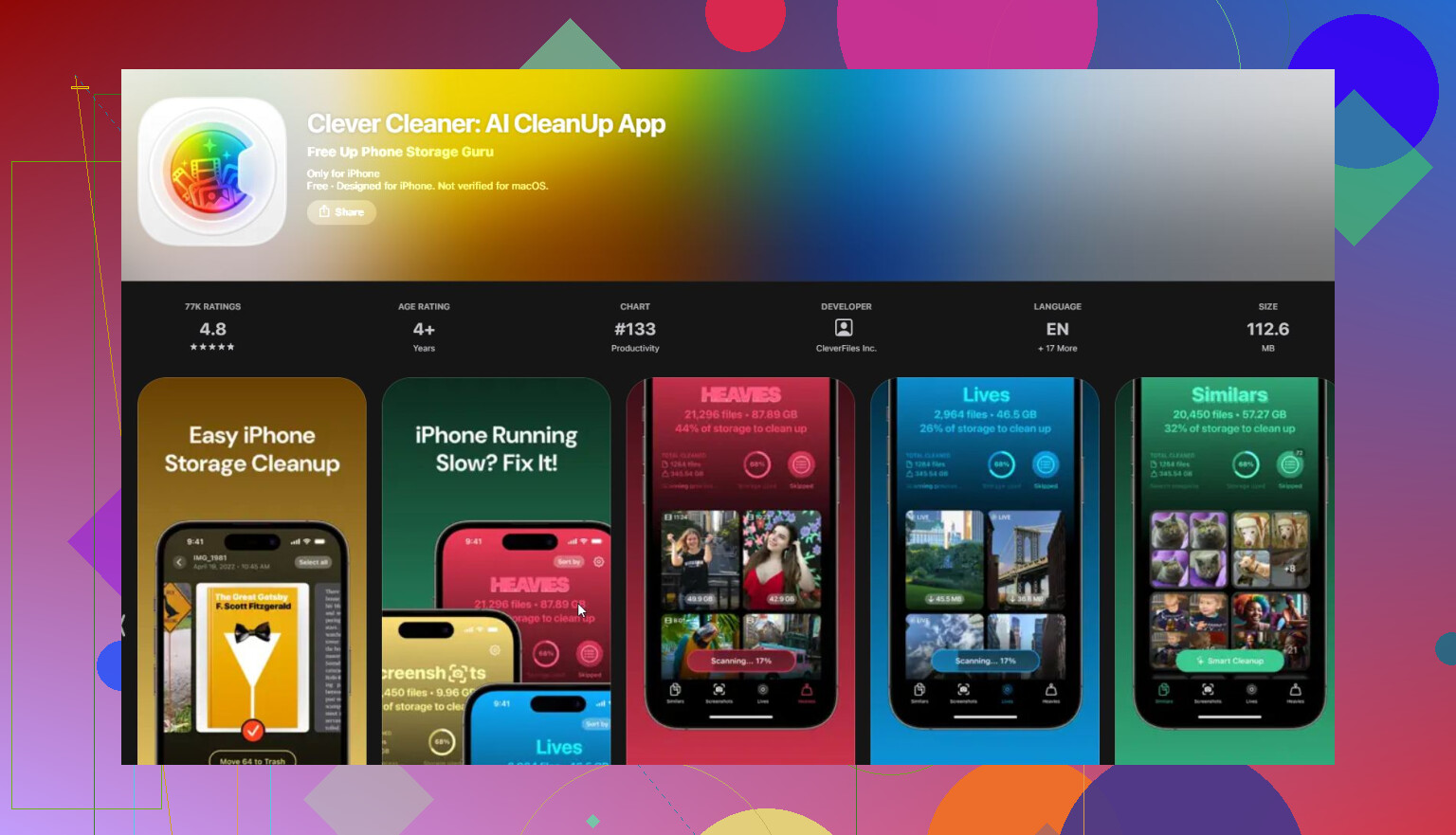
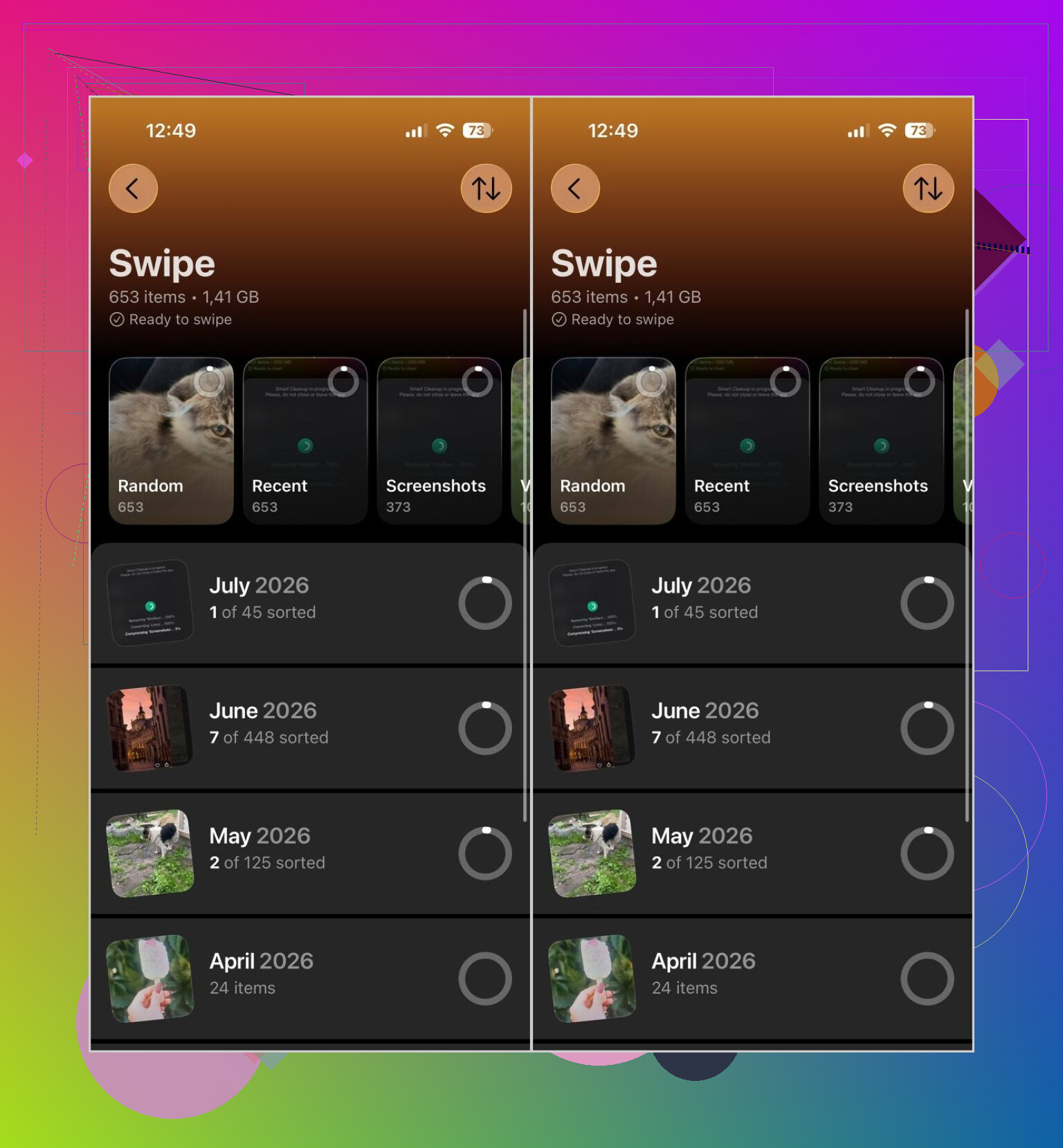
私にとって一番効果が大きかったのは、写真と動画の整理でした。標準の写真アプリでも完全な重複は処理できますが、ほとんど同じ写真、スクリーンショット、Live Photos、放置された大容量の動画を整理するにはあまり向いていません。そのために私はClever Cleanerを使いました。これを使うと、類似写真、重複画像、大きな動画、Live Photos、スクリーンショットをグループ化してくれますし、1つずつ手動で確認したい場合はスワイプモードもあります。広告は表示されず、写真はアップロードせずにiPhone上で処理され、無料版でも定期的な整理には十分です。写真を削除した後は、最近削除した項目も必ず空にしてください。そうしないと、容量はすぐには戻りません。
その次に見るべきなのはアプリです。一部のゲーム、SNSアプリ、動画配信アプリ、メッセンジャーは驚くほど多くの容量を使うことがあります。あまり使っていないけれど後でまた使うかもしれないアプリなら、完全に削除する代わりにAppを取り除くを選びましょう。
次に、オフラインデータを保存するアプリを確認してください。Telegram、Spotify、Netflixのようなアプリは、キャッシュやダウンロードがたまりがちです。多くのアプリにはアプリ内設定のどこかに独自の「キャッシュを削除」オプションがあるので、iOSが全部自動で処理してくれると思い込まず、そこを確認する価値があります。
Filesアプリも忘れやすいポイントです。開いてダウンロードを見てみてください。古いPDF、ZIPファイル、インストーラー、よく分からない添付ファイルが、気付かないうちに何か月もそこに残っていることがあります。
メッセージも隠れた容量食いになりがちです。人から送られてきた大きな写真や動画は、特に長い会話を残していると、時間とともにかなりたまっていきます。
厄介なのがシステムデータです。この数字が大きくなっているのを見ると、クリーナーアプリで消せるはずだと思う人が多いですが、App StoreのクリーナーではiOSのシステムファイルや他のアプリの隠れたキャッシュは削除できません。Appleはその種のアクセス権を与えていないからです。再起動で一時的なデータが消えることもありますが、残りの大部分はiOSが自動で管理します。
すでにスマホの容量がほぼいっぱいなら、少し空き容量を作るまでは動画を撮り続けたり、大きなファイルをダウンロードしたりしないでください。容量がほぼ満杯のiPhoneは動作が遅く感じることがあり、iOSアップデートのインストールの妨げにもなります。
私の場合、一番効果があったのは写真ライブラリの整理でした。重要なものを失うことなく20GB以上の空き容量を取り戻せましたが、その大半は重複写真、ほとんど同じ写真、古いスクリーンショット、そして存在を忘れていた動画によるものでした。
「システムデータ」の半分が、クリーナーアプリで魔法のように消えるとは期待しないでください。iPhoneの空き容量がほとんどないなら、最も安全な方法は、まず通常のユーザーストレージを空けて、その後で一時的なデータの一部をiOSに自動で整理させることです。クリーナーアプリは写真の散らかり整理には役立ちますが、ほかのアプリの中に入り込んで隠れたキャッシュファイルを削除することは許可されていません。
危険なことをする前に、私ならまず次の点を確認します。Safariのキャッシュ、オフラインダウンロード、Podcast、Music、NetflixやYouTubeのダウンロード、Files > Downloads、そしてMessagesの大きな添付ファイルです。Settings > General > iPhone Storageで各アプリをタップし、そのアプリ自体の容量が大きいのか、書類とデータが大きいのかを確認してください。問題が書類とデータにあり、そのアプリにキャッシュを消去するボタンがない場合、実際の解決策はそのアプリを削除して再インストールすることだけという場合があります。オフロードは通常データを保持するため、キャッシュ肥大の解消にはならないことがあります。
「システムのクリーンアップ」「バッテリー修復」「ウイルス除去」「秘密のキャッシュ削除」をうたう「スマホクリーナー」アプリには注意してください。よくても、たいていは写真や動画を整理する程度です。悪ければ、サブスクリプションを勧めてきたり、不必要なアクセス権を求めたりします。Clever Cleanerのようなものは、重複、スクリーンショット、似た写真、大きな動画を仕分ける目的に限れば意味があります。それでも削除前には確認し、その後でRecently Deletedも空にするのがよいです。
実際のファイルを消してもシステムデータが大きいままなら、iPhoneを再起動して、しばらく空き容量を残したままにしてください。それでもまだ異常に大きいなら、コンピュータに暗号化バックアップを作成し、消去して復元すると縮むことがありますが、それは面倒な最終手段であって、最初にやることではありません。
何かを削除し始める前に、iCloud写真がオンになっているか確認してください。多くの人は「写真をiPhoneから削除している」と思っていますが、iCloud写真が同期している場合、削除すると通常はiCloudやほかのAppleデバイスからも削除されます。目的がiPhoneの空き容量を増やすことだけなら、ライブラリを手動で大掃除する代わりに、設定 > 写真 で iPhoneのストレージを最適化 を使ってください。
ほかの人たちの意見と同じで、クリーナーアプリには限界があると思いますが、「ジャンクファイル」という表現にはさらに懐疑的です。iOSで安全に削除できるものは、通常はユーザーから見えるものです。たとえば、ダウンロード、オフラインマップ、Podcastのエピソード、古いボイスメモ、メールの添付ファイル、WhatsAppやTelegramのメディア、大きなiMessageの動画などです。あるアプリの書類とデータが非常に大きく、しかもそのアプリ内にキャッシュを消去する明確なオプションがない場合は、適当なツールを試すより、削除して再インストールするほうがたいていはすっきりします。
ちょっとした厄介ごととして、iPhoneストレージは必ずしもすぐに更新されません。たくさん削除した後は、最近削除した項目を空にして、iPhoneを再起動し、その後Wi-Fiと電源に接続したまま少し時間を置いてください。それでもストレージバーの表示がおかしいままなら、バックアップと復元を検討する価値はありますが、その前にまずiCloud写真の状態とオフラインのダウンロードを確認するほうがよいです。