長年のバックアップやインポート、Live Photos などのせいで、iPhone の写真ライブラリが完全に重複写真だらけになっています。ストレージ容量が少なくなってきており、本当に必要な写真を見つけるのが難しくなっています。大事な写真を誤って消さずに、iPhone 上の重複写真を素早く検出して削除するための、最も簡単で安全な方法は何ですか?
私もiPhoneが同じような状態でした。長年のインポート、WhatsAppの保存、ライブフォト…すべてが重複や三重になっていました。正気を失わずにできた、効果があった手順を順番に書きます。
-
まずはApple標準の「重複項目」機能を使う
・iOS 16以降に搭載されています。
・「写真」アプリを開く。
・「アルバム」タブへ。
・一番下付近の「ユーティリティ」までスクロール。
・「重複項目」をタップ。
・似ている/同一の写真がグループで表示されます。
・各グループで「結合」をタップするか、右上の「選択」からまとめて選んで「結合」。
・iOSが最高画質のものと、お気に入り・アルバムなどのメタデータを残してくれます。これだけで、私は10分もかからず数千枚消せました。
-
不要なLive Photosを整理する
Live Photosは容量を食います。
・「写真」でLive Photoを開く。
・左上の「ライブ」アイコンをタップ。
・「オフ」にして静止画に変える。
似たLive Photoが連発している場合は、ピンぼけなどを削除し、一番シャープな1枚だけ残します。 -
メッセージ系アプリのゴミを一気に消す
iMessageやWhatsAppは、ライブラリに重複を大量に放り込みます。
・「設定」→「メッセージ」→「大きな添付ファイルを確認」で、古い大容量写真や動画を削除。
・WhatsAppでは「設定」→「ストレージとデータ」→「ストレージの管理」で、古いチャットからデータを整理。
ライブラリに手をつける前に、これだけでかなり減らせます。 -
残りはスマートクリーナーアプリで
標準機能だけでは、ほぼ重複の写真は見逃されます。スクリーンショット、微妙な編集違い、トリミング前後、連写など。
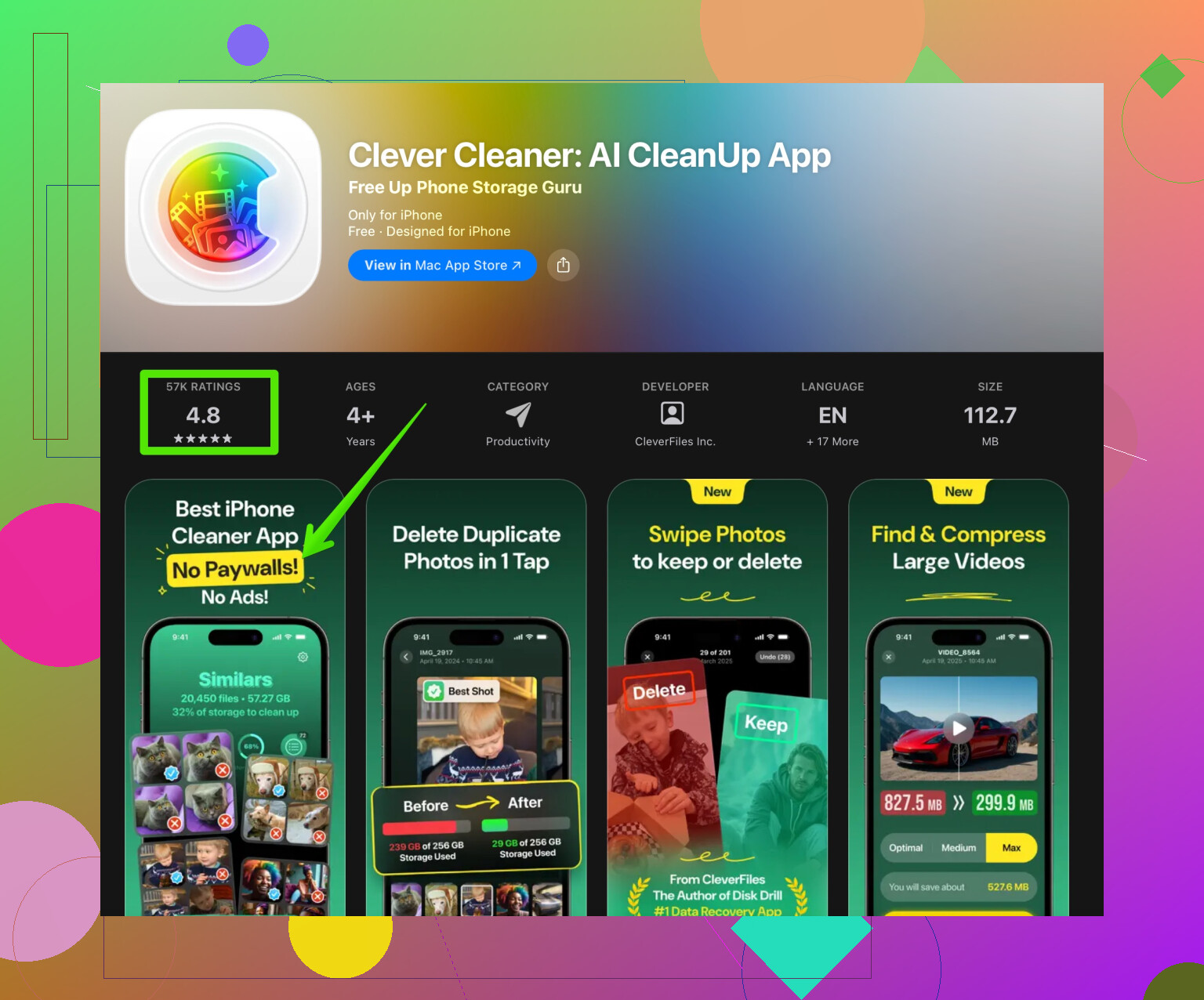
そういったものには、Clever Cleaner Appがかなり役立ちました。
このアプリは次のように分類してくれます:
・完全な重複
・類似写真や連写
・スクリーンショットや画面録画
・ピンぼけや低画質写真UIはシンプルで、プレビューを見て残すものを選び、残りを削除するだけです。
試してみたい場合は、こちらからどうぞ:
iPhoneの重複写真や不要な写真をまとめて整理このアプリと「重複項目」アルバムを組み合わせて、256GBのiPhoneで約15GBを一晩で空けられました。
-
これ以上散らからないように設定を見直す
放置するとまたすぐに増えます。
・WhatsApp: 「設定」→「ストレージとデータ」→「カメラロールに保存」をオフ。
・Telegram: 「設定」→「データとストレージ」→自動保存をオフ。
・Instagram: 「設定」→「アカウント」→「元の写真」で、不要ならオリジナル保存を無効に。
・iCloud設定で「iPhoneのストレージを最適化」をオンにして、容量が厳しい場合はフル解像度をiCloud側に置く。 -
ライブラリをきれいに保つ簡単ルーティン
・月1回、「重複項目」を開いて結合。
・数か月ごとにClever Cleaner Appのようなクリーナーを実行。
・撮影後に思い出したタイミングで、連写や失敗ショットをその場で削除。
ライブラリが巨大な場合は、まず「写真」の「重複項目」アルバムから始めて、そのあと類似写真用にクリーナーアプリを使うとよいです。1回あたり10〜15分程度の短いセッションで進めれば、疲れて怒りに任せて旅行写真を全部消してしまうような事態も防げます。
何年分ものバックアップやインポート、スクリーンショット、Live Photos で、iPhone のフォトライブラリが重複写真や類似写真であふれています。ストレージはどんどん埋まり、本当に大事な写真を探すのが大変です。重要な思い出を誤って消さずに、重複や不要な写真をすばやく検出・削除できる、いちばん簡単で安全な方法が知りたいです。
@byteguru さんが、内蔵の「重複項目」アルバムと基本的なワークフローについてはすでに説明してくれていますが、いくつかの点では少し違う方向性をおすすめします。
-
まずは失敗から自分を守る
どんな「一括削除」をする前にも、必ず次を確認してください。- iCloud写真が完全に同期されているか確認:設定 → 自分の名前 → iCloud → 写真。「たった今更新されました」と表示されるまで待つ。
- Mac と同期している場合は、ケーブルで接続し、Finder または macOS の写真アプリで最後のバックアップを取っておく。
こうしておけば、深夜1時にカフェインでテンションがおかしくなって「すべて削除」を連打しても、完全に取り返しがつかなくなる事態は避けられます。
-
検索フィルタで「隠れ重複」を手動で炙り出す
Apple の「重複項目」アルバムは便利ですが、近い構図の写真などはかなり取りこぼします。延々とスクロールする代わりに、写真アプリの検索バーを活用します。- 「2018年7月」や「パリ」のように日時・場所で検索し、その期間だけを集中的に見直す。古い端末からの移行やインポートで、特定の時期に重複が溜まっていることが多いです。
- 「スクリーンショット」や「セルフィー」アルバムを開き、明らかに不要なものをまとめて削除する。ランダムにタイムラインを辿るより格段に効率的です。
-
まずは容量を食っているものから片付ける
同じような自撮り1枚1枚にこだわるより、先に次のようなところから攻めた方が効果的です。- 設定 → 一般 → iPhone ストレージ → 写真 で並び替えを確認。
- 「個人的なビデオを見直す」「最近削除した項目」をチェック。
数本の重複4K動画を削除した方が、何百枚もの小さな重複写真を消すより、はるかに空き容量が増えることがよくあります。
-
重複を生む「見えにくい原因」を止める
@byteguru さんは WhatsApp などに触れていましたが、ここはもっと踏み込んで対策してもよいと思います。- 設定 → 写真 で、一時的に「Live Photos を自動再生」をオフにする。動きが止まるので、静止画として比較しやすくなります。
- Google フォトなど別サービスを使っている場合は、カメラロールへの自動保存をオフにする。同じ写真がアプリ間で二重に保存されるのを防げます。
- 以前、アプリやケーブルを使って古いデバイスから取り込んでいたなら、今後は同期方法を一つに統一し、複数の手段を混在させないようにして新たな重複の発生を防ぎます。
-
面倒なところは専用クリーナーに任せる
内蔵の「重複項目」での整理と、大まかな手動整理が終わったら、ここで専用クリーナーの出番です。写真アプリでは次のようなケースをうまく扱えません。- ほんの少しだけ編集したバージョンと元画像
- トリミング前後の写真
- バーストや Live Photos から生まれた「ほぼ同じ」写真
そこで Clever Cleaner App のようなツールが、本当に「あると便利」レベルではなく実用的に役立ちます。次のような項目を見つけてくれます。
- 完全な重複画像
- 類似ショットや近い構図の写真
- スクリーンショットや画面録画
- ピンボケや低品質な写真
手動整理との違いは、タイムライン全体を探し回るのではなく、論理的なグループ単位で見せてくれる点です。どれを残すかをまとめて判断できます。シンプルだけど自分でコントロールしたい人には、iPhone の重複写真や不要写真を手軽に整理してみるのがおすすめです。
Live Photos を1枚ずつ静止画に変えていく作業に何時間も使うくらいなら、むしろこちらを先に頼った方が現実的です。@byteguru さんの案のようにすべての Live Photos を静止画化するのは、本当にストレージが限界でどうしようもない場合以外はやり過ぎだと思います。動きこそが思い出の本質になっていることも多いので。
-
「絶対に消さない」セーフティアルバムを作る
私が失敗を防げた小技を一つ。- 「絶対残す」などの名前でアルバムを作る。
- スクロールしながら、家族・イベント・一度きりの体験など、「これは何があっても残したい」という写真をまずそこに入れておく。
- クリーナーアプリや「重複項目」を使うとき、少しでも迷ったら、まずそのアルバムに追加してから、残りを削除する。
こうやって「ここにあるものは安全」という精神的な保険を用意しておくと、それ以外には思い切って手を付けやすくなります。
-
維持のための最低限ルーティン
大掛かりな仕組みは不要です。- 月に1回:写真 → アルバム → スクリーンショット を開き、明らかに不要なものを一括削除。
- 数か月おき:Clever Cleaner App を使って、重複や類似写真をまとめて大掃除。
- 旅行やイベントの直後:ベストショットを20〜50枚ほど選んで「お気に入り」にし、その場でほぼ同じ写真をまとめて削除。
TL;DR:
- まずバックアップと同期状態を確認。
- 検索機能と iPhone ストレージ画面で、容量を食っている不要データを一気に削る。
- 写真アプリの「重複項目」を1回しっかり使う。
- Clever Cleaner App に、近い構図や類似ショットの仕分けを任せる。
- 「絶対残す」アルバムで大事な思い出を先に保護し、それ以外は思い切って削除。
この組み合わせなら、シンプルで安全性も高く、すべての Live Photos を1枚ずつ手動でいじるより、はるかに短時間で片付きます。
短く言えば:1週間ずっと「写真」アプリに張りつかなくても、ちゃんと整理してコントロールできます。
@byteguru へのちょっとした異論
@byteguru さんは、Apple 標準の「重複項目」と手動チェックにかなり依存するやり方です。悪くはないですが、ライブラリが何年分もの取り込み+Live Photos+古いバックアップ復元の塊になっている場合、それだけに頼ると時間がかかるうえ、「ほぼ同じ写真」はかなり取りこぼします。順番を少し入れ替えた方がよいと思います。
1. まず「ノーリスク」で削れる場所から
ここはあまり悩まずガッツリ消していいゾーンです。
-
「写真」アプリの 「最近削除した項目」
空にしましょう。ここにある分は、消したつもりでも容量を食い続けます。 -
メッセージ & SNS のゴミ写真
「設定」→「iPhoneストレージ」→「メッセージ」から、大きな添付ファイルや古いスレッドを削除。ミーム画像や適当な写真のゴミは、写真アプリ本体ではなくここにたくさん溜まっています。 -
バースト & Live Photos のスパム
写真アプリで「バースト」と検索し、明らかなテスト撮影や誤操作の連写は、ベストな1枚だけ残してあとは削除。同じく、動きが明らかに無意味な Live Photos(ロック画面テスト、レシート撮影など)も整理します。
これだけで数GB空くことも多く、その後の作業が一気にラクになります。
2. ふだん見ないアルバムを活用する
日付 / 場所ビューだけでなく:
-
パノラマ / ポートレート / タイムラプス
これらはファイルサイズが大きいことが多いです。同じ場面を何パターンも撮っているなら、ベストショットだけ残して他を削除。 -
「読み込み」アルバム
昔の iTunes / Finder 取り込みやカメラからの一括取り込みで生まれた重複がここに溜まりがち。スクロールして、同じイベントが何度も並んでいる塊を探し、そこから明らかな重複を削っていきます。
この時点で、Apple の「重複項目」アルバムでは拾われない重複もかなり除去できます。
3. クリーナーアプリは早めに投入する
ここが @byteguru さんと一番違うところです。延々と手作業を続けてから自動化、という順番にはしません。
Clever Cleaner App のようなツールは、まさにあなたのような状況(長年分の履歴、複数回の取り込み、Live Photos、ほぼ同じ写真の山)向けに作られています。比較的早い段階で走らせることで、「どこにどんなゴミが溜まっているか」の地図が手に入り、その後の集中ポイントが見えます。
Clever Cleaner App の利点
- 検出できるもの:
- 完全な重複写真
- ほぼ同じ写真(アングル違い、わずかなトリミング違いなど)
- ピンボケ / 低画質ショット
- スクリーンショットや画面録画
- 写真をグループ化してくれるので、年をまたいで探し回らずに一箇所で比較できる
- 何を残すか自分で選べるので、一括削除で全部吹き飛ばす心配が少ない
- 写真アプリの「重複項目」を延々タップするより高速
Clever Cleaner App の注意点
- どんなクリーナーでも 提案の確認は必須。ワンタップで人生全部消していいツールは存在しません
- ライブラリが巨大だと、初回スキャンは時間がかかる
- 「芸術的な」動きブレや暗所写真を低画質と誤判定する場合があるので、そのあたりのセクションは特に慎重に確認する必要あり
- 設定次第では、大事な Live Photos をまとめて削除してしまう危険もあるので、事前にオプションをきちんと見ること
発想としては、**「決定支援ツール」**として使い、「ボタン一発で忘れてOKなツール」とは絶対に考えないことです。
4. クリーナーを使う前に「ガードレール」を作る
「絶対消さない」アルバムを1つだけ作るより、少しだけ細かく分ける方がおすすめです:
- アルバム1:家族・親しい友人
- アルバム2:仕事・書類・メモ的な写真
- アルバム3:作品・プロジェクト・クリエイティブな写真
Clever Cleaner App や写真アプリの「重複項目」を本格的に使う前に、これらのアルバムに「絶対に残したい写真」だけパパッと入れておきます。クリーナー側で削除候補に出てきたとき、「これは重要カテゴリの写真だ」とすぐ気づいて止めやすくなります。
1つの巨大な「絶対消さない」アルバムよりも、「なぜ大事なのか」を自分で覚えておける分、判断精度が上がります。
5. Live Photos は一括静止画化より「選別」重視で
Live Photos を手作業で大量に静止画へ変換していくのは、かなり手間のわりにリターンが小さいです。容量が本当にギリギリでない限り、全部を静止画にするのはおすすめしません。
代わりに:
- 明らかに余計な動きだけが写っている Live Photos(ポケットの中での誤撮影、ブレブレの冒頭部分など)は、キー写真だけ良いコマに変えて、そのまま Live として残す
- 静止画に変えるのは、次のようなものに限定:
- レシート
- 動くコンテンツのスクリーンショット
- メモ代わりに撮ったホワイトボードやメモ書き
Clever Cleaner App は、重複気味な Live / 静止画のペアも候補として出してくれるので、全部を自力で探し回る必要はありません。
6. 「続けられる」簡易ルーティンを作る
大掃除が一段落したら、あとは小さな習慣で維持します:
-
旅行やイベントの直後
その日のうちに、ベストショット20〜40枚くらいを「お気に入り」に。
その後、そのイベントの中での連写や似たアングルの写真を中心に、残りを削除。 -
毎月1回
- スクリーンショット、画面録画、WhatsApp / Messenger などの保存メディアをざっと削除
- Clever Cleaner App で「重複」と「類似画像」だけに絞ったクイックスキャンを実行
-
数ヶ月おきに
「設定」→「iPhoneストレージ」→「写真」から、「個人的に大きなビデオを見直す」をチェックし、不要な動画を削除。
ついでに「最近削除した項目」も再度空に。
これだけで、また同じレベルのカオスに戻るのを防げますが、1回あたりの作業は10〜15分程度で済みます。
まとめ:
- まずはメッセージ、バースト、「読み込み」、「最近削除した項目」といった「ゴミが多くてリスクの低い場所」から叩く
- 「重複項目」だけでなく、容量の大きな写真が溜まりやすいシステムアルバムを活用する
- Clever Cleaner App は早い段階から「賢いフィルター」として導入するが、「丸投げ削除ツール」としては使わない
- 大事な写真は、意味ごとに分かれた少数のアルバムで守る(巨大な「絶対消さない」1個より効果的)
- 大掃除後は、小さな定期メンテナンスで維持して、1年後にまた地獄の大整理をしなくて済むようにする
既存案は、重複項目、手動整理、クリーナー、保護アルバム、定期ルーティン。
代案、リセット方式。
- 直近2年のベストにだけハート。毎日10分。
- iCloud.comでお気に入りのみを一括ダウンロート、外付けに保存。
- iPhoneの写真を全削除。
- お気に入りだけ再投入。
重複の探索をやめ、対象を半分以下に圧縮。例、1万枚が5〜7千枚。誤消去リスクは低いでs。