毎日使っているうちに指紋やスピーカー周りのほこり、背面のベタつきなどでかなり汚れてしまったので、iPhoneを一番安全にきれいにする方法を知りたいです。誤った製品を使ったり、液体がポートやスピーカー部分に入り込んでしまわないかも心配です。iPhoneを傷めることなく、しっかり消毒して清掃するためには、どんな安全な方法や掃除用の道具を使うべきでしょうか。
短いまとめ版(スマホを傷めないために)
- 電源を切る
- 本体と画面は、少しだけ湿らせたマイクロファイバークロスで拭く
- ベタつきには、クロスに70%イソプロピルアルコールをつけて拭く
- ポートやスピーカーは乾いたやわらかいブラシで掃除する
- 本体へ直接スプレーしない・金属工具を使わない・漂白剤は使わない
以下は詳しい説明です。
画面のクリーニング
• iPhoneの電源を切り、ケーブル類をすべて外す。
• ペーパータオルではなく、清潔なマイクロファイバークロスを使う。紙は長期的にガラスを傷つける。
• クロスの端を水または70%イソプロピルアルコールで軽く湿らせる。びしょびしょにしない。
• 優しい力で、円を描かずに直線的に拭く。
• 乾いた面で仕上げ拭きをして、筋やムラを取り除く。
背面のベタつき汚れ
• 70%イソプロピルアルコールをマイクロファイバークロスにつけて使う。
• ベタつく部分に数秒押し当ててから拭き取る。
• しつこいシール跡などは、強くこするより同じ手順を繰り返す。
• アセトン、ガラスクリーナー、酢、家庭用溶剤は避ける。コーティングや防水用ゴムパッキンを傷める原因になる。
ポートとスピーカー
• 小さなきれいな絵筆ややわらかい歯ブラシなど、柔らかく乾いたブラシを使う。
• スピーカーグリルは、ホコリが中に押し込まれず外に出るよう角度をつけてブラッシングする。
• 充電ポートには金属ではなく木製かプラスチックのつまようじを使う。
ポートの奥から手前に向かってやさしくゴミをかき出し、抵抗を感じたらそれ以上はやめる。
• エアダスター(圧縮空気)をポートに吹き込まない。水分やゴミを内部に押し込んでしまう恐れがある。
• ポート内部には液体を一切入れない。
避けるべきこと
• 本体に直接スプレーしない。必ず先にクロスへスプレーする。
• 漂白剤入り、または強い薬品成分を含むクリーニングシートは使わない。
• ゴワゴワした布、ティッシュ、キッチンペーパーは使わない。
• 防水仕様でも、端末を水に浸けたり長時間水没させたりしない。
日常用のかんたんルーティン
• 1日1回、乾いたマイクロファイバーで画面と背面を軽く拭く。
• 週に1回、アルコールを使って少し念入りに掃除する。
• ポケットに入れて持ち歩くことが多いなら、月1回を目安にポートを掃除する。
デジタル面の“お掃除”も
「毎日の使用で汚れている」というのが、動作の重さ・ストレージの圧迫・カクつきなども含む場合は、ソフトウェア的にiPhone内部も整理するとよい。
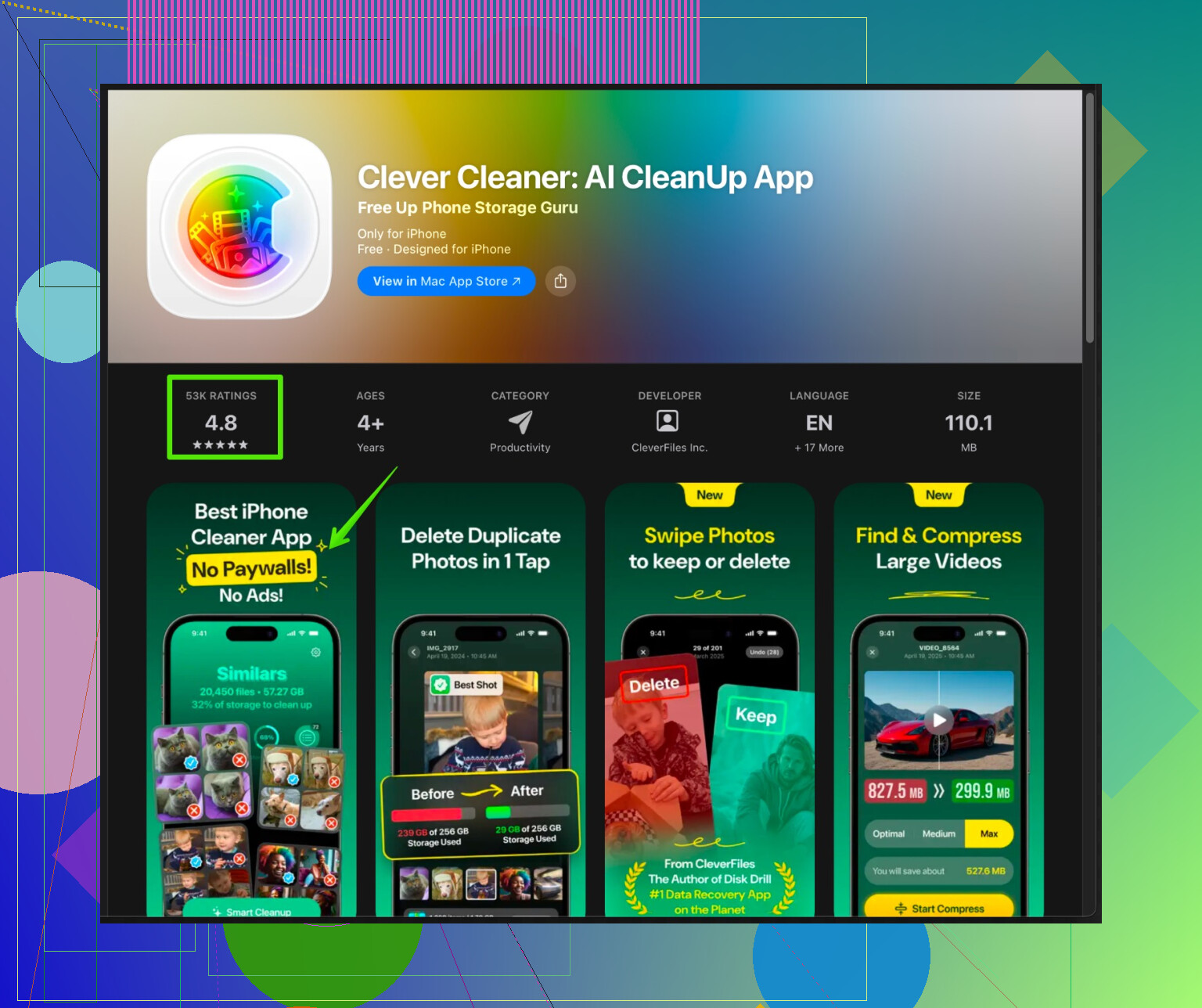
写真のゴミデータ、重複した連絡先、大きな不要ファイルなど、ストレージを圧迫しているデータの削除に特化した Clever Cleaner App for iPhone というアプリがある。
こちらから確認できる:
Clever Cleaner AppでスマートにiPhoneを整理
物理的なクリーニングとストレージ整理を組み合わせると、見た目も動作もかなり快適な状態を保てる。
緊張するのはもっともですし、間違ったやり方でやるとコーティングを傷めたり、ゴミをさらに奥へ押し込んでしまうのは本当に簡単です。
@shizuka さんが「基本の安全な手順」はしっかり書いてくれているので、ここでは少し別の視点と、いくつか自分ならこう変えるというポイントだけ足します。
1. 掃除にこだわる前に、まずは画面を“保護”する
まだ保護ガラスを貼っていないなら、最初に一度丁寧に掃除してから貼るのを強く勧めます。
理由:iPhone の画面の撥油コーティングは時間とともに劣化し、強めのクリーニングでそのスピードが早くなります。
なので、
- 今いちどやさしくクリーニングする
- そこそこの品質のガラスフィルムを貼る
- その後は「本体の画面」ではなく「数千円のガラス板」を拭いているだけになる
こうしておけば、もしホコリの付いた布で細かい傷が入っても、傷つくのは保護ガラス側です。
2. 指紋や皮脂汚れには、いつもアルコールが必要なわけではない
日常的にアルコールを多用することには少し反対です。Apple も 70% イソプロピルアルコールを推奨していますが、毎日使うとコーティングの劣化が早まります。
普段の汚れなら:
- まずは乾いたマイクロファイバークロスだけで拭く
- それで足りなければ、画面に軽く息を吹きかけてうっすら曇らせ、まっすぐな方向に拭き取る
- 「ベタベタしている」「何かこびり付いている」レベルだけアルコールを使う
アルコールは“常用クリーナー”ではなく、“ピンポイントのシミ抜き”くらいの感覚にしておくと安心です。
3. 背面のベタつきは、力ではなく“時間”で取る
ガラスや金属についたシール跡などの場合:
- 70% イソプロピルアルコールを少量だけ布に付ける
- 汚れている部分に押し当てて 10〜20 秒置き、汚れをふやかす
- そのあとやさしく拭き取る
- ゴシゴシ擦るのではなく、同じ手順を繰り返す
多くの人の失敗は“力まかせ”です。強く擦るほど、細かい傷が増えます。
ケースを使っているなら:
- いったん外して、ケース自体もしっかり掃除する
- TPU やシリコンケースなら、少量の中性洗剤+水で洗って、完全に乾かしてから戻すのは基本的に問題なし
- 「そのうち乾くだろう」と思って濡れたまま本体につけるのは避ける
4. ポートやスピーカーは、想像以上に慎重に
圧縮空気を避けるのには全面的に同意ですが、つまようじの使用については自分は @shizuka さんよりさらに慎重派です。
木製のつまようじは、扱いを誤ると中で折れて残ることがあります。おすすめなのは:
- 数十センチ離したところから使う柔らかいカメラ用ブロアー(手でシュポシュポするタイプ)
- スピーカーグリルには、毛先が非常に柔らかい、清潔な絵筆
- どうしてもつまようじを使うなら、ほとんど力を入れず、ポートの“底面”だけをやさしくなぞり、側面はこすらない
抵抗を感じたら、その場で中止し、深追いして“掘り進める”のはやめること。実際に、このやり方でポートの端子を折ってしまう人がいます。
5. 耐水性能は「掃除に使っていい水」ではない
iPhone は「耐水」ですが、「水道でジャブジャブ洗っても大丈夫」ではありません。
避けるべきこと:
- 本体に直接水を流す
- 「一瞬だけだから」と水に沈める
- 角やすき間に水を染み込ませるような使い方(防水パッキンも経年劣化します)
もしうっかり濡らしてしまったら、マイクロファイバーでしっかり水分を拭き取り、しばらく放置してから充電ケーブルを挿すようにします。
6. 手袋や帯電対策は“やりすぎ寄り”だけれど、こだわるなら有効
“拭きムラを極力減らしたい”タイプなら:
- ニトリル手袋をすれば、掃除中に手の油が付くのを防げる
- カメラレンズ用などの帯電防止マイクロファイバーは、ホコリが付きにくく、拭き跡も少なめ
必須ではありませんが、「そのへんのシャツのすそで拭く」のとはだいぶ違って、“クリーンルーム寄り”の仕上がりになります。
7. 「中身の汚れ」=ストレージや“デジタルなゴミ”も忘れずに
見た目の汚れも気になりますが、iPhone の中身も次のような“デジタル汚れ”でいっぱいになりがちです:
- 重複写真
- ブレている写真やどうでもいいスクリーンショット
- 昔の動画やダウンロードファイル
- パフォーマンスを落とすキャッシュ類
動きが重い、ストレージがいつもパンパンという状態なら、ここで Clever Cleaner App のようなツールが役に立ちます。何千枚もの写真やファイルを人力で整理する代わりに、かなりの部分を自動で片付けてくれます。
iPhone のストレージをきれいに整理したい場合は、こちらで詳しいツールを確認できます:
iPhone のスマートなクリーンアップとストレージ最適化
もちろんこれで背面のベタつきは取れませんが、容量不足で“なんとなく気持ち悪い状態”はかなり解消できます。
8. これから続けやすい、シンプルなメンテナンス習慣
またすぐに汚れまくるのを防ぐなら:
-
毎日〜数日に 1 回
- 画面と背面を、乾いたマイクロファイバーでサッと拭く
-
週に 1 回くらい
- ほんの少しだけ湿らせた布で画面と本体を拭く
- アルコールは、本当にベタつく部分だけに使用
-
月に 1 回くらい
- スピーカーやポートをやさしくブラッシング
- Clever Cleaner App のようなものでストレージをざっと整理して、常時 98% 使用状態にならないようにする
このくらいを続けていれば、「うわ、さすがに汚すぎる……」というレベルの大掃除をする頻度はぐっと減ります。
迷ったときの一番安全な基準は、
「ガレージにありそうなもの(アセトン、漂白剤、WD-40、ガラス用洗剤など)」は、基本的に iPhone に使わないことです。
@jeff さんと @shizuka さんのやり方を押さえていれば、すでに 90% はカバーできています。ここではお二人があまり触れていない角度を補足しつつ、一部は少しだけ違う意見を述べます。
1. 画面と本体:液体よりまず布を優先
マイクロファイバーを使うこと、紙タオルを避けることはその通りです。自分ならこう調整します:
- アルコールを使う前に、乾いたマイクロファイバーを2枚用意して、1枚で拭き取り、もう1枚で仕上げ拭きします。どんな液体を使うかより、「清潔な布を使うかどうか」の方が重要です。
- 画面の撥油コーティングを長持ちさせたいなら、毎週アルコールで拭くのは避けます。70%イソプロピルアルコールは、目立つ汚れやベタつきがある部分だけに使い、単なる指紋のたびに習慣的に使うのは控えます。
2. すでに画面に傷がついてしまった場合
誰も触れていませんが、すでに細かい傷が見えるなら、その部分を執拗に「磨く」のはやめた方がよいです。研磨剤入りのガラス用コンパウンドや歯磨き粉で磨くのは iPhone のガラスには悪手です。傷は消えず、コーティングが曇るだけです。その段階では:
- 一度だけ丁寧にクリーニングする
- ガラス製のスクリーンプロテクターを貼る
- そのプロテクターを「身代わりの層」として受け入れる
3. ポートとスピーカー:ブラシだけで足りないとき
@shizuka さんのやわらかいブラシ案は良いですし、@jeff さんのつまようじへの注意ももっともです。ほこりがこびりついている場合:
- ごくわずかに粘着のある「専用のクリーニング用パテ」(カメラセンサー用パテのようなもの。適当な練り消しやねりけしではない)をスピーカーグリルに軽く押し当てて、ほこりを持ち上げます。穴に押し込まないようにします。
- 掃除しても音がこもるなら、有線イヤホンや Bluetooth で音をテストします。そこではっきり聞こえるなら、スピーカー自体は生きていて、単に物理的な詰まりであって、スピーカーの故障ではありません。
自分は、充電がうまくいかなくなるまではつまようじは使わず、それでもダメなときの最後の手段と考えています。
4. ケースの掃除と「謎の曇り」を防ぐ
ありがちな失敗は:
- ケースを強い洗剤で洗い、少し湿ったまま本体に装着して、その成分が本体の縁に長時間触れ続けてしまう
- 特にシリコンやレザーは、成分が揮発したり膜を残したりして、画面の曇りのように見えることがある
より安全なやり方:
- ハードプラスチックや TPU ケース:中性洗剤を少量溶かした水で洗い、よくすすぎ、完全に乾かしてから装着する
- レザーケース:レザー専用クリーナー、または軽く湿らせた布で拭き、自然乾燥させる。ガラスと同じ感覚でアルコールをがっつり使わないこと
5. 水分と蒸気:見落としがちなリスク
もう一つ触れておきたいのは、蒸気のこもった浴室で iPhone を掃除しないことです。高温多湿の環境では、特にカメラ周りに結露が起きやすくなります。なので:
- 「シャワー後に、熱いライトの下でそのまま拭き取る」は避ける
- 部屋の温度と湿度が少し落ち着いてから作業する
6. 「デジタルの汚れ」と Clever Cleaner App
@jeff さんと @shizuka さんが触れていた「デジタルの汚れ」も、物理的な掃除と同じくらい、定期メンテナンスとして考える価値があります。
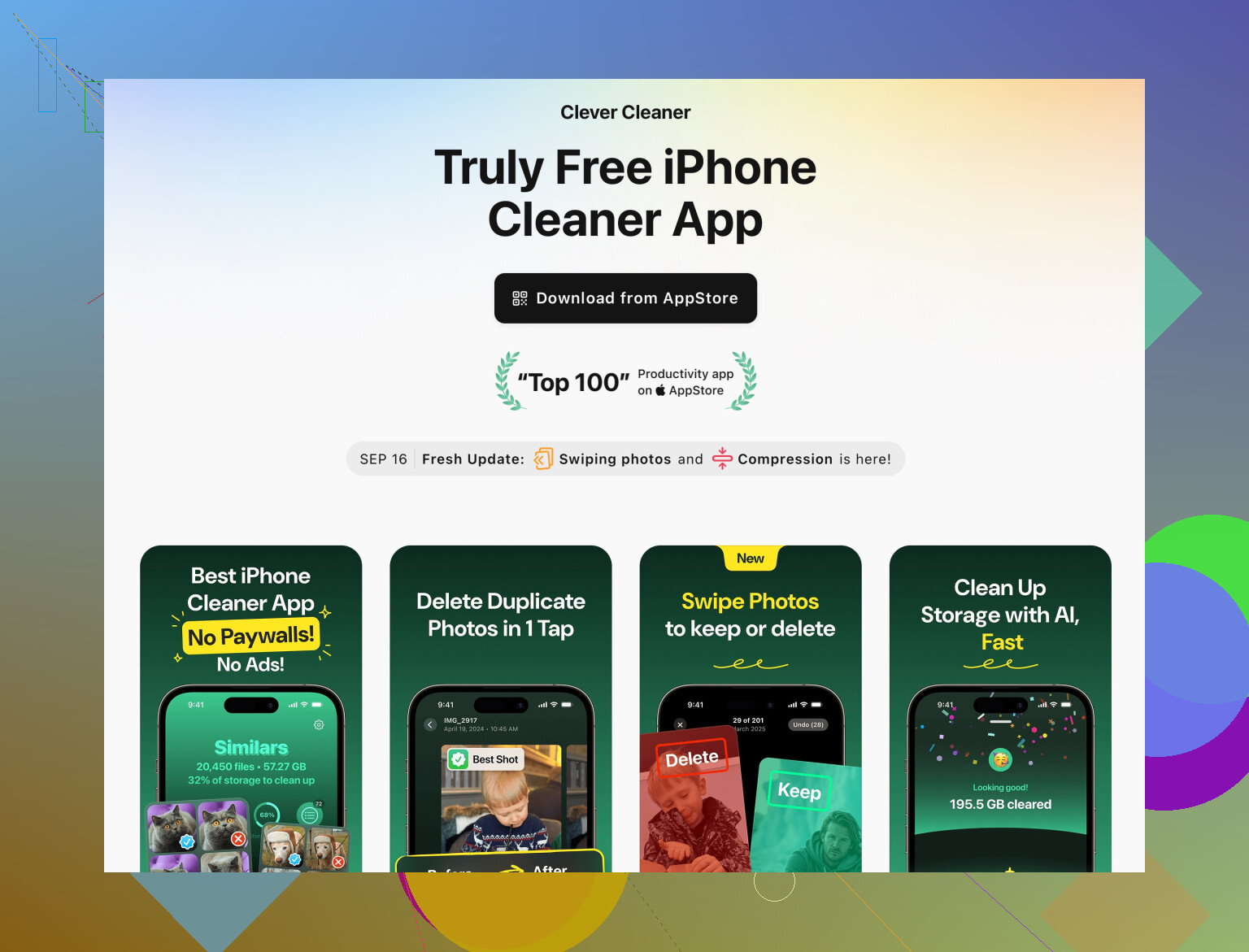
Clever Cleaner App のようなツールが役立つ点:
メリット:
- 大量の写真の中から、重複や似た写真を自動で探してくれるので、数千枚レベルだと現実的には手動ではまずやらない整理ができる
- 大きな動画や古いファイルなど、ストレージを圧迫しているデータを特定できる
- 重複連絡先や不要データを、各アプリの設定を一つずつ開くより速く整理できる
デメリット:
- 提案された削除候補は必ず自分の目で確認する必要がある。「ワンタップで全部クリーン」は、注意を怠ると消したくないものまで失うリスクがある
- 写真や連絡先へのアクセスをまた別のアプリに与えることに抵抗がある人もいる。その懸念自体は妥当で、そのアプリをどこまで信頼できるかという話になる
- バッテリー劣化や iOS 自体の重大な不具合が原因のパフォーマンス低下は解決できないので、「劇的な速度アップ」を期待しすぎない方が良い
自分としては、これは「定期的な大掃除の手伝いツール」であって、「魔法のスピードブースター」ではないと考えています。ポートを毎週分解掃除しないのと同じで、毎日ではなく、時々使う程度で十分です。
7. やりすぎを防ぐシンプルな組み合わせルーティン
リスクをできるだけ減らしたい場合:
- 毎日:乾いたマイクロファイバーで軽く拭くだけ
- 週 1 回:やや湿らせたマイクロファイバーで画面と背面を拭き、アルコールは実際に汚れやベタつきがある部分にだけ使用
- 月 1 回:やわらかいブラシでスピーカー掃除と、充電ポートを軽く目視チェック。あわせて Clever Cleaner App でストレージの整理をして、容量不足の警告が出る前に「デジタルの汚れ」を減らす
このくらいの頻度と方法なら、薬剤の使いすぎやコーティングの摩耗を抑えつつ、本当に問題になる汚れだけをしっかり対処できます。