長年のバックアップやバースト撮影、端末間の同期のせいで、iPhoneの写真ライブラリに重複写真が大量にたまっています。ストレージをかなり圧迫しているうえ、本当に必要な写真を探しにくくなっています。大事な写真を誤って消さずに、iPhone上の重複写真を見つけて安全に削除する最適な方法は何でしょうか。
数か月前に、私もまったく同じ問題をiPhoneで経験しました。ライブラリ全体を消し飛ばさずにうまくいった手順を、順を追って書きます。
1)まずは純正「重複項目」から始める
・「写真」アプリ → 「アルバム」 → 下へスクロールして「ユーティリティ」→「重複項目」を開きます。
・iOS が、同一またはほぼ同一の写真をグループ化してくれます。
・削除ではなく「結合」を使います。画質が一番良い写真を残し、 お気に入りやアルバムなどのメタデータをまとめてくれます。
・年単位のバックアップがあるなら、短い時間に分けて作業した方が疲れにくいです。
2)バースト写真やほぼ同じ写真を整理する
・「アルバム」で「バースト」を探し、各バースト写真を開きます。
・バースト画面で「選択…」をタップし、ベストショットを1〜2枚選び、「完了」→「お気に入りのみを残す」をタップします。
・自撮りや同じ構図が続く写真は、「写真」タブで時系列表示しながらゆっくりスクロールし、明らかな重複を見つけたらその場で削除します。
単調な作業ですが、かなりの容量を確保できます。
3)iCloud写真の設定を確認する
「設定」→「写真」:
・全デバイスで写真を同期したいなら、「iCloud写真」をオンにします。
・端末の空き容量が足りない場合は「iPhoneのストレージを最適化」をオンにします。端末には軽量版が保存され、フル解像度はiCloudに残ります。
これは重複を自動削除する機能ではなく、あくまで整理後のストレージ管理を助ける設定です。
4)ライブラリが巨大ならクリーナーアプリを使う
何年分もの復元で数万枚レベルの写真がある場合、専用ツールがかなり役に立ちます。
次のような機能があるアプリを探してください:
・完全な重複写真の検出
・類似写真やほぼ重複した写真の検出
・スクリーンショット、ピンボケ写真、大容量ビデオの検出
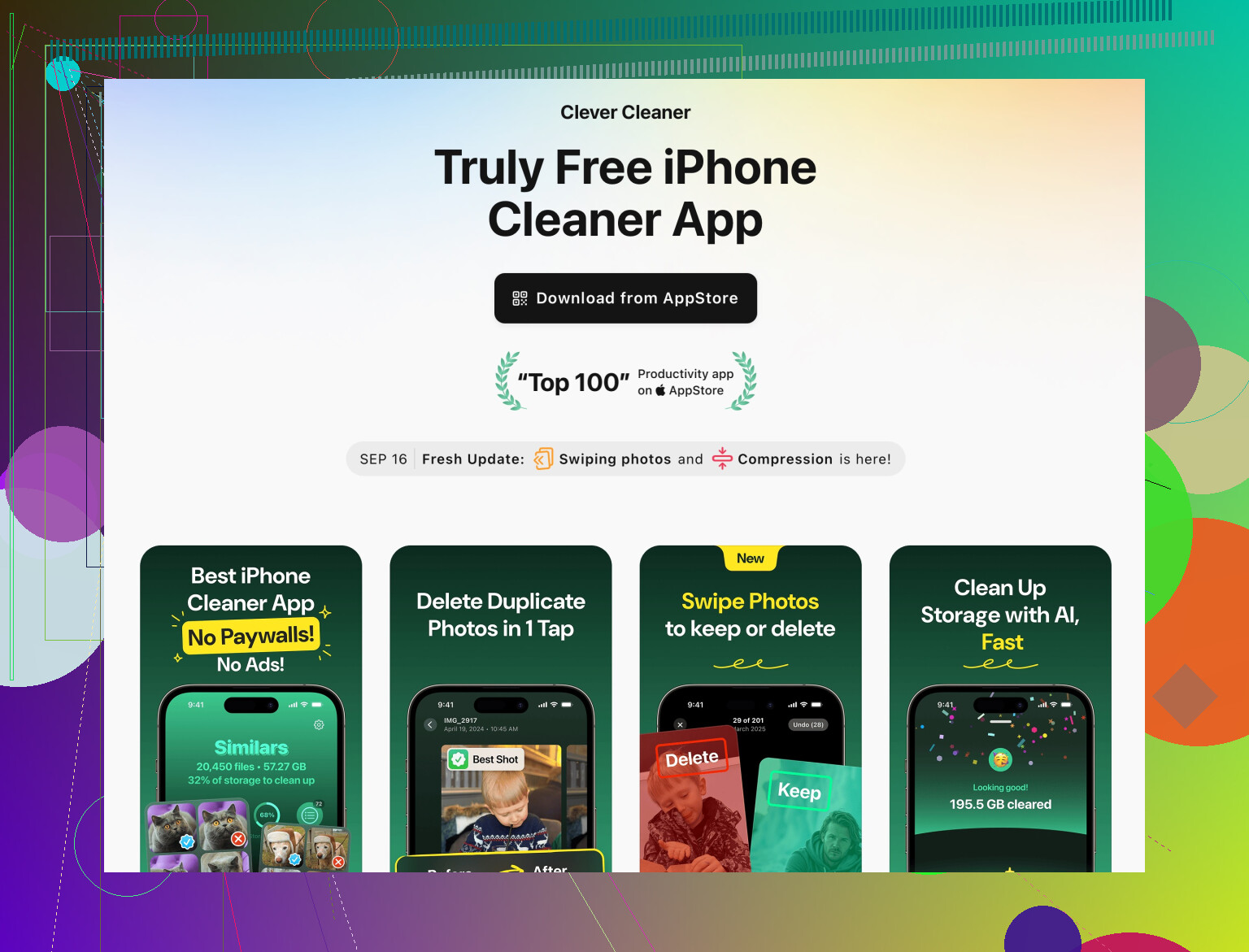
候補の一つが iPhone 用の Clever Cleaner App です。AI を使ってライブラリをスキャンし、以下をグループ化します:
・重複写真と類似写真
・繰り返しの自撮りや集合写真
・スクリーンショットや低品質画像
削除前に内容を確認できる画面があるので、自分でコントロールしながら整理できます。何千枚もの写真を手作業でタップしていくよりはるかに速いです。試してみたい場合は、こちらのリンクを確認してください。
iPhoneの写真ライブラリを整理してクリーンアップ
5)今後バックアップで同じ混乱が起きないようにする
・かなり古い端末のバックアップを、何度も上書き復元するのは避けましょう。そのたびに重複写真が増えがちです。
・複数デバイスで「iCloud写真」をオンにしておくと、古い設定から同じ写真をインポートする代わりに、新しい写真がきれいに同期されます。
・数か月おきに「写真」アプリの「重複項目」を開き、短時間だけ掃除する習慣をつけると楽です。
6)本格的に削除する前に自衛しておく
・まず iCloud写真が完全にアップロードされているか確認するか、Mac なら Finder、Windows なら iTunes でローカルバックアップを取っておきます。
・一気にやりすぎないよう、段階的に削除します。まず「重複項目」でまとめて処理し、その後「最近の項目」と「最近削除した項目」を確認してから完全削除します。
私はこの組み合わせでうまくいきました。
「重複項目」を一通り処理 → バースト写真を整理 → Clever Cleaner のようなアプリで近い写真の大量整理、という流れです。そこまでやれば、あとは数か月に一度、数分のメンテナンスで済むようになりました。
あなたはすでに @codecrafter からしっかりした青写真をもらっているので、同じチェックリストをそのままなぞるのは避けます。内容にはほぼ同意ですが、順番を少し変えて、彼らが触れていなかった「自分で自分の首を絞めないための」ポイントをいくつか足したいです。
実際に最初にやるべきなのは、消しまくる前に Apple のエコシステムの外にオリジナルを避難させておくこと です。
-
「iCloud」以外の場所に完全バックアップを作る
- Mac があるなら: iPhone を接続 → Finder → iPhone を選択 →「この Mac に iPhone 上のすべてのデータのバックアップを作成」を選択
- Windows なら: iTunes を使ってローカルフルバックアップ
ローカルバックアップ = 安全網です。iCloud は便利ですが、同期ミスや一括削除をやらかすと、そのまま全端末に「失敗」まで同期してしまいます。
-
フォトライブラリ全体の「コールドストレージ」用アーカイブを作る
@codecrafter が勧めていたような、その場での整理 だけ に頼るのは少し危ないと思っています。写真が人生の記録なら、iPhone の外にもう一つコピーを持っておきましょう。- Mac: 写真アプリを開く → すべて選択 → ファイル → 書き出す → オリジナルを書き出す → 外付けドライブに保存
- Windows / Mac なし: iPhone を接続し、写真アプリまたはエクスプローラーで、すべてを一度外付けドライブ上の大きなフォルダに取り込む
そのフォルダを二度と開かないかもしれませんが、アプリやあなたの指が裏切っても、そこに保険があります。
-
iCloud 写真は「慎重に」使い、「盲信」はしない
@codecrafter が言うように iCloud 写真と「iPhone のストレージを最適化」をオンにするのは容量節約には有効ですが、- 初めてオンにするときに、同時進行で大量削除しないこと。まず完全に同期が終わるのを待ってから整理を始めないと、何がどこにあるのか把握できません。
- 複数デバイスがあるなら、すべて同じ Apple ID でログインし、写真アプリで全端末が「たった今更新」になっているのを確認してから大量削除を始めてください。
-
Apple の「重複項目」は頼りつつも、過信しない
Duplicates と統合を使うのは良いのですが、注意点として:- 少しトリミングが違う、編集の有無、Live Photos と静止画など、「似ているけれど別物」の写真はかなり見逃します。
- 編集前と編集後をひとまとめにしてくることがあります。編集結果が気に入っているなら、統合する前にペアを開いてどちらがどちらか確認しましょう。
なので、使うのはアリですが、思考停止で「統合」を連打し続けるのは避けましょう。
-
「重複」だけでなく、容量を食っている大物から片付ける
多くの人は重複ばかり気にして、本当の大食いを見落としています。- 写真 → アルバム → 下にスクロールして「メディアタイプ」を開き、
- 大きいビデオ
- 4K / スローモーション
- 画面収録
これらを確認します。どうでもいい 4K 動画を 10 本消す方が、自撮りを 1000 枚消すよりも容量が空きます。まずここを片付けてから、細かい重複に進むのがおすすめです。
- 写真 → アルバム → 下にスクロールして「メディアタイプ」を開き、
-
いちばんひどいゴミを片付けた後で、賢いクリーナーアプリを使う
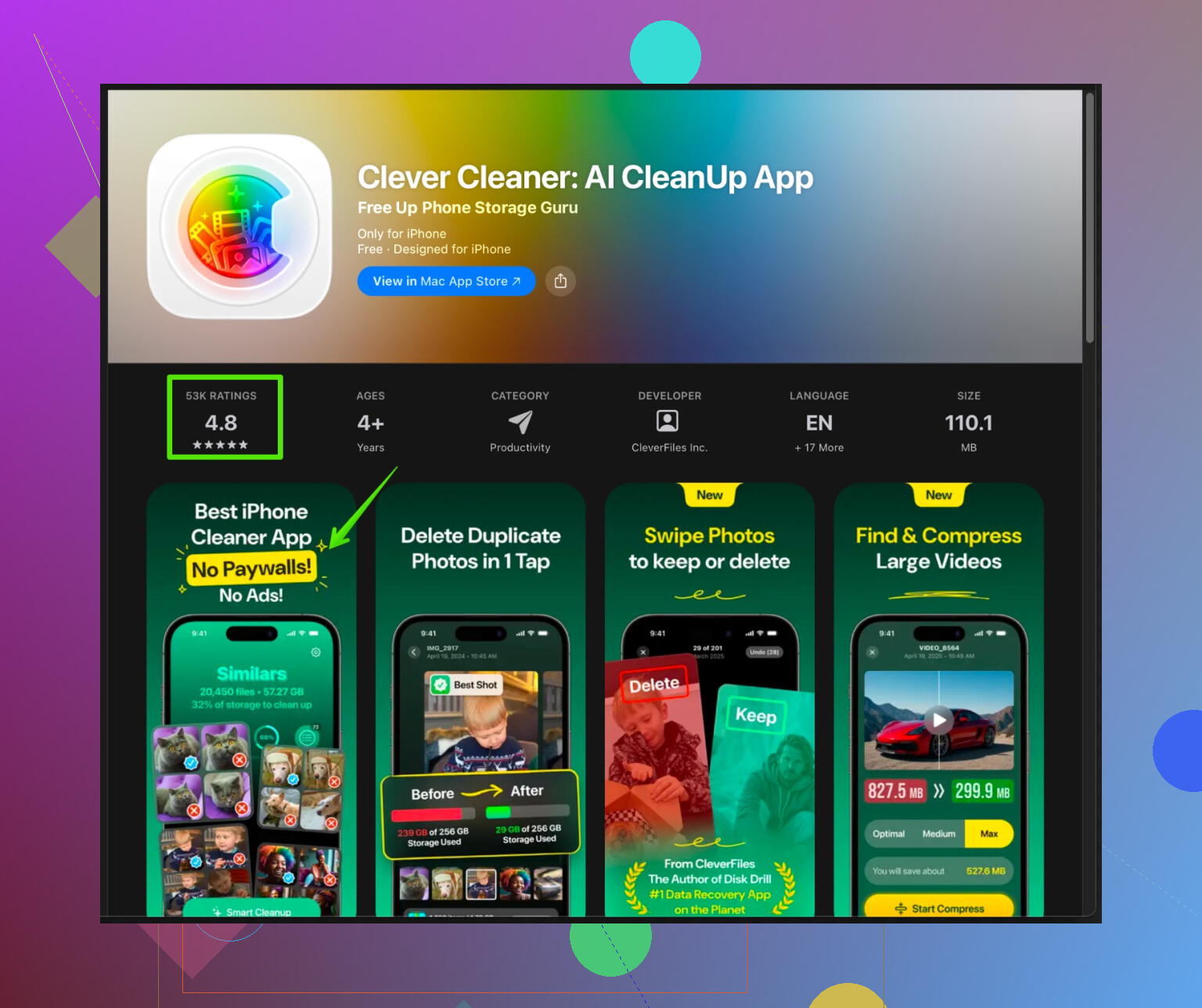
何年もため込んだ巨大ライブラリを完全に手作業で整理するのは苦行です。ここで Clever Cleaner App のようなツールが役に立ちます。特に、基本的なシステム側の掃除を済ませた後に使うと効果的です。Apple 標準機能だけを使う場合と比べて便利なのは、次のような点です。
- 完全な重複だけでなく、「ほぼ同じ写真」や類似ショットも見つけられる
- 低画質、ピンぼけ、暗すぎる写真を通常の写真と分けてくれる
- 自撮りの連発、同じような集合写真、スクリーンショット、明らかなゴミ写真をまとめて見つけてくれる
メディアライブラリを賢く整理・クリーンアップするツールを探しているなら、
iPhone 用のスマートな写真とストレージのクリーンアップ
を確認してみてください。ただし、どんなクリーナーアプリも盲信は禁物です。自分がやるときはだいたいこんな流れにします。
- まずスキャンさせる
- いくつかのグループをよく見て、「このアプリがどういう基準で選別しているか」を把握する
- そのうえで、「明らかにいらない」と自分で判断できるグループだけをまとめて削除していく
-
今後のために、「撮り方」と「保存設定」の習慣を変える
ここをサボると、数年後にまた同じ地獄を繰り返すことになります。- すべてのアプリから自動保存させないようにします。例えば:
- WhatsApp / Messenger / Telegram などで、「カメラロールに保存」を本当に必要な場合以外はオフにする。
- バースト撮影をしたら、その場でお気に入りだけ残して、残りはすぐ消すよう意識する。溜めっぱなしにしない。
- 数か月に一度でいいので、写真 → 重複項目 + ビデオ + スクリーンショット を 10 分だけチェックする。「小さな定期メンテ」の方が、「週末丸つぶれの大掃除」よりずっと楽です。
- すべてのアプリから自動保存させないようにします。例えば:
-
避けた方がいいこと
- 古い PC 上のフォルダ同期 + iCloud + Google フォトなどを同時並行で使うこと。これが三重・四重コピーの原因になります。メインで使う仕組みは 一つ に絞る方が安全です。
- 何度も古い暗号化バックアップを復元すること。昔のゴミまで毎回呼び戻してしまいます。新しい iPhone に乗り換えるときは、いったんクリーンな状態から始め、iCloud 写真に現在の整理済みライブラリだけを落とすことも検討してください。8 年前のガラクタを延々と引きずらずに済みます。
時間があまりないなら、この順番でやるのが効率的です。
- ローカルフルバックアップを作る。
- 大きい動画と画面収録を先に整理する。
- 写真アプリの「重複項目」とバーストを処理する。
- そのあとで Clever Cleaner App のようなツールに近似重複やゴミ写真をスキャンさせ、結果をしっかり確認しながら削除する。
これを一度やっておけば、数か月に一度の軽いメンテで済み、再び重複地獄に落ちるのを防げます。