iPhoneでクッキーを削除しようとしているのですが、一部のウェブサイトが古いデータを読み込み続けて正しく更新されません。間違ったやり方をして、保存済みのログイン情報やアプリのデータが消えたり、重要なものが壊れたりしないか心配です。iPhoneでクッキーを安全に削除する正しい手順と、何を消してよくて何は消さないほうがいいのかを教えてもらえますか。
短い答えとしては、クッキーを削除しても iPhone が壊れることはありません。最悪でも、いくつかのサイトに再ログインするだけです。すべてを消し飛ばさずに行う方法は次のとおりです。
- まずは「サイトごと」のクッキー削除を試す
特定の 1~2 サイトだけが古いデータを読み込み続けるときに有効です。
Safari の場合:
- 設定を開く。
- 下にスクロールして Safari をタップ。
- 詳細をタップ。
- Web サイトデータをタップ。
- おかしく動作しているサイトを一覧から探す。リストが長いときは上部の検索欄を使う。
- サイト名を左にスワイプして、削除をタップ。
- Safari を強制終了し、再度開いてそのサイトを再読み込みする。
これで、特定サイトのカゴが更新されない、古いページが出る、ログインが固まるといった問題が直ることが多いです。
- まだ問題が続くなら、Safari のクッキーを消しつつ他のデータは残す
- 設定を開く。
- Safari をタップ。
- 履歴と Web サイトデータを消去をタップ。
- まずは「直近 1 時間」や「今日のみ」などを選ぶ。何をしてもダメな場合以外は「すべての履歴」は選ばない。
失うもの:
• Safari 内のいくつかのサイトからログアウトされる。
• 選んだ期間の履歴が消える。
残るもの:
• iPhone のアプリはログイン状態のまま。
• アプリのデータはリセットされない。
• 写真、メッセージ、ファイルはそのまま残る。
iPhone で Chrome など他のブラウザを使っている場合:
Chrome の場合:
-
Chrome を開く。
-
右下の三点マークをタップ。
-
履歴をタップ。
-
閲覧履歴データの削除をタップ。
-
「Cookie、サイトデータ」と「キャッシュされた画像とファイル」だけにチェックを入れる。
-
期間はまず「過去 24 時間」から試す。
-
閲覧履歴データを削除をタップ。
-
「ログイン全部消えた」ダメージを減らすコツ
大きなクリーンアップの前に:
• パスワードを iCloud キーチェーンに保存してあるか確認する。
設定 → 自分の名前 → iCloud → パスワードとキーチェーン → オンにする。
• もしくはパスワードマネージャーを使う。
こうしておけば、サイトからログアウトされても、iPhone がログイン情報を自動入力してくれるので、パスワードを覚えておく必要がない。 -
クッキーがすること・しないこと
クッキーがすること:
• Web サイト上でサインイン状態を保つ。
• カートの中身や設定を保存する。
• 行動データを解析や広告のためにサイト側が追跡するのを助ける。
クッキーがしないこと:
• iPhone 内のアプリデータを削除・変更する。
• インストール済みアプリを消す。
• 写真、メッセージ、ファイルを消去する。
つまり、悪くても 1 日くらいログインボタンを押す回数が増える程度です。
-
「古いデータ」が残るときの追加テクニック
クッキーを消してもサイトに古い情報が表示されるときは:
• 広告ブロッカーを使っているなら、再読み込みアイコンを長押しして「コンテンツブロッカーなしで再読み込み」を試す。
• Safari のプライベートブラウズタブで開いてみる。プライベートモードでは問題が出ない場合、原因はクッキーかキャッシュである可能性が高い。
• Wi‑Fi 接続とモバイル回線の両方で試す。ネットワーク側のキャッシュでページが古いままの場合もある。 -
もっと簡単に不要データを消したい場合
iPhone が重く感じる、いらないものが溜まっていると感じるなら、毎回設定をいじる代わりにクリーナー系アプリを使う方法もあります。
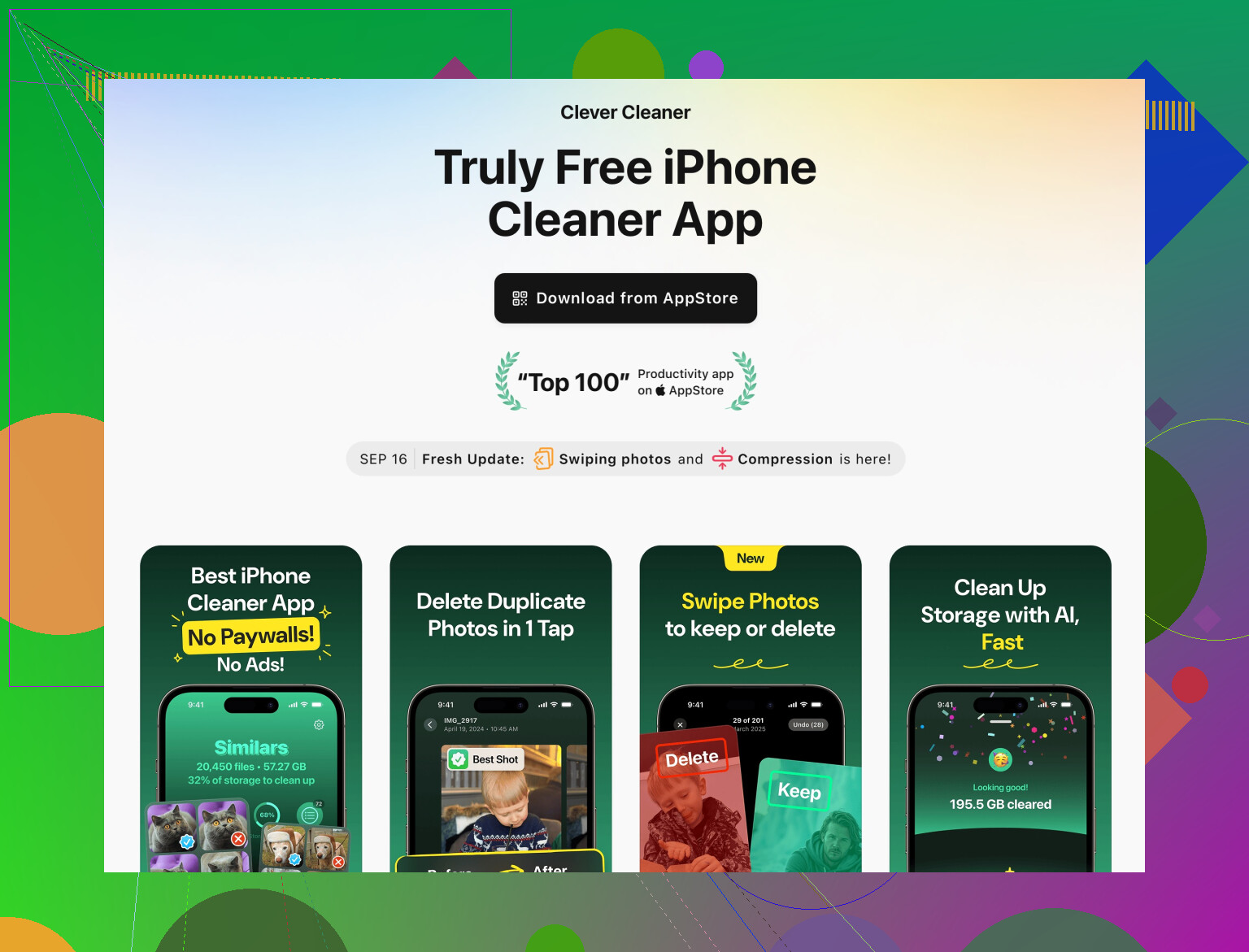
iPhone 向け Clever Cleaner アプリは、重複写真、連写、似た動画やその他の不要データを削除して、何時間も手作業で整理しなくて済むようにしてくれます。ストレージを整理しておくことで、iPhone に十分な空きができ、その分 Safari やアプリの動作が軽くなることも多いです。
詳しくはこちら
Clever Cleaner でスマートに iPhone をクリーンアップ
この操作で重要なアプリデータやシステム本体が壊れることはありません。不要なデータ、大きすぎるファイル、質の悪い写真や重複写真などを対象にしています。
特に慎重に進めたい場合は、次のステップから始めてください:
• 問題が出ている 1~2 サイトだけのクッキーを削除する。
• 「直近 1 時間」や「今日」だけを消し、「全期間」はすぐには選ばない。
1 日ほど様子を見て何も問題が起きなければ、環境に問題がないと判断できるので、次からは少し踏み込んだクリーンアップをしても心配せずに済みます。
Cookie を削除しても「壊れる」ものはありません。面倒なのは、あちこちのサイトからログアウトされてしまうことなので、「毎回全消去」ではなく、消す範囲をできるだけ絞るのがコツです。
@sternenwanderer さんが手順自体はかなり詳しく書いてくれているので、同じメニューやボタンの説明は省き、「副作用を減らすコツ」と「Cookie を触る前に試すこと」に絞って説明します。
1. まずはサイトの「ソフトリセット」を試す
何かを消す前に次を試してください。
- 問題のサイトを Safari で開く
- 画面を下に引っ張って、何度か再読み込みする
- プライベートブラウズのタブを開き、同じサイトを開いてみる
プライベートタブでは正しく表示されるのに通常タブではおかしい場合、Cookie やキャッシュが原因の可能性が高いです。どちらでもおかしい場合は、iPhone 側ではなくサイト側が古いデータやバグのある内容を配信していることが多いです。
また、意外と見落としがちなのがこれです。
- iPhone 上で別のブラウザ(Chrome や Firefox)で同じサイトを開いてみる。Safari だけでおかしいなら、Safari のデータだけを狙い撃ちで消しても、アプリなどへの影響は気にしなくてかまいません。
2. 「全期間の履歴とサイトデータをまるごと削除」は最後の手段にする
よくあるアドバイスにちょっとだけ異論があるのは、多くの人がいきなり「全履歴・全サイトデータ」を消してしまう点です。確かに効きますが、ほとんどのケースではやり過ぎで、そのせいで 10 以上のサイトにログインし直すハメになります。
より安全なやり方は次の通りです。
- まずは問題のあるサイトだけを対象に直す(@sternenwanderer さんの説明どおり、サイトごとのデータ削除を使う)
- それでも直らなければ、「全期間」ではなく、まずは「直近 1 時間」や「直近 1 日」など短い期間だけを消す
- 複数のサイトで不具合が出ている、または Safari 全体が不安定な場合だけ、「全期間・全履歴」を検討する
アプリ本体、アプリのデータ、写真、メッセージ、ファイルなどはブラウザの Cookie とは別物なので安全です。最悪起きるのは次の程度です。
- ブラウザ上のいくつかのサイトからログアウトされる
- 指定した期間分のブラウザ履歴が消える
iPhone 本体のシステムが「おかしくなる」ことはありません。
3. Cookie を消す前に、ログインを楽にしておく
ログインし直すのが心配なら、事前に次の準備をします。
- iCloud キーチェーンをオンにしてパスワードを保存する
設定 → 自分の名前 → iCloud → パスワードとキーチェーン → 有効にする - よく使うサイトをいくつか開き、ログインの自動入力が出てくるか確認する。候補が表示されるなら OK です。
自動入力がちゃんと動いていれば、たとえログアウトされても、保存されたログイン情報をタップするだけで戻れます。昔のメモ帳やスクリーンショットを必死に探す必要はありません。
4. 「影響が出ないもの」を確認しておく
Safari や Chrome で Cookie / サイトデータを消しても、次のものには影響しません。
- ネイティブアプリ(銀行アプリ、SNS アプリなど)からログアウトされない
- アプリのデータ(ゲームのセーブデータ、書類など)は消えない
- 写真、メッセージ、メモ、iCloud Drive のファイルには触れない
つまり「アプリが全部リセットされちゃうかも」という心配は、Cookie を消す範囲では起こりません。
逆に、影響が出るのは次のような点です。
- ブラウザ上でログイン状態を維持しているサイト
- Web 上のショッピングカートの中身
- サイトごとの設定(表示言語、ダークモード、レイアウトなど)
特にショッピングカートの中身などが大事な場合は、先に購入を完了させてから Cookie を消すのがおすすめです。
5. Cookie を消しても古い表示のままの場合
その段階では、たいてい次のどちらかと戦っています。
- サイト側サーバーの強いキャッシュ設定
- ネットワークやコンテンツブロッカー関連の問題
追加で試せることは次の通りです。
- 一時的に VPN や広告ブロッカーをオフにしてから再読み込みする
- 同じページを Wi‑Fi とモバイルデータそれぞれで試す
- モバイルデータでは正常だが Wi‑Fi ではおかしい場合、ルーターやプロバイダ側でキャッシュされている可能性がある
地味ですが、ニュースサイトやダッシュボード系サイトではわりとよくあるパターンです。
6. 全体的に「ごちゃついて重い」と感じる場合
Cookie を消すこと自体には、劇的な性能アップ効果はありません。Safari が重く感じる原因は、多くの場合 iPhone 本体の空き容量不足です。
その場合は、Cookie にこだわるよりストレージの整理のほうが効果があります。
- 同じ写真や似た写真、いらない連写、用途不明の動画を削除する
- ダウンロードを溜め込みがちなアプリ(オフライン再生の Netflix、Podcast など)のデータを整理する
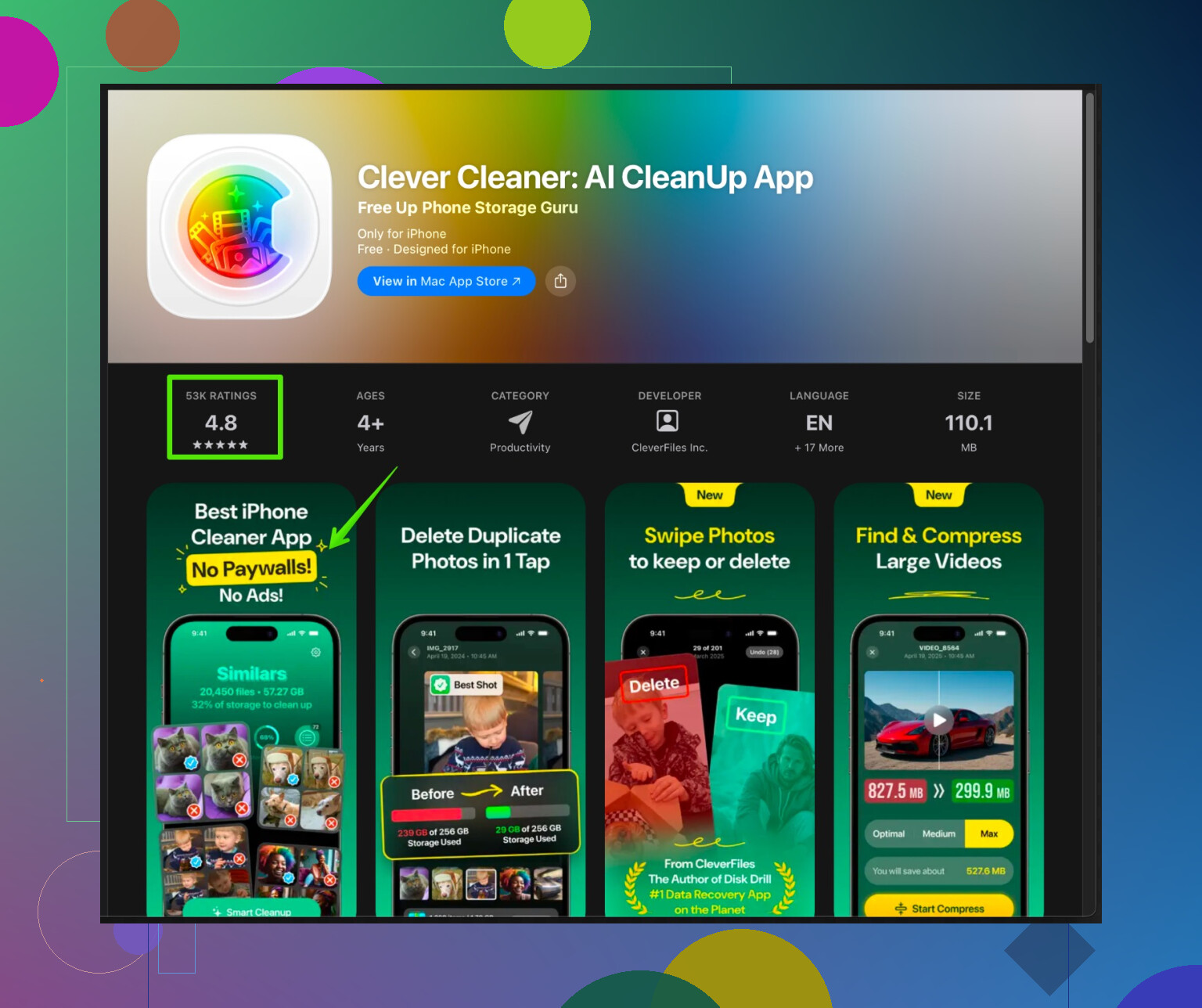
手作業で写真ライブラリを延々と見直したくないなら、専用ツールを使うのも手です。Clever Cleaner App のようなツールは iPhone 向けのクリーンアップ用に作られていて、重複写真や類似写真、大きい動画や不要なデータをスキャンしてくれるので、大事なアプリデータに触らずに素早く空き容量を増やせます。詳しくはここを参考にしてください。
Clever Cleaner App で iPhone を効率的にクリーンアップ
ストレージの空きが増えると、Cookie とは無関係に Safari やアプリの動作が軽くなることが多いです。
7. 不安が強いなら、この「低ストレスプラン」で
まだ不安が残る場合は、次のようにごく小さなステップで進めてください。
- まずは、問題のある 1 つのサイトだけをサイト別データ削除で直してみる
- プライベートタブで問題が解消されるか確認する
- 大丈夫そうなら、次に「直近の時間帯」だけ Cookie を削除し、全期間は避ける
- ログインし直しの手間は iCloud キーチェーンに任せる
1~2 日試してみて特に困ったことが起きなければ、次に Cookie を消すときにはかなり気楽になっているはずです。