私のiPhoneのSafariブラウザが、あるサイトでは毎回ログアウトされるのに、別のサイトはログイン情報が保持されたままで、さらに一部のページは正しく読み込まれません。クッキーの問題かもしれないと思うのですが、どの設定を使えばよいのか、またクッキーを削除すると何を失うのかが分かりません。iOSのSafariでクッキーを正しく削除する手順と、それぞれのオプションが私のデータやログイン情報に対して具体的に何をするのかを説明してもらえますか。
これは、Safari 内でのクッキー / サイトデータの不具合のようです。iPhone で、次の手順を順番に試してください。
-
クッキーをブロックしていないか確認する
- 設定を開く。
- Safari をタップ。
- 「プライバシーとセキュリティ」までスクロール。
- 次を確認
・「すべてのCookieをブロック」がオフになっていること。
・「サイト越えトラッキングを防ぐ」はオンのままでOK。通常はログインには影響しません。
「すべてのCookieをブロック」がオンだと、サイトから頻繁にログアウトさせられます。
-
問題のあるサイトだけのクッキーとデータを消す
これは「特定のページだけ読み込めない」を、全部消さずに直すのに役立ちます。- 設定。
- Safari。
- 一番下の「詳細」をタップ。
- 「Webサイトデータ」をタップ。
- 検索ボックスで、ログアウトされたり読み込めなかったりする特定のサイトを探す。
- その項目を左にスワイプして「削除」をタップ。
そのあと Safari を開き直して、そのサイトにもう一度ログインします。
-
Safari の履歴とクッキーをすべて消す
まだおかしな動作が続く場合。- 設定。
- Safari。
- 「履歴とWebサイトデータを消去」をタップ。
- 「すべての履歴」を選ぶ。
これでほとんどのサイトからログアウトされ、キャッシュデータも削除されます。状態をリセットするのには有効ですが、再ログインが必要になるのは少し面倒です。
-
コンテンツブロッカーやVPNを確認する
広告ブロッカー、コンテンツフィルター、VPNを使っている場合、それがログインや読み込みを妨げることがあります。- 設定。
- Safari。
- 「一般」のところにある「拡張機能」をタップし、テストとしてオフにしてみる。
また、VPNアプリを一度オフにして、問題のページを再読み込みしてみてください。
-
iCloud 同期が悪さをしていないか確認する
Safari を iCloud と同期している場合、古いデータが原因で挙動がおかしくなることがあります。- 設定。
- 自分の名前をタップ。
- iCloud をタップ。
- Safari を確認し、いったんオフにして「iPhoneにデータを残す」を選択。1分ほど待ってから、再度オンにする。
-
ストレージの空き容量を増やす
iPhone のストレージがぎりぎりになると、Safari のキャッシュやクッキーの動作が不安定になります。- 設定。
- 一般。
- iPhoneストレージ。
ストレージがほぼ一杯なら、使っていないアプリ、大きな動画、古いメッセージを削除します。
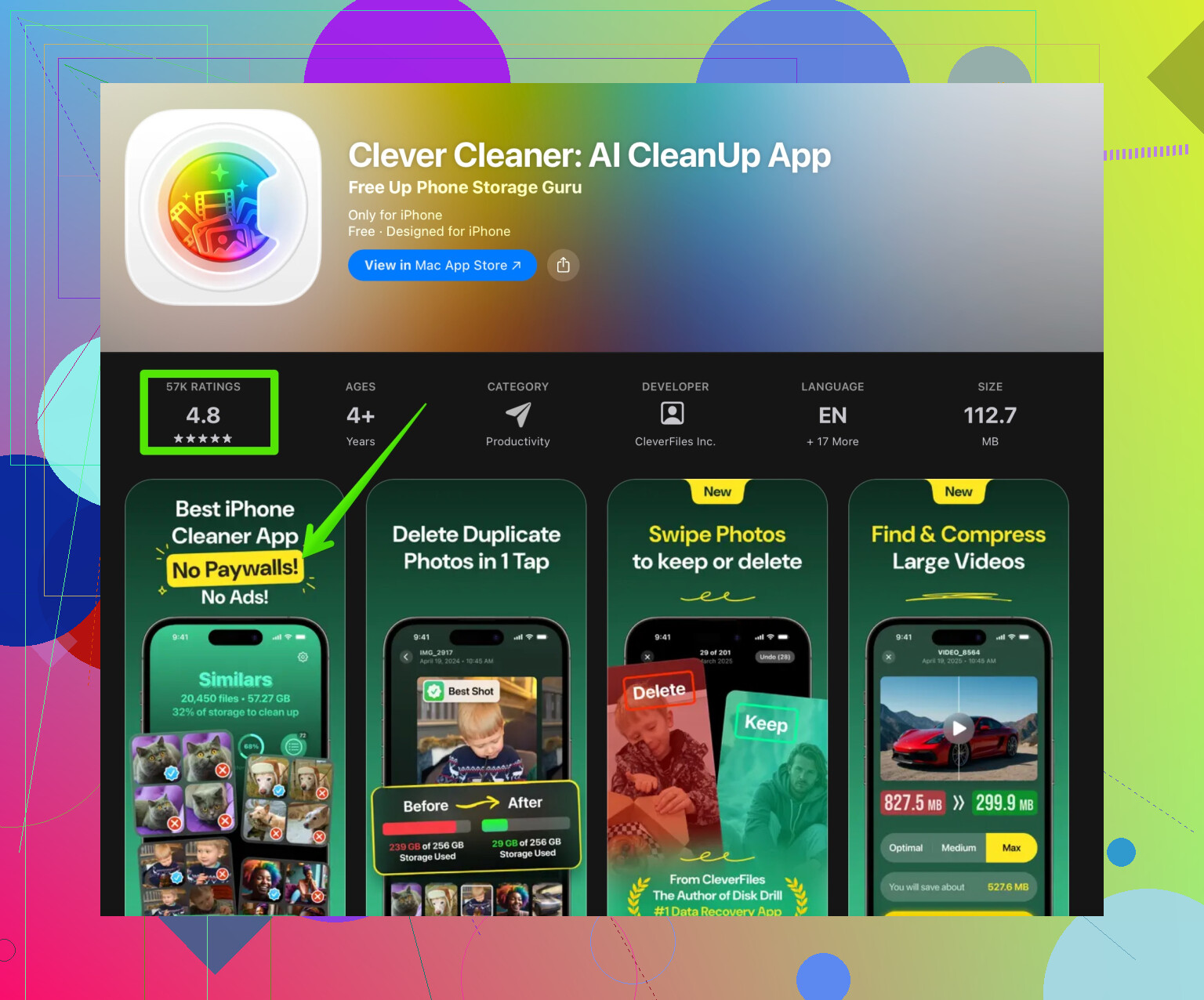
より簡単に掃除したい場合、多くの人が Clever Cleaner App のようなユーティリティを使って、不要ファイルや重複ファイル、古いデータを削除しています。iPhone がパンパンでないときのほうが、Safari はスムーズに動作しやすくなります。アプリはこちらから入手できます。
iPhone のストレージと隠れた不要データを手軽に整理 -
ログイン状態を安定させるためのチェックリスト
・「すべてのCookieをブロック」はオフのままにする。
・「履歴とWebサイトデータを消去」を毎日は行わず、不具合を直したいときだけ使う。
・特定のサイトだけ調子が悪いときは、Safari 設定の「Webサイトデータ」からそのサイト分だけ削除する。
・設定 > 一般 > ソフトウェアアップデート で、iOS を最新に保つ。
ここまで試しても Safari がランダムにログアウトする場合は、iPhone で同じサイトを Chrome や Firefox から開いてみてください。そちらで問題なく動くなら、原因はほぼ確実に Safari のクッキー、キャッシュ、または拡張機能にあります。
iPhoneのSafariで一部のサイトだけログアウトされたり、他のサイトはログイン状態が維持されたままだったり、ページが正しく読み込まれないものがあるのですね。原因はクッキーかもしれないと思っているものの、どの設定を使えばよいのか、何を削除すべきか分からない。iPhoneのSafariで、すべてのログイン情報を壊さずに安全にクッキーを削除するにはどうすればよいか、という状況ですね。
@espritlibre がすでに基本的なクッキー / サイトデータの削除方法をしっかり説明しているので、同じ手順やメニュー操作の繰り返しは省き、見落とされがちなポイントに絞って説明します。
-
原因をクッキーだけにしない
Safariが一部のサイトだけでログアウトする場合、「クッキーが壊れた」だけでなく「同じサイトの複数バージョンをSafariが同時に扱っている」ケースも多いです。- 例:
example.com、m.example.com、www.example.comにアクセスしている場合、それぞれが別々のクッキーを保存できます。
どれか1つのクッキーが壊れると、あるバージョンではログイン状態、別のバージョンではログアウト状態、ページが半分だけ読み込まれる、といった状態になります。
有効な対処: - 「Webサイトデータ」の画面で、問題のあるサイトのすべてのバリエーションを探し、まとめて削除します。サブドメインを1つだけ削除しても、妙なログアウト挙動が再発することがあります。
- 例:
-
プライベートブラウズとタブグループを確認する
当たり前に見えて、よく忘れられるポイントです。- プライベートブラウズ中はクッキーが一時的なものになるため、ログイン状態は保持されません。
- また、タブグループを使っていると、「Safariが記憶していない」と思い込んでいても、実際にはそのサイトに一度もアクセスしていない別のタブグループを見ているだけ、ということがあります。
なので: - 通常のブラウジングモード(プライベートではない状態)で使っているか確認する。
- タブ一覧を開き、「スタートページ」や普段使っているメインのタブグループにいることを確認してからログイン状態をテストする。
-
「IPアドレスを非表示」に注意する
ここは、あまり触れられないことに少し疑問を感じるところです。@espritlibre はVPNやブロッカーに触れていましたが、Apple純正の「IPアドレスを非表示」機能もログインに影響することがあります。- 設定 > Safari > 下にスクロールして「IPアドレスを非表示」を開く。
- ここが「トラッカーから隠す」または「トラッカーおよびWebサイトから隠す」になっていると、セッションチェックが厳しい一部のサイトが異常と判断し、ランダムにログアウトさせることがあります。
一時的にOFFにして、ログアウトの頻度が下がるか試してみてください。もし改善したら、原因はここにある可能性が高いです。
-
時刻と日付の設定を確認する
クッキーの有効期限は端末の時計に依存します。時刻がずれていると、一部のクッキーが「保存した直後に期限切れ」扱いになることがあります。- 設定 > 一般 > 日付と時刻
- 「自動設定」をオンにし、タイムゾーンが正しいか確認する。
くだらなく聞こえるかもしれませんが、この設定を直しただけで「謎のログアウト問題」が解決したケースは何度もあります。
-
履歴を頻繁に全削除しない
ここは、多くの人のやり方と少し意見が異なる点です。もし次のような習慣があるなら:- 毎日、またはSafariを閉じるたびに「履歴とWebサイトデータを消去」している
その場合は、ログイン状態がぐちゃぐちゃになるのも当然で、Safariに「すべて忘れて」と常に命令しているのと同じです。
代わりに: - 問題のある特定サイトだけをピンポイントで削除する(@espritlibre が説明していた方法)。
- Safari全体で複数サイトに明らかな不具合が出ているときだけ、全削除を検討する。
- 毎日、またはSafariを閉じるたびに「履歴とWebサイトデータを消去」している
-
iCloudキーチェーンとクッキーの混同に注意
多くの人が「Safariがパスワードを忘れた」と思い込んでいる場面では、実際にはこうなっています。- クッキーは「セッション」(ログイン状態)を保持する。
- iCloudキーチェーンは「ログイン情報」(ユーザー名とパスワード)を保存する。
キーチェーンにパスワードが保存されている状態でクッキーが頻繁に消えていると、ログイン画面は毎回表示されるのに、ユーザー名とパスワードは自動入力される、という状態になります。 - 設定 > パスワード で、そのサイトが保存されているか確認する。
保存されていれば、問題はほぼ確実にクッキー/セッション側であり、Safariがログイン情報そのものを「失った」わけではありません。
-
ストレージ圧迫と見えないゴミ
iPhoneの空き容量がほとんどないとき、Safariは不安定になりがちです。タブが頻繁に再読み込みされたり、ログイン状態が維持されなかったり、ページが最後まで読み込まれないことがあります。原因は必ずしもクッキーだけではありません。- 設定 > 一般 > iPhoneストレージ で、容量が逼迫していないか確認する。
もしほとんど埋まっているなら、写真の整理や使っていないアプリのオフロードなどで空き容量を増やしてください。
この点で、Clever Cleaner App のようなツールは、単なる宣伝ワード以上の役に立つ場合があります。隠れた不要ファイルや重複データ、その他のゴミを削除して、Safariがキャッシュやクッキーを適切に保存できるだけの空き容量を確保しやすくなります。直接のリンクが必要なら、こちらを参照してください。
iPhoneの不要データを整理してSafariのパフォーマンスを向上させる
これ自体が「クッキー問題」を直接解決するわけではありませんが、ストレージが圧迫されてSafariの動作がおかしくなる状況を防ぐのに役立ちます。
- 設定 > 一般 > iPhoneストレージ で、容量が逼迫していないか確認する。
-
1つのサイトごとに挙動をテストする
問題がSafari全体なのか、特定サイトなのかを切り分けるために、次のようにします。- 頻繁にログアウトされるサイトを1つ選ぶ。
- そのサイトだけのデータを削除する。
- グローバルな履歴削除には触らずに、そのサイトに再度ログインして、しばらく普通に使ってみる。
そのサイトだけ直り、別のサイトは直らないなら、Safari全体の設定ではなく、個々のサイトのデータが衝突していると判断できます。
-
そのサイトではSafariを諦めるタイミング
一部のWebサイトは、Safariをほとんど考慮せずに作られています。もし:- そのサイトだけ、ピンポイント削除を何度試してもログアウトを繰り返す
- 同じiPhone上でChromeやFirefoxではまったく問題なく動く
という状態なら、そのサイト側の実装(セッション管理やリダイレクトの仕組みなど)がSafariと相性が悪い可能性が高いです。その場合は: - 基本的な閲覧はSafariを使う
- その問題のあるサイトだけ、別ブラウザを併用する
という割り切り方もあります。スマートではないものの、悪い実装と延々と戦うよりは実用的です。
プラベートブラウズを使っていないことを確認し、問題サイトごとのデータ削除を試し、時刻と日付をチェックし、ストレージに少し余裕を持たせておけば、毎回「すべてのクッキーを削除」しなくても、ランダムなログアウトやページが半分しか読み込まれない問題はかなりの確率で解消できるはずです。