Ich versuche, meine iPhone-Fotomediathek aufzuräumen, indem ich Bilder lösche, die nicht als Favoriten markiert sind, aber ich habe Sorge, dass sie dann auch aus iCloud-Fotos verschwinden. Ich brauche Hilfe dabei zu verstehen, ob das Löschen von Nicht-Favoriten auf meinem iPhone sie auch aus iCloud entfernt und was der sicherste Weg ist, Speicherplatz freizugeben, ohne etwas Wichtiges zu verlieren.
Das iPhone macht das nerviger, als es sein sollte. Du kannst Fotos mit dem Herz als Favoriten markieren, aber Apple gibt dir keinen einfachen Button Alles außer Favoriten löschen.
Wichtig zu verstehen ist, dass Favoriten nicht wirklich ein separater Ordner sind. Diese Fotos bleiben weiterhin in deiner Hauptmediathek. Sie sind nur als Favoriten markiert. Wenn du also zum Tab Mediathek gehst, alles auswählst und löschst, werden deine Favoriten mit gelöscht.
Verwende das Album Ausgeblendet als Umgehungslösung
Die sauberste integrierte Methode ist, deine Favoriten vorübergehend aus dem Weg zu räumen:
- Öffne das Album Favoriten.
- Tippe auf Auswählen, dann auf Alle auswählen.
- Tippe auf das Drei-Punkte-Menü und wähle Ausblenden.
- Gehe zurück zu deiner Hauptmediathek.
- Wähle alles aus, was noch sichtbar ist, und lösche es.
- Öffne das Album Ausgeblendet.
- Wähle dort die Fotos aus und tippe auf Einblenden.
Danach werden deine Favoriten wieder wie zuvor in der Hauptmediathek angezeigt. Gelöscht werden nur die Nicht-Favoriten, vorausgesetzt, du hast zuerst alle Favoriten ausgeblendet.
Du kannst es auch mit Kurzbefehlen machen
Wenn du eine große Mediathek hast, können Kurzbefehle Fotos nach Favoritenstatus filtern:
- Erstelle einen neuen Kurzbefehl.
- Füge Fotos suchen hinzu.
- Stelle den Filter auf Ist kein Favorit.
- Füge Fotoalbum erstellen hinzu und gib ihm einen Namen wie Cleanup.
- Führe den Kurzbefehl aus.
- Öffne dieses Album, wähle alles aus und lösche es.
Wundere dich nur nicht, wenn Kurzbefehle bei einer riesigen Mediathek ins Stocken geraten. Wenn es einfriert oder ewig dauert, füge Datumsfilter hinzu und mache es in kleineren Abschnitten, statt zu versuchen, jahrelange Fotos auf einmal zu verarbeiten.
Prüfe zuerst iCloud-Fotos
Dieser Teil ist wichtig: Wenn iCloud-Fotos aktiviert ist, wird beim Löschen auf deinem iPhone auch aus iCloud und von jedem synchronisierten iPad oder Mac gelöscht. Es ist keine Nur vom Telefon löschen-Aktion. Wenn es irgendetwas gibt, das du später vielleicht noch brauchst, kopiere es vor einer großen Bereinigung an einen Ort außerhalb von iCloud.
Freier Speicherplatz wird möglicherweise nicht sofort angezeigt
Gelöschte Fotos bleiben 30 Tage lang in Zuletzt gelöscht und zählen während dieser Zeit weiterhin zu deinem Speicherplatz. Gehe nach dem Löschen zu Fotos - Alben - Zuletzt gelöscht - Alle löschen. Starte dann das Telefon neu, wenn die Speicherleiste immer noch falsch aussieht, da iOS manchmal einen kleinen Anstoß braucht, um neu zu berechnen.
Wenn dein Telefon davor bereits langsam war, lag das wahrscheinlich daran, dass der Speicher fast voll war. iOS braucht freien Platz für temporäre Dateien und Hintergrundprozesse. Wenn der Platz ausgeht, können selbst grundlegende Dinge wie das Öffnen der Kamera, das Scrollen in Fotos oder das Löschen eines großen Videos deutlich zäh werden.
Die Fotos-App hilft hier auch nicht besonders, weil sie deine Mediathek nicht nach Dateigröße sortiert. Das ist oft der schnellste Weg, um Speicherplatz freizumachen.
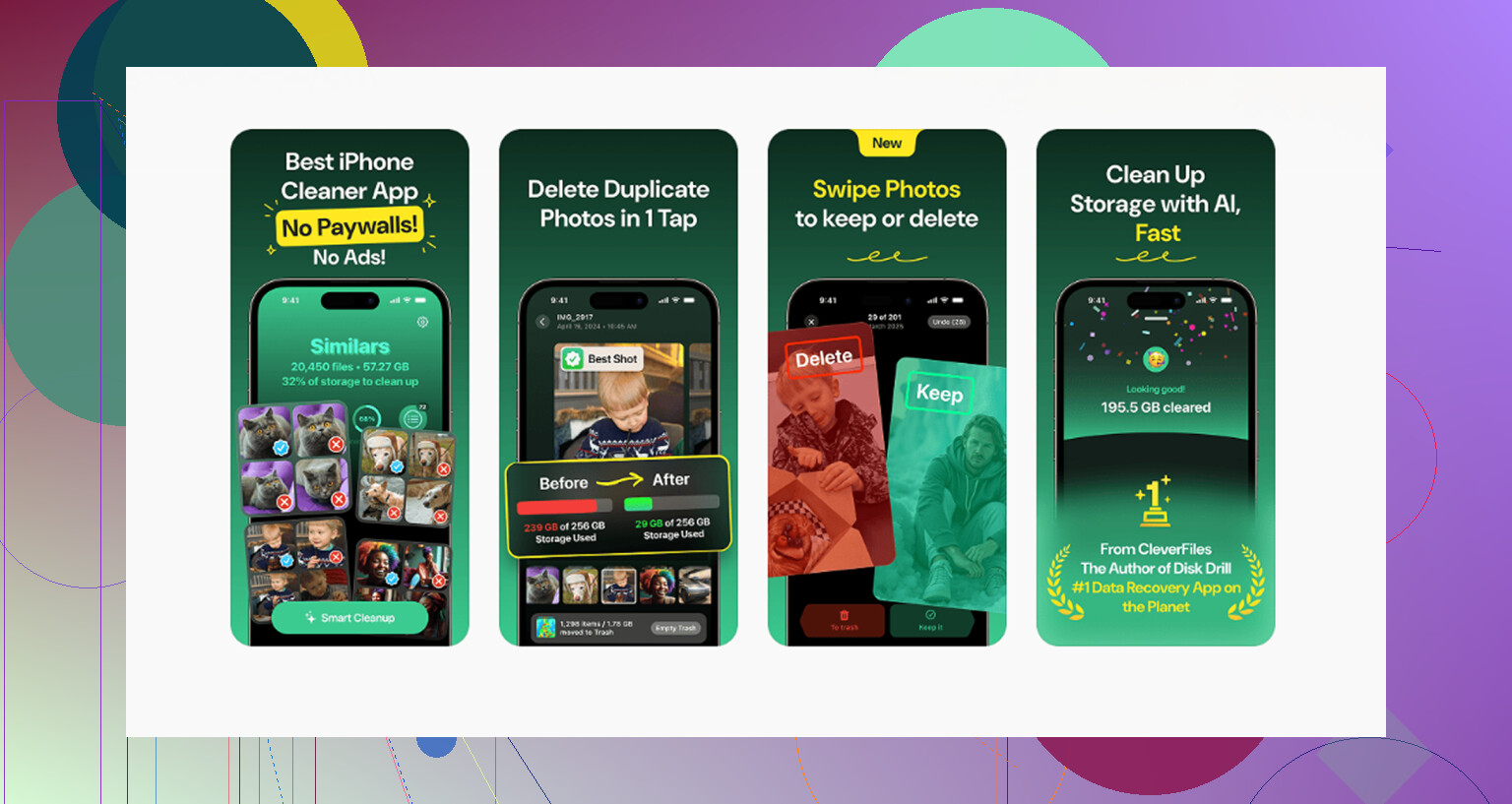
Clever Cleaner schließt diese Lücke ziemlich gut, und es ist kostenlos ohne Werbung oder Abo. Der Tab Heavies sortiert Dateien von der größten zur kleinsten und zeigt die genaue Größe an, was nützlich ist, weil ein paar alte 4K-Videos mehr Platz belegen können als jede Menge normale Fotos. Der Tab Similars gruppiert Beinahe-Duplikate und wählt aus jeder Gruppe eine beste Aufnahme aus, sodass du Serienbilder schneller ausmisten kannst. Der Tab Screenshots zeigt ebenfalls Dateigrößen an, bevor du irgendetwas löschst. Alles wird auf dem Gerät verarbeitet, daher werden deine Fotos nicht auf einen Server hochgeladen.
Im Grunde solltest du den Trick mit dem Album Ausgeblendet oder die Methode mit Kurzbefehlen verwenden, um deine Favoriten zu schützen, und dann Clever Cleaner nutzen, wenn du auch den großen Datenmüll finden möchtest, den Apple Fotos nicht offensichtlich macht.
Die heimtückische Falle ist, dass Optimierten iPhone-Speicher nicht bedeutet, dass Ihre Originale sicher in iCloud geparkt sind, während Sie die lokalen Kopien löschen. Wenn iCloud-Fotos aktiviert ist, bearbeitet Ihr iPhone im Grunde dieselbe Mediathek, die auch iCloud und Ihre anderen Apple-Geräte sehen. Löschen Sie ein nicht als Favorit markiertes Foto auf dem Telefon, wird es nach der Synchronisierung auch aus iCloud-Fotos gelöscht.
Ich stimme @mikeappsreviewer im Hauptpunkt zu, aber ich wäre vorsichtig, eine riesige Löschung nur auf Grundlage des Favoriten-Herzens vorzunehmen. Favoriten ist nur eine Kennzeichnung. Es ist kein Backup, kein geschützter Ordner und keine separate Kopie. Wenn das Ziel ist, diese Fotos in iCloud zu behalten, aber von diesem Telefon zu entfernen, dann ist die normale Löschtaste das falsche Werkzeug.
Wenn Sie nur Speicherplatz auf dem Telefon benötigen, versuchen Sie zuerst Einstellungen > Fotos > iPhone-Speicher optimieren. Wenn die Nicht-Favoriten für immer verschwinden sollen, dann ist das Löschen in Ordnung, verstehen Sie nur, dass iCloud dem folgen wird. Wenn Sie sie woanders behalten möchten, exportieren Sie sie zuerst auf einen Computer, eine externe Festplatte, Google Fotos, Dropbox usw. und löschen Sie sie dann aus Fotos, nachdem Sie sicher sind, dass die separate Kopie wirklich existiert. Ich würde auch iCloud.com in einem Browser prüfen, bevor Sie Zuletzt gelöscht leeren, denn das ist Ihre letzte einfache Rückgängig-Möglichkeit, falls Sie feststellen, dass die falsche Auswahl ausgewählt wurde.
Prüfe Einstellungen > dein Name > iCloud > Fotos, bevor du auf die Löschen-Taste tippst. Dieser Bildschirm ist eigentlich schon die ganze Antwort. Wenn „Dieses iPhone synchronisieren“ aktiviert ist, behandelt Fotos iCloud nicht wie ein Speicherfach. Es behandelt iCloud als die Hauptmediathek. Wenn du vom iPhone löschst, wird das Löschen nach oben synchronisiert.
Was meiner Meinung nach in diesen Aufräum-Threads oft übersehen wird, ist, dass es zwei verschiedene Ziele gibt, die die Leute miteinander vermischen:
Wenn dein Ziel ist: „Ich möchte diese Fotos nirgendwo mehr haben“, dann ist das Löschen von Nicht-Favoriten in Ordnung. Sie landen zuerst unter „Zuletzt gelöscht“ und werden dann auch aus iCloud entfernt, sobald diese Löschung synchronisiert wird.
Wenn dein Ziel ist: „Ich möchte sie aus dem Speicher meines iPhones entfernen, aber trotzdem in iCloud behalten“, dann ist Löschen der falsche Schritt. iCloud-Fotos funktioniert nicht wie Dropbox, wo du ganz einfach eine lokale Kopie entfernen und die Cloud-Kopie Foto für Foto behalten kannst. „iPhone-Speicher optimieren“ ist Apples Version davon, aber das System entscheidet, was lokal behalten wird. Du bekommst keinen sauberen manuellen Button „Nur Download entfernen“ für ausgewählte Fotos.
Es gibt einen Workaround, aber er ist nicht so elegant, wie viele erwarten: Deaktiviere iCloud-Fotos auf diesem iPhone und verwalte dann die lokale Mediathek separat. Aber auch dabei solltest du vorsichtig sein, denn wenn du es deaktivierst, musst du die Abfrage genau lesen. Je nachdem, ob dein iPhone Originale oder optimierte Versionen hat, werden dir möglicherweise Optionen angeboten wie das Entfernen von Fotos vom iPhone oder das Laden von Originalen. Tippe dich nicht einfach halb schlafend durch diesen Bildschirm. So geraten Leute in ein Chaos.
Ich stimme der grundsätzlichen Warnung aus den anderen Antworten zu, aber ich wäre bei einer großen Bereinigung misstrauischer gegenüber der Methode mit dem Album „Ausgeblendet“. Sie kann funktionieren, macht die ausgeblendeten Fotos aber in keinem echten Backup-Sinn sicherer. Sie ändert nur, was sichtbar ist, während du Dinge auswählst. Wenn du später versehentlich ausgeblendete Elemente einschließt oder missverstehst, aus welcher Ansicht du löschst, gibt es keinen magischen Schutz. Das Favoriten-Herz und der Status „Ausgeblendet“ sind Metadaten, keine Rüstung.
Ein sicherer Weg dafür, wenn du kurz davor bist, viel zu löschen, ist langweilig, aber zuverlässig:
- Öffne iCloud.com/photos in einem Browser und bestätige, dass die Mediathek so aussieht, wie du es erwartest.
- Exportiere oder lade alles herunter, dessen Verlust dich ärgern würde.
- Lösche zuerst eine winzige Testmenge, vielleicht 2 oder 3 entbehrliche Fotos.
- Warte auf die Synchronisierung.
- Prüfe iCloud.com erneut und prüfe auch ein anderes Apple-Gerät, falls du eines hast.
- Erst dann führe das große Löschen durch.
Dieser Testschritt klingt unnötig, bis er dich davor bewahrt, die falsche Seite der Synchronisierung zu löschen. Er bestätigt auch, ob du iCloud-Fotos tatsächlich aktiviert hast, denn manche Leute haben iCloud-Backup eingeschaltet und denken, das sei dasselbe. Ist es nicht. iCloud-Backup und iCloud-Fotos verhalten sich unterschiedlich.
Noch eine kleine Falle: Alben erstellen normalerweise keine zusätzlichen Kopien. Wenn du ein Album namens „Behalten“ oder „Favoriten-Backup“ erstellt hast, sind diese Fotos immer noch dieselben Mediathek-Elemente. Wenn du das Foto aus der Mediathek löschst, wird es auch aus den Alben gelöscht. Alben dienen der Organisation, nicht als separater Speicher.
Die Kurzversion ist also: Ja, wenn die Synchronisierung von iCloud-Fotos aktiviert ist, werden Nicht-Favoriten, die du vom iPhone löschst, auch aus iCloud-Fotos gelöscht. Wenn du sie behalten möchtest, kopiere sie zuerst irgendwo außerhalb von Fotos hin oder lass stattdessen „iPhone-Speicher optimieren“ das Speicherproblem lösen, anstatt zu versuchen, lokale Kopien manuell zu löschen.
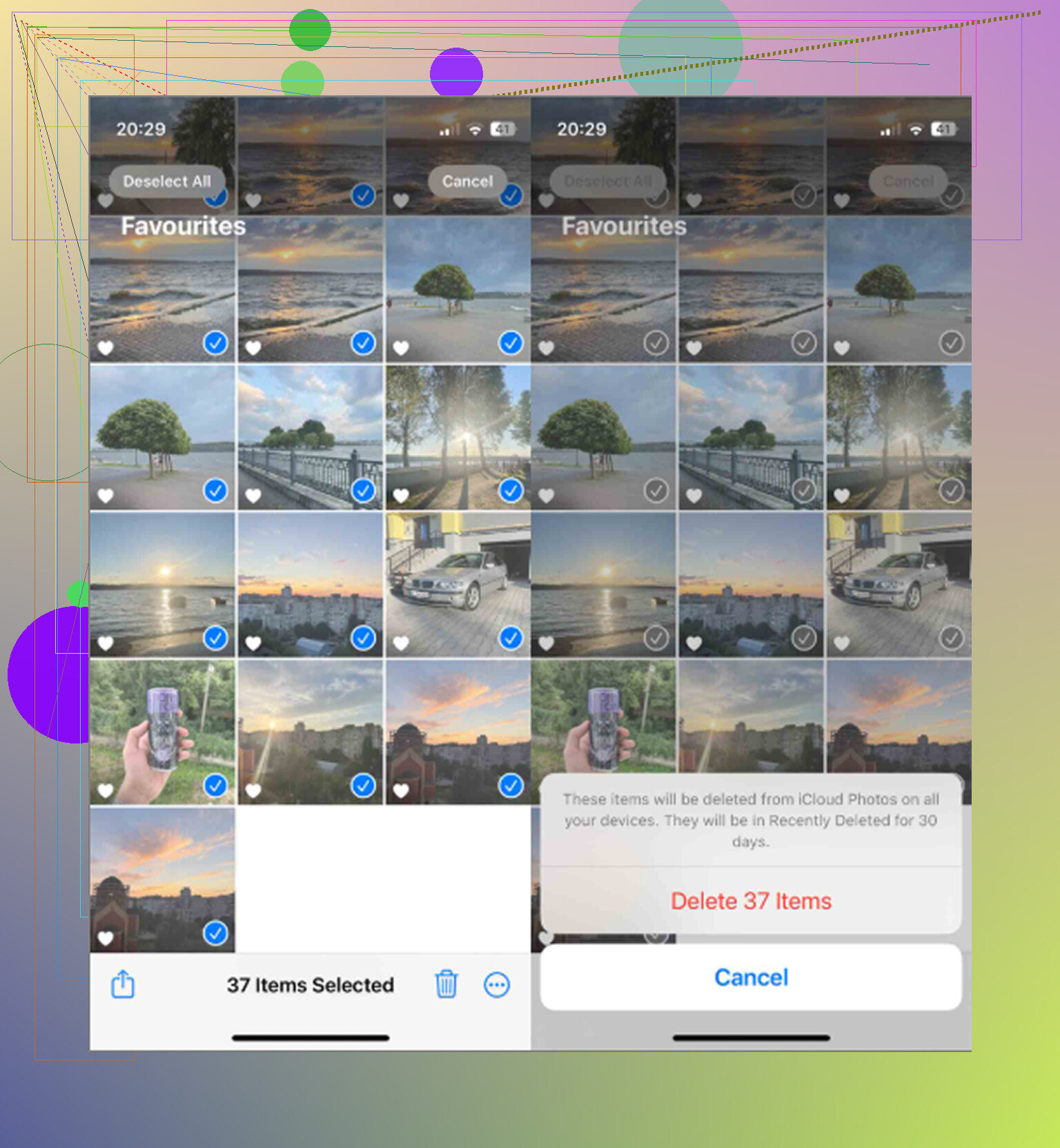
Erwarten Sie, dass das Löschen dem Foto folgt, nicht dem Gerät. Wenn iCloud-Fotos aktiviert ist, werden beim Löschen von Nicht-Favoriten auf dem iPhone diese auch aus iCloud-Fotos gelöscht, selbst wenn das Telefon auf Speicher optimieren eingestellt ist. Verlassen Sie sich nicht auf den Flugmodus oder auf Ich synchronisiere später als Sicherheitstrick, denn die Löschungen können nachgeholt werden, sobald sich das Telefon wieder verbindet.