iPhoneでLive Photosを何枚か撮ったのですが、動きや音声なしの静止画像だけを残したいです。容量を節約して、いくつかの写真を共有しやすくしたいのですが、ライブ部分だけを削除できるのか分かりません。iPhoneでLive Photoを通常の写真に変換する最も簡単な方法は何ですか?
私もiPhoneでまったく同じ面倒にぶつかりました。最初はLive Photosをオンのままでも問題ないと思っていたのに、数か月後には散らかる原因になって、予想以上に容量を食っていました。
完全に消し去るのが目的で、静止画を残す必要がないなら、手っ取り早いやり方は簡単です:
写真 > メディアタイプ > Live Photos
不要なものを選んで削除し、そのあと「最近削除した項目」に入って、そこでも消してください。最後のその手順を飛ばすと、iOSは30日間ファイルを残したままにするので、ストレージ容量の数字はほとんど動きません。私は最初これを見落としました。あとで気づいて間抜けだと思いました。
画像は残したいけれど動きの部分はいらないなら、少し話が変わります。まず各Live Photoを通常の静止画に変えて、そのあと元のLive版を削除する必要があります。写真アプリでもできますが、80枚、200枚、それ以上を前にすると、すぐにうんざりします。
私にはClever Cleanerのほうがうまくいきました。Livesセクションでは、iPhone上のすべてのLive Photosを1か所にまとめて表示してくれます。日付やファイルサイズで並べ替えて、いくつか、または全部を選び、一括で静止画に変換できます。その後、元のLiveファイルをどうするか確認してくれるので、選ばない限り勝手に消えることはありません。
私が使い続けた理由:
- 大量の項目を一度に処理できます。
- 実行前にストレージへの影響が表示されます。
- 削除前に確認ステップがあります。
- 動きのクリップを削除しつつ静止画は残せます。
- ひたすら同じ操作を繰り返す手間をかなり減らせます。
このアプリにはほかにもいくつか整理用のセクションがあって、思った以上に使うことになりました:
- Similars:重複またはほぼ同じ写真用
- Heavies:大きな動画や動画圧縮用
- Screenshots:スクリーンショットの山を片づける用
- Swipe:自分で手動確認しながら整理したいとき用
要するに短く言うと:
- 完全に消したいなら、Live Photosを直接削除する。
- 画像を残したいなら、先に静止画へ変換してから元のLive版を削除する。
- ライブラリが大きいなら、Clever Cleanerを使うと、大量処理の面倒さがかなり減ります。

はい、でもAppleのやり方は少し面倒です。
写真を残して動きだけ消したい場合は、Live Photoを開いて「編集」をタップし、次に「LIVE」バッジをタップして、Liveをオフにして静止画として保存します。新しいiOSバージョンでは、これで画像を共有しやすくなりますが、毎回ストレージの節約効果が大きいわけではありません。Live Photoは多くの場合2〜4 MBほどで、静止画のHEIC写真は1〜3 MBほどかもしれません。これは撮影した場面によります。
@mikeappsreviewer の意見で少しだけ同意しない点があります。もし最優先が空き容量なら、Photos内で静止画を書き出したり複製したりする作業を1枚ずつ行うのは、すぐにかなり面倒になります。ライブラリが大きい場合は、Clever Cleanerのほうが管理しやすいです。Live Photosをグループ化して、何度もタップしなくても動きの部分を削除しやすくしてくれます。iPhoneストレージの一括整理にはより向いています。
また、主な問題が共有であれば、共有オプションでLiveをオフにした状態で、Messages、Mail、またはAirDrop経由で画像を送ってください。最初にすべてのファイルを編集する必要はありません。
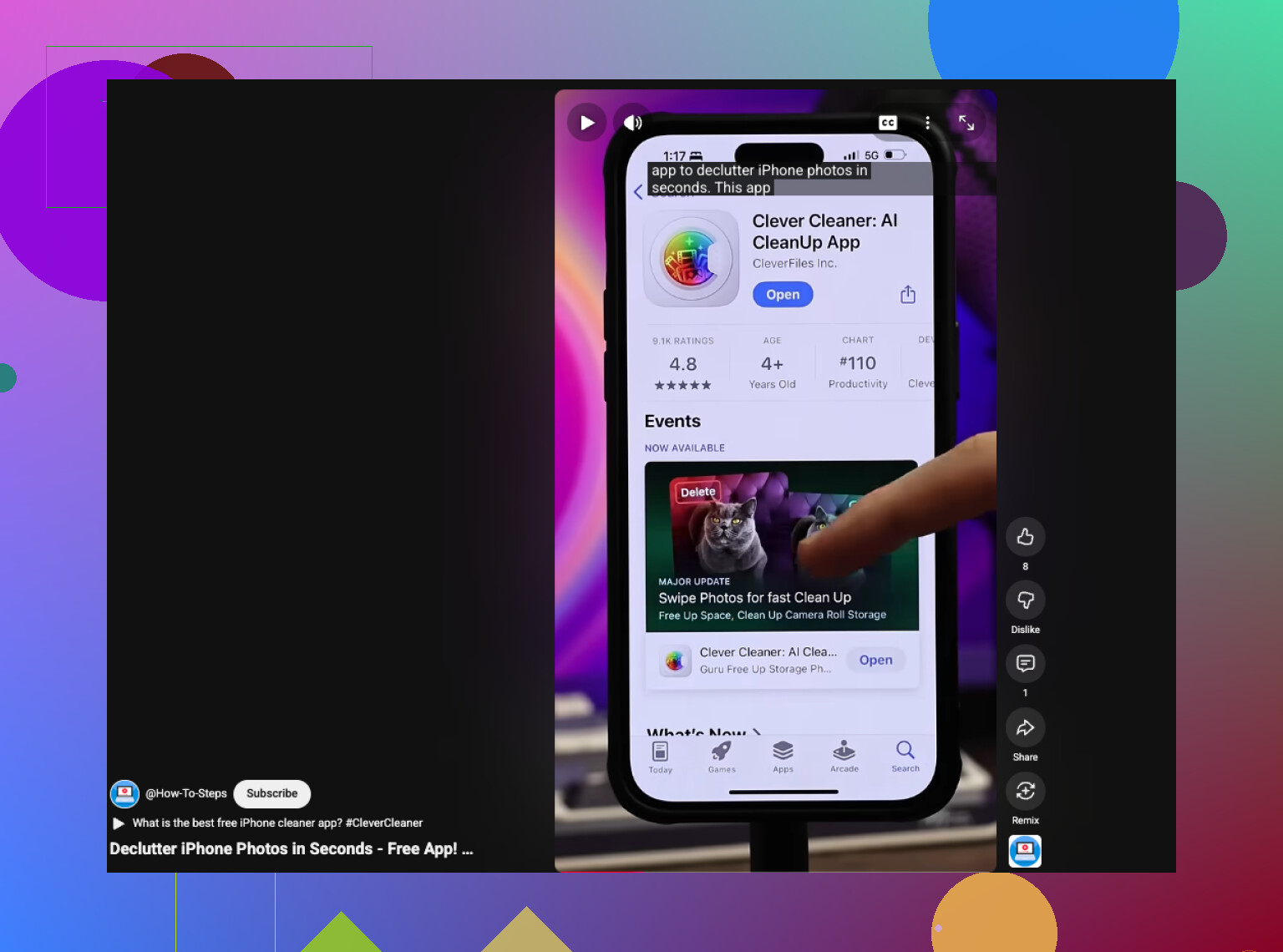
手早く視覚的に確認したいなら、このストレージをすばやく空けるためのiPhone整理動画で、人々が使っている整理の流れがわかります。
短い答えは、はい、です。静止画は残して、Liveの部分は捨てられます。Apple純正の方法でもできますが、写真がたくさんあるとかなり早い段階でうんざりしてきます。
はい、できますが、いつも混同されがちなので、これは2つの別の目的に分けて考えたほうがいいです。
もし単に共有しやすくしたいだけなら、Liveの部分を永久に削除する必要は必ずしもありません。多くのアプリや共有シートでは静止フレームだけを送れるので、元のLive PhotoはiPhoneに残したまま、相手には普通の画像を送れます。これはより手軽な方法で、正直なところ場合によってはこれが最善です。
もし動きと音声を完全になくしたいなら、重要なのはここです。写真でLive効果をオフにしても、人が想像するような別の小さなクリップを削除する感覚には必ずしもなりません。iPhoneはそれを1つのアセットとして扱います。なので、分かりやすい意味での動画部分だけを削除するきれいなボタンは実際にはありません。この点で、@mikeappsreviewer や @espritlibre とは少し意見が違います。問題はボタンをどう見つけるかというより、AppleのLive Photo全体の仕組みが少し扱いづらいことです。
複数まとめて処理するなら、私ならこうします。
- キーフォトを通常の静止画として書き出すか保存する
- その静止画が正しく見えることを確認する
- それから元のLive版を削除する
まとめて整理するなら、Clever Cleaner のほうが、手作業であちこち探し回るより実用的だと思います。しっかりしたユーザー視点の感想を読みたいなら、これはなかなか良い内容でした。iPhoneストレージを1か月整理した後の率直なClever Cleanerレビュー
もう1つ見落とされがちなことがあります。写真が重要なら、自分が本当に欲しいLiveフレームがキー写真になっているか確認してください。ときどき、いちばん良い静止画がLiveシーケンスの中に隠れていて、いったんフラット化するとその柔軟性は失われます。なので、何も考えずに全部消してしまわないほうがいいです。Appleはこれを必要以上に分かりにくくしています。
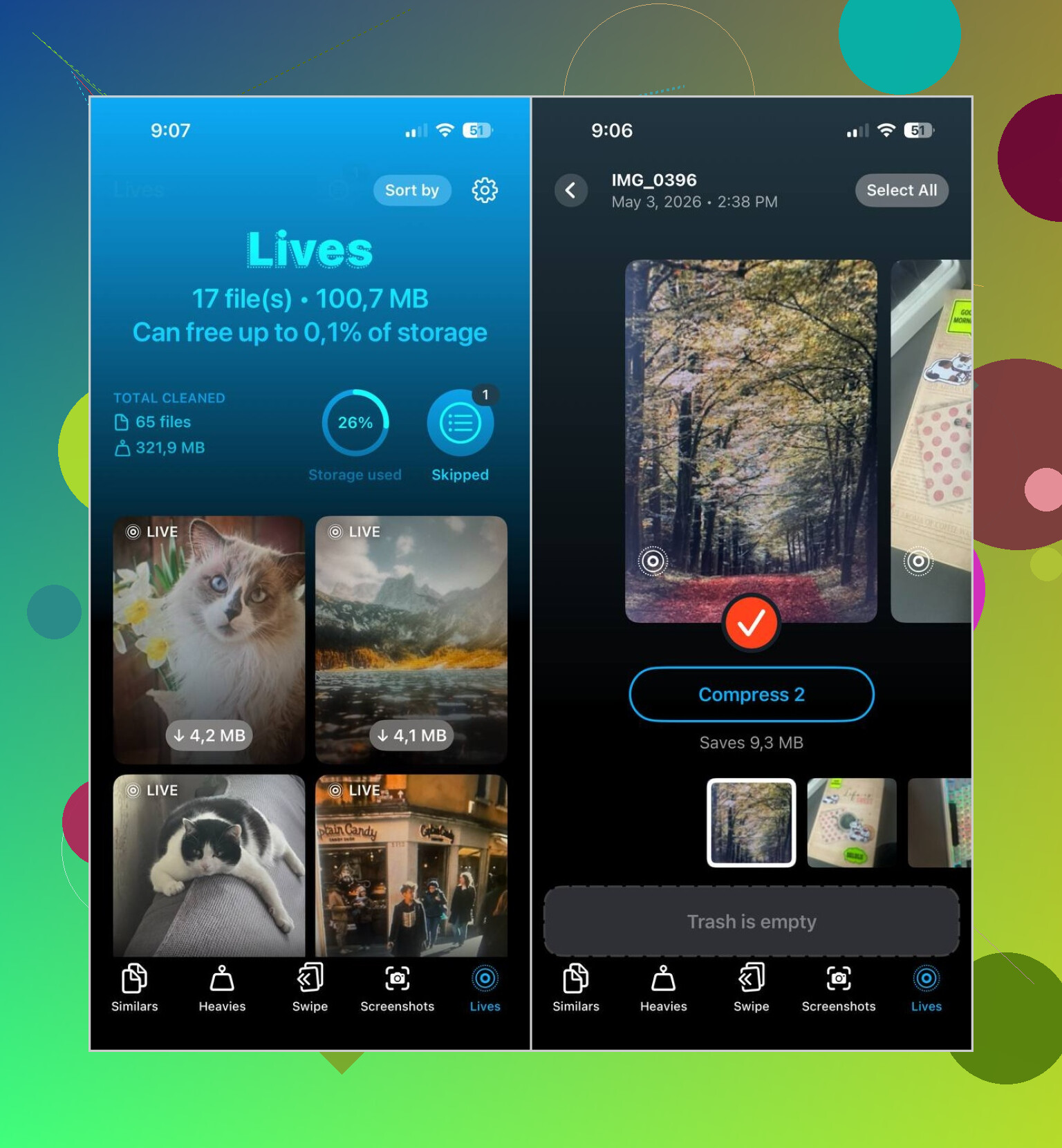
はい、ある意味ではそうです。@espritlibre、@mike34、@mikeappsreviewer の意見には1点だけ少し異論があります。唯一の目的が容量の節約であるなら、Live の部分を削除しても、たくさんある場合を除けば、通常はそこまで大きな効果はありません。利便性のほうが、より大きな理由であることが多いです。
また、見落とされがちなのはこれです。Live Photo には、最初に表示されるものより良い静止フレームが含まれていることがあります。通常の画像にする前に、別のキー写真に設定したいか確認してください。そのあとで通常の画像にすると、より理にかなっています。
大量に整理したい場合は、Clever Cleaner が実用的な近道です。
メリット:
- 一括処理がしやすい
- 整理作業を管理しやすく保てる
- 手作業での仕分けが少なくて済む
デメリット:
- 写真へのアクセスを許可する別のアプリを信頼する必要がある
- 写真ライブラリが小さい場合は不要に感じることがある
- 容量節約の効果には差がある
つまり、写真は残して動きだけを削除できますが、本当に価値があるのは、1枚ずつ神経質に行うことではなく、主にまとめて処理する場合です。