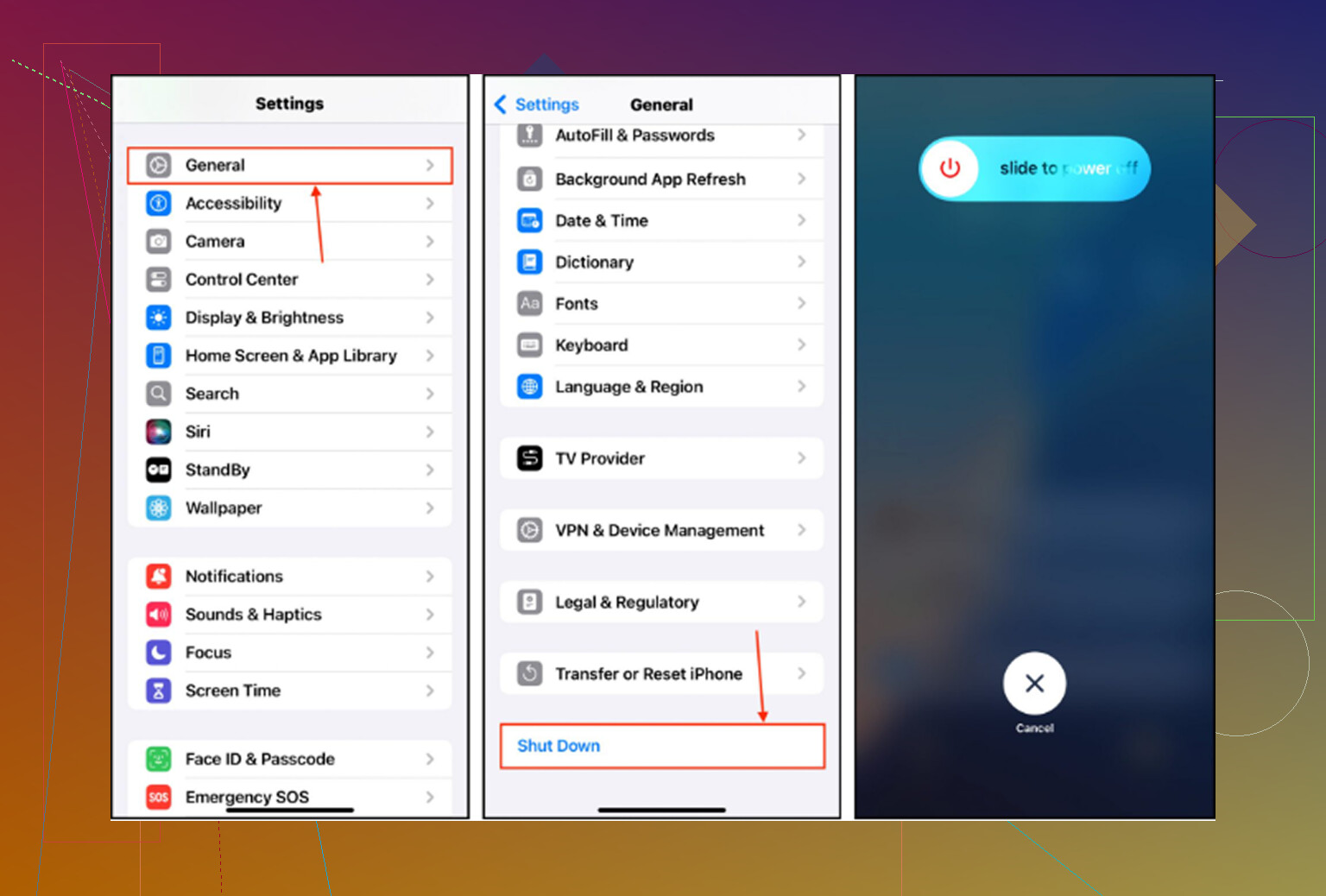
Mon iPhone a commencé à fonctionner lentement juste après la dernière mise à jour iOS. Les applications ralentissent, la saisie a du retard et la batterie semble se décharger plus vite qu’avant. Je l’ai redémarré et j’ai libéré un peu d’espace de stockage, mais il reste lent. Qu’est-ce qui fonctionne réellement pour accélérer un iPhone après une mise à jour ?
Si le stockage de votre iPhone est presque plein, oui, cela peut tout à fait le rendre lent. Ce n’est pas un mythe absurde que les gens répètent sans arrêt. iOS a besoin d’espace libre pour fonctionner, pas seulement pour les photos et les apps, mais aussi pour le cache, les fichiers temporaires, les tâches en arrière-plan, les mises à jour et la mémoire virtuelle. Une fois que le téléphone est trop proche de la saturation, même les choses basiques peuvent commencer à sembler étrangement lentes.
J’ai eu ce problème sur mon 14 Pro Max il y a quelque temps et ça me rendait fou. Le défilement semblait accrocher, le clavier avait du retard sur ce que je tapais, et les apps mettaient bien plus de temps qu’elles n’auraient dû à s’ouvrir. C’est d’autant plus agaçant que le téléphone coûte cher et qu’on a l’impression qu’il a soudainement pris un coup de vieux du jour au lendemain.
Une bonne règle consiste à garder environ 10 % à 20 % de votre stockage libre. Si vous n’avez plus que quelques Go, même si techniquement il est encore indiqué qu’il reste de l’espace, le téléphone peut ne pas avoir assez de marge pour gérer les tâches en arrière-plan de manière fluide.
Cela dit, le stockage n’est pas la seule cause possible. Si cela a commencé juste après une mise à jour iOS, attendez 48 à 72 heures avant de supposer qu’il y a un problème. Après les mises à jour, le téléphone peut passer un certain temps à réindexer les photos, reconstruire les données des apps et nettoyer des éléments en arrière-plan. Il peut sembler chaud et lent pendant cette période. Le laisser branché au Wi-Fi pendant la nuit pendant quelques nuits l’aide généralement à terminer.
Si plus d’une semaine s’est écoulée depuis la mise à jour et que le téléphone fonctionne toujours mal, vérifiez État de la batterie dans Réglages. Une fois que la capacité maximale passe sous 80 %, la gestion des performances d’Apple peut ralentir le téléphone pour éviter les extinctions inattendues. La chaleur peut provoquer la même chose. Une coque épaisse, le soleil direct ou tout ce qui garde le téléphone chaud peut le pousser à se brider.
Mais honnêtement, pour beaucoup de gens, le stockage finit par être le problème discret. Je ne m’étais pas rendu compte de tout le bazar que j’avais avant de regarder de près : des photos presque en double, de vieilles vidéos 4K, des enregistrements d’écran et des captures d’écran que je n’avais aucune raison de garder. Essayer de trier tout ça à la main était pénible. J’ai abandonné assez vite.
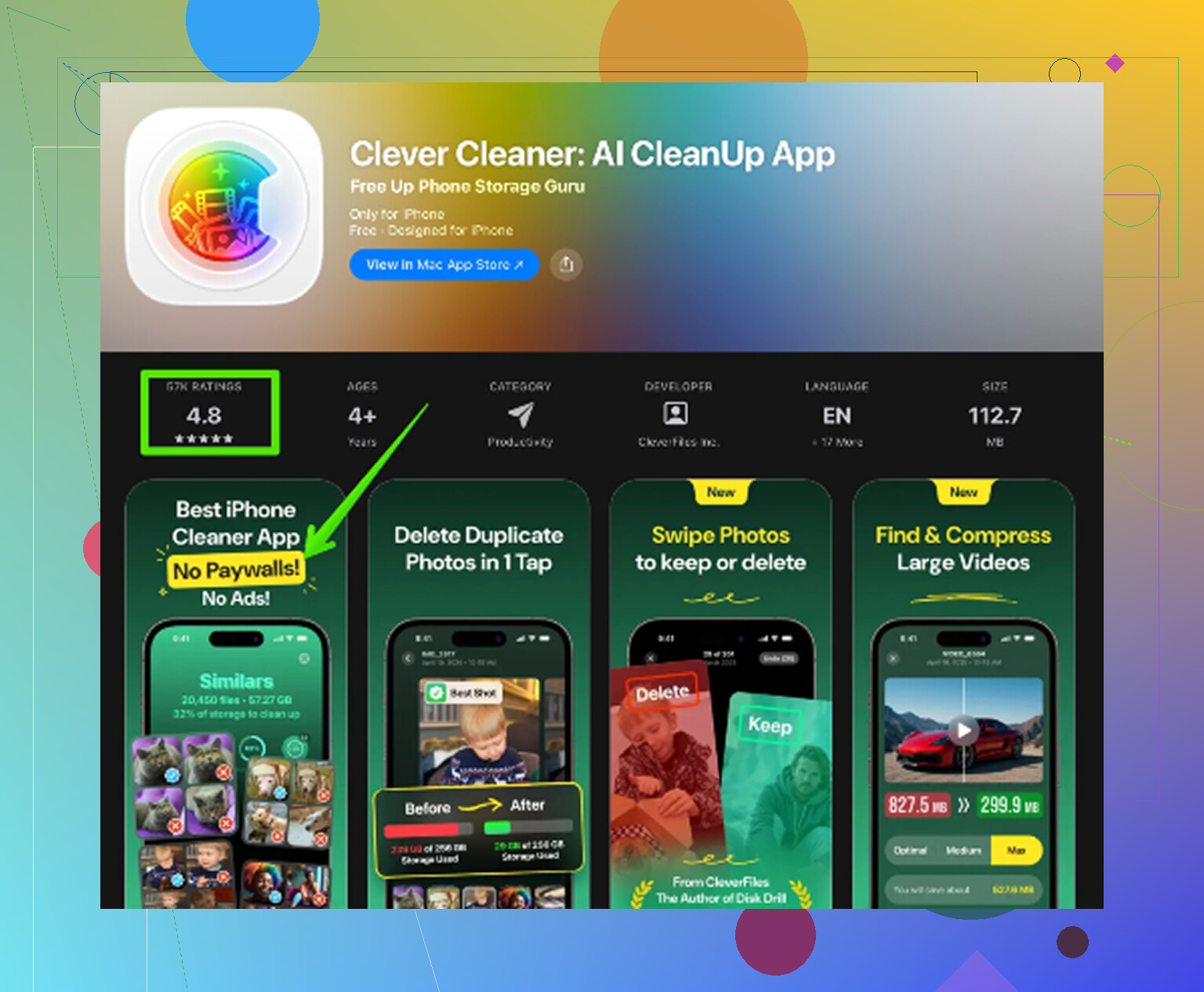
Ce qui m’a vraiment aidé, c’est d’utiliser Clever Cleaner. Je me méfie généralement des apps de nettoyage, parce que beaucoup ne sont que des pièges à abonnement, mais celle-ci était gratuite, sans pub ni paywall caché.
Le côté utile, c’est qu’elle ne se contente pas de dire nettoyer votre téléphone en vous laissant deviner quoi faire. La section Heavies affiche d’abord vos fichiers les plus volumineux, ce qui permet de repérer rapidement les énormes vidéos 4K ou les anciens enregistrements d’écran qui prennent de la place. Elle affiche aussi la taille du fichier directement sur la vignette, ce qui facilite les décisions.
L’onglet Similars a été le plus utile pour moi. Il regroupe les photos qui sont pratiquement des doublons, par exemple quand vous avez pris plein de clichés de la même chose alors qu’un seul suffisait. Il suggère aussi une meilleure photo à garder, ce qui fait gagner beaucoup de temps.
La confidentialité était un autre point important pour moi. L’app traite tout directement sur le téléphone, donc elle ne téléverse pas votre photothèque vers un serveur quelconque. Après avoir supprimé environ 20 Go, mon téléphone fonctionnait de nouveau normalement. Les ralentissements avaient disparu et l’ensemble semblait beaucoup plus rapide.
Une chose que les gens oublient après avoir nettoyé leurs photos : allez dans l’app Photos, ouvrez Albums, faites défiler jusqu’à Supprimés récemment, puis touchez Tout supprimer. Sinon, ces fichiers peuvent continuer à prendre de la place pendant jusqu’à 30 jours.
Avant de faire une réinitialisation d’usine, j’essaierais d’abord ceci :
- Si vous venez juste de mettre iOS à jour, laissez-lui quelques jours.
- Assurez-vous que le mode économie d’énergie est désactivé si les performances comptent pour vous.
- Videz le cache de Safari dans Réglages.
- Vérifiez votre stockage et essayez de libérer une vraie marge, au moins 10 Go ou plus.
Si votre stockage est rempli du même type de désordre en photos et vidéos que le mien, Clever Cleaner est un moyen bien plus rapide de trouver les gros fichiers et les doublons que de le faire manuellement.
Une réinitialisation d’usine ne devrait pas être l’étape suivante, sauf si vous avez d’abord écarté les causes les plus banales. Le stockage peut jouer un rôle, comme l’a dit @mikeappsreviewer, mais si le ralentissement a commencé juste après une mise à jour, je chercherais d’abord un processus bloqué ou le mauvais comportement d’une application avant de passer un après-midi à effacer le téléphone.
Vérifiez Réglages > Batterie et regardez les dernières 24 heures et les 10 derniers jours. Si une application consomme soudainement une énorme part de batterie en arrière-plan, mettez-la à jour, réinstallez-la ou désactivez Actualisation en arrière-plan pour celle-ci. J’ai déjà vu des gens accuser iOS alors qu’en réalité Photos synchronisait sans fin, Messages indexait, ou une application sociale devenait folle après la mise à jour. Même chose pour les applications VPN ou de blocage des publicités et les claviers personnalisés. Si le lag à la saisie est l’un des principaux symptômes, essayez de revenir temporairement au clavier Apple par défaut et voyez si cela change quelque chose.
Pour la propre liste de vérification d’Apple, cette page est en fait correcte : Le guide d’Apple sur les problèmes de performances de l’iPhone. La version courte, c’est : mettez à jour les applications, vérifiez l’état de la batterie, gardez le téléphone au frais, libérez de l’espace, et ne le jugez pas pendant qu’il termine encore des tâches en arrière-plan après une mise à jour iOS. Si c’est encore mauvais après plusieurs jours et que Batterie ne montre aucun coupable évident, alors je ferais une sauvegarde et j’envisagerais d’abord de réinitialiser les réglages, pas d’effacer complètement le téléphone. Réinitialiser tous les réglages est pénible, mais bien moins pénible que de tout reconstruire à partir de zéro.
L’inconvénient caché d’une réinitialisation d’usine, c’est que restaurer la même sauvegarde peut ramener exactement le même bazar, donc on a l’impression d’avoir « réinitialisé » le téléphone sans vraiment rien tester.
Je suivrais l’idée de @hoshikuzu d’essayer Réinitialiser tous les réglages avant d’effacer le téléphone, mais si vous arrivez à l’étape de l’effacement, ne restaurez pas immédiatement tout en appelant ça un test. Sauvegardez-le d’abord, effacez-le, configurez-le comme un nouvel iPhone, puis utilisez-le un petit moment avec seulement les apps d’origine et peut-être une ou deux apps importantes installées. Si la saisie, le défilement et le passage d’une app à l’autre restent mauvais dans cet état propre, vous avez probablement affaire à l’état de la batterie, à la chaleur, au matériel ou à une mauvaise version d’iOS pour ce modèle. Si tout semble normal, alors le ralentissement vient probablement de vos données, de vos réglages ou d’une app que vous avez habituellement installée.
La partie pénible, c’est que cela demande de la patience, mais cela vous donne une vraie réponse. Beaucoup de gens restaurent leur sauvegarde cinq minutes après avoir tout effacé, puis disent que la réinitialisation n’a rien changé. Elle n’a peut-être pas eu le temps d’aider. Et si vous restaurez, attendez-vous à ce que le téléphone semble de nouveau occupé pendant un moment, car les photos iCloud, les messages, les téléchargements d’apps et l’indexation de la recherche peuvent rendre un téléphone fraîchement restauré horrible pendant le premier jour environ.