Sto cercando di ripulire la libreria Foto del mio iPhone eliminando le immagini che non sono contrassegnate come preferite, ma temo che possano scomparire anche da Foto di iCloud. Ho bisogno di capire se eliminare le foto non preferite sul mio iPhone le rimuoverà anche da iCloud e qual è il modo più sicuro per liberare spazio senza perdere nulla di importante.
iPhone rende questa operazione più fastidiosa di quanto dovrebbe essere. Puoi aggiungere le foto ai preferiti con il cuore, ma Apple non ti offre un semplice pulsante per eliminare tutto tranne i preferiti.
La cosa principale da capire è che Preferiti non è davvero una cartella separata. Quelle foto si trovano ancora nella tua libreria principale. Sono solo contrassegnate come preferite. Quindi, se vai nella scheda Libreria, selezioni tutto ed elimini, anche i preferiti verranno eliminati.
Usa l’album Nascosti come soluzione alternativa
Il metodo integrato più pulito è spostare temporaneamente i preferiti fuori strada:
- Apri l’album Preferiti.
- Tocca Seleziona, poi Seleziona tutto.
- Tocca il menu con i tre puntini e scegli Nascondi.
- Torna alla libreria principale.
- Seleziona tutto ciò che è ancora visibile ed eliminalo.
- Apri l’album Nascosti.
- Seleziona le foto lì e tocca Mostra.
Dopo di che, i tuoi preferiti ricompariranno nella libreria principale come prima. Quello che hai eliminato saranno solo i non preferiti, a patto che tu abbia nascosto prima tutti i preferiti.
Puoi farlo anche con Comandi Rapidi
Se hai una libreria grande, Comandi Rapidi può filtrare le foto in base allo stato di preferito:
- Crea un nuovo comando rapido.
- Aggiungi Trova foto.
- Imposta il filtro su Non è preferito.
- Aggiungi Crea album fotografico e assegnagli un nome come Pulizia.
- Esegui il comando rapido.
- Apri quell’album, seleziona tutto ed elimina.
Solo, non sorprenderti se Comandi Rapidi va in difficoltà con una libreria enorme. Se si blocca o ci mette un’eternità, aggiungi filtri per data e fallo in gruppi più piccoli invece di provare a elaborare anni di foto tutte insieme.
Controlla prima Foto di iCloud
Questa parte è importante: se Foto di iCloud è attivato, eliminare dal tuo iPhone elimina anche da iCloud e da qualsiasi iPad o Mac sincronizzato. Non è un’azione di elimina solo dal telefono. Se c’è qualcosa che potresti voler recuperare in seguito, copialo da qualche parte fuori da iCloud prima di fare una pulizia importante.
Lo spazio libero potrebbe non comparire subito
Le foto eliminate restano in Eliminati di recente per 30 giorni e continuano a occupare spazio di archiviazione finché sono lì. Dopo aver eliminato, vai su Foto - Album - Eliminati di recente - Elimina tutto. Poi riavvia il telefono se la barra dello spazio di archiviazione sembra ancora sbagliata, perché a volte iOS ha bisogno di una piccola spinta per ricalcolare.
Inoltre, se il telefono era lento prima di questo, probabilmente è perché lo spazio di archiviazione era quasi pieno. iOS ha bisogno di spazio libero per i file temporanei e le attività in background. Quando finisce lo spazio, anche cose basilari come aprire la fotocamera, scorrere Foto o eliminare un video grande possono iniziare a rallentare parecchio.
L’app Foto non aiuta molto qui perché non ordina la libreria per dimensione del file. Spesso è il modo più veloce per liberare spazio.
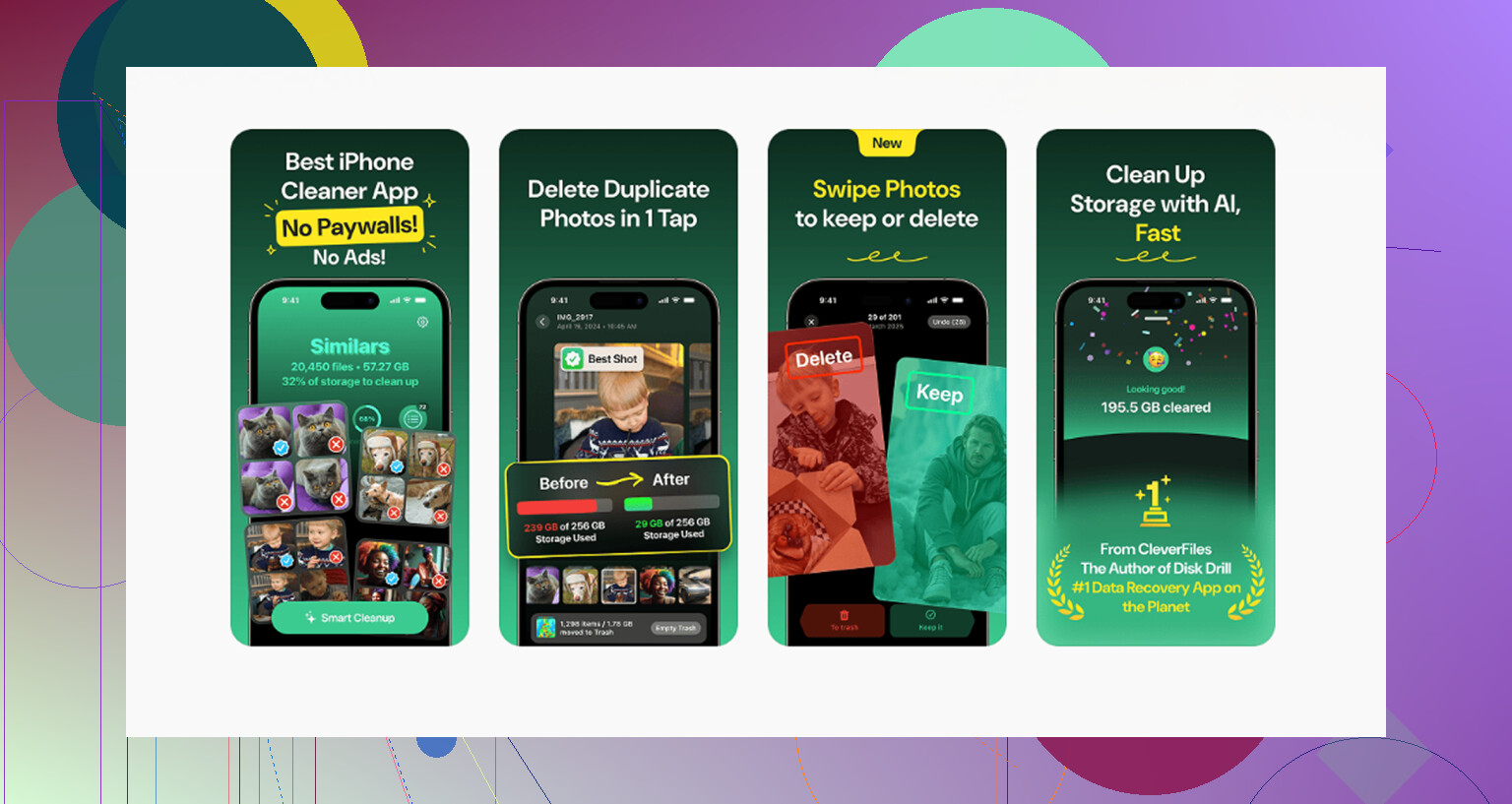
Clever Cleaner colma piuttosto bene questa lacuna, ed è gratis senza pubblicità né abbonamento. La scheda Heavies ordina i file dal più grande al più piccolo e mostra la dimensione esatta, il che è utile perché alcuni vecchi video in 4K possono occupare più spazio di tantissime foto normali. La scheda Similars raggruppa i quasi duplicati e sceglie uno scatto migliore per ogni gruppo, così puoi eliminare più velocemente le raffiche. Anche la scheda Screenshots mostra le dimensioni dei file prima che tu elimini qualcosa. Elabora tutto sul dispositivo, quindi le tue foto non vengono caricate su un server.
In pratica, usa il trucco dell’album Nascosti o il metodo con Comandi Rapidi per proteggere i tuoi preferiti, poi usa Clever Cleaner se vuoi anche trovare i file ingombranti che Apple Foto non rende evidenti.
La trappola subdola è che “Ottimizza spazio iPhone” non significa che i tuoi originali siano al sicuro su iCloud mentre elimini le copie locali. Con Foto di iCloud attivato, il tuo iPhone sta praticamente modificando la stessa libreria che vedono iCloud e gli altri tuoi dispositivi Apple. Elimina una foto non contrassegnata come preferita dal telefono e, dopo la sincronizzazione, verrà eliminata anche da Foto di iCloud.
Sono d’accordo con @mikeappsreviewer sul punto principale, ma farei attenzione a fare una cancellazione enorme basandoti solo sul cuore dei Preferiti. Preferiti è solo un’etichetta. Non è un backup, non è una cartella protetta e non è una copia separata. Se l’obiettivo è “tenere queste foto su iCloud ma rimuoverle da questo telefono”, il normale pulsante Elimina è lo strumento sbagliato.
Se ti serve solo spazio sul telefono, prova prima Impostazioni > Foto > Ottimizza spazio iPhone. Se vuoi che le non preferite spariscano per sempre, allora eliminarle va bene, basta capire che iCloud seguirà la modifica. Se vuoi conservarle altrove, esportale prima su un computer, un’unità esterna, Google Foto, Dropbox, ecc., poi eliminale da Foto dopo esserti assicurato che la copia separata esista davvero. Controllerei anche iCloud.com da un browser prima di svuotare Eliminati di recente, perché quello è il tuo ultimo annullamento semplice se ti accorgi che è stato selezionato il gruppo sbagliato.
Controlla Impostazioni > il tuo nome > iCloud > Foto prima di toccare il pulsante Elimina. Quella schermata è davvero tutta la risposta. Se Sync this iPhone è attivo, Foto non tratta iCloud come un archivio. Tratta iCloud come la libreria principale. Elimini dal telefono e l’eliminazione si sincronizza verso l’alto.
La cosa che secondo me spesso sfugge in queste discussioni sulla pulizia è che ci sono due obiettivi diversi che le persone tendono a confondere:
Se il tuo obiettivo è Non voglio più queste foto da nessuna parte, allora eliminare quelle che non sono tra i preferiti va bene. Andranno prima in Eliminati di recente e poi spariranno anche da iCloud una volta che l’eliminazione si sarà sincronizzata.
Se il tuo obiettivo è Voglio liberare spazio sul mio telefono ma mantenerle salvate in iCloud, eliminare è la scelta sbagliata. Foto di iCloud non funziona come Dropbox, dove puoi facilmente rimuovere una copia locale e mantenere la copia nel cloud foto per foto. Ottimizza spazio iPhone è la versione Apple di questa funzione, ma decide lei cosa tenere in locale. Non hai un semplice pulsante manuale Rimuovi solo il download per le foto selezionate.
Esiste una soluzione alternativa, ma non è così ordinata come la gente si aspetta: disattiva Foto di iCloud su quell’iPhone, poi gestisci separatamente la libreria locale. Ma fai attenzione anche lì, perché quando la disattivi devi leggere il messaggio che appare. A seconda che il tuo telefono abbia gli originali o le versioni ottimizzate, potrebbero esserti offerte opzioni come rimuovere le foto dall’iPhone o scaricare gli originali. Non limitarti a toccare quella schermata mezzo addormentato. È così che la gente finisce nei guai.
Sono d’accordo con l’avvertimento di base delle altre risposte, ma sarei più diffidente riguardo al metodo dell’album Nascosti per una pulizia grande. Può funzionare, ma non rende le foto nascoste più sicure in alcun vero senso di backup. Cambia solo ciò che è visibile mentre selezioni gli elementi. Se in seguito includi accidentalmente elementi nascosti, o se capisci male da quale vista stai eliminando, non c’è alcuna protezione magica. Il cuore dei Preferiti e lo stato Nascosto sono metadati, non un’armatura.
Un modo più sicuro per farlo, se stai per eliminare molto, è noioso ma affidabile:
- Vai su iCloud.com/photos da un browser e conferma che la libreria sia come ti aspetti.
- Esporta o scarica tutto ciò che ti darebbe fastidio perdere.
- Elimina prima un piccolo gruppo di prova, magari 2 o 3 foto sacrificabili.
- Attendi la sincronizzazione.
- Controlla di nuovo iCloud.com e controlla anche un altro dispositivo Apple se ne hai uno.
- Solo allora fai l’eliminazione grande.
Questo passaggio di prova sembra inutile finché non ti salva dall’eliminare il lato sbagliato della sincronizzazione. Conferma anche se hai davvero Foto di iCloud attivato, perché alcune persone hanno Backup iCloud attivo e pensano che significhi la stessa cosa. Non è così. Backup iCloud e Foto di iCloud si comportano in modo diverso.
Un’altra piccola trappola: gli album di solito non creano copie extra. Se hai creato un album chiamato Conserva o Backup Preferiti, quelle foto sono sempre gli stessi elementi della libreria. Eliminare la foto dalla libreria la elimina anche dagli album. Gli album sono organizzazione, non archiviazione separata.
Quindi la versione breve è: sì, se la sincronizzazione di Foto di iCloud è attiva, eliminare le foto non preferite dall’iPhone le eliminerà anche da Foto di iCloud. Se vuoi conservarle, copiale prima da qualche parte fuori da Foto, oppure lascia che sia Ottimizza spazio iPhone a gestire il problema dello spazio invece di provare a eliminare manualmente copie solo locali.
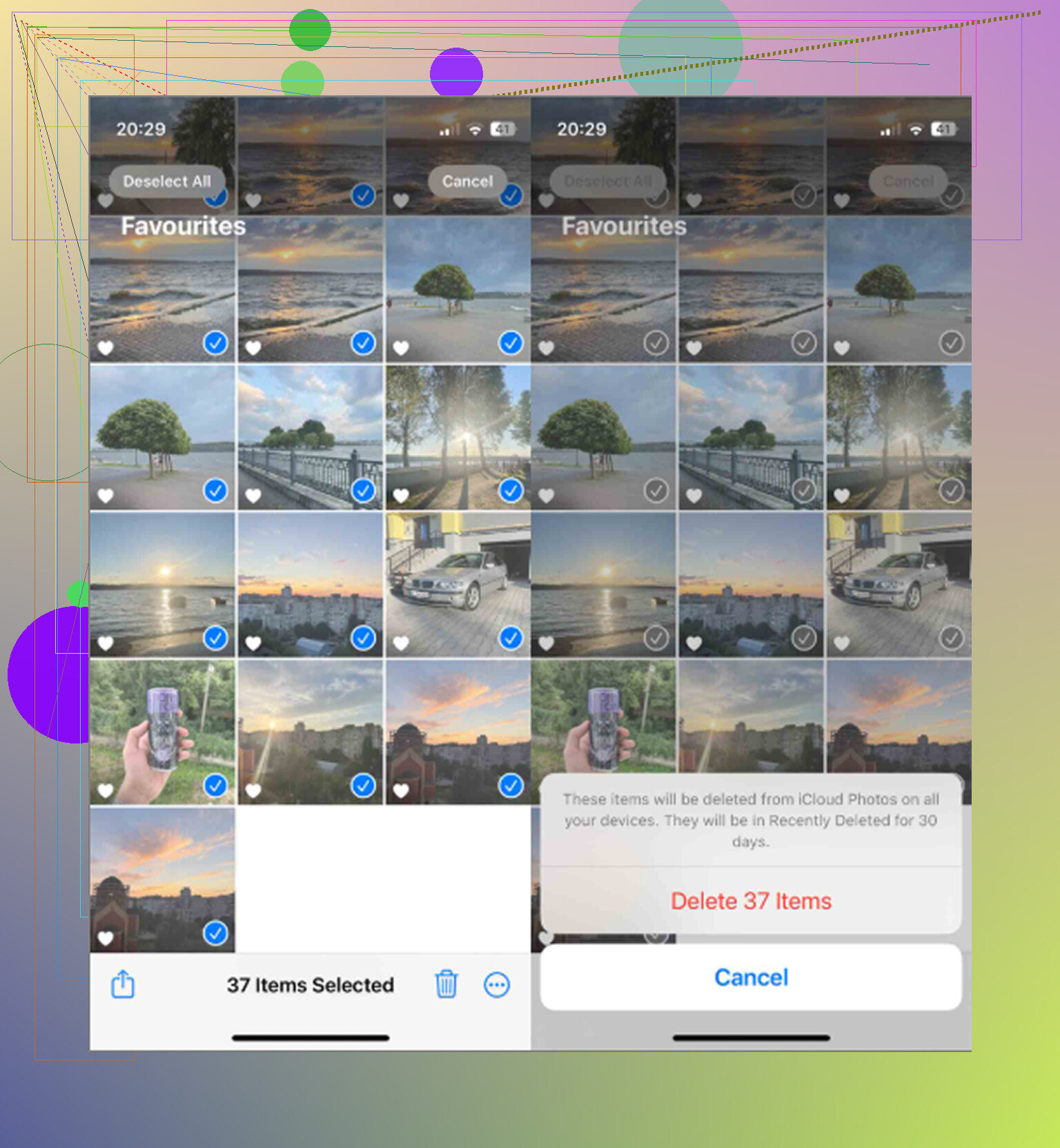
Aspettati che l’eliminazione segua la foto, non il dispositivo. Se Foto di iCloud è attivo, eliminare gli elementi non preferiti su iPhone li eliminerà anche da Foto di iCloud, anche se il telefono è impostato su Ottimizza spazio. Non fare affidamento sulla modalità Aereo o su “Sincronizzerò più tardi” come trucco di sicurezza, perché le eliminazioni possono recuperare una volta che il telefono si riconnette.