iPhoneで重複した写真がたくさん見つかりましたが、Appleの重複項目アルバムは期待していたようには処理してくれません。一致結果の中にはおかしいものもあり、すべてを手動で整理するのに時間がかかりすぎます。大事な写真やメタデータを失わずに、重複したiPhoneの写真を結合するもっと良い方法を見つける手助けが必要です。
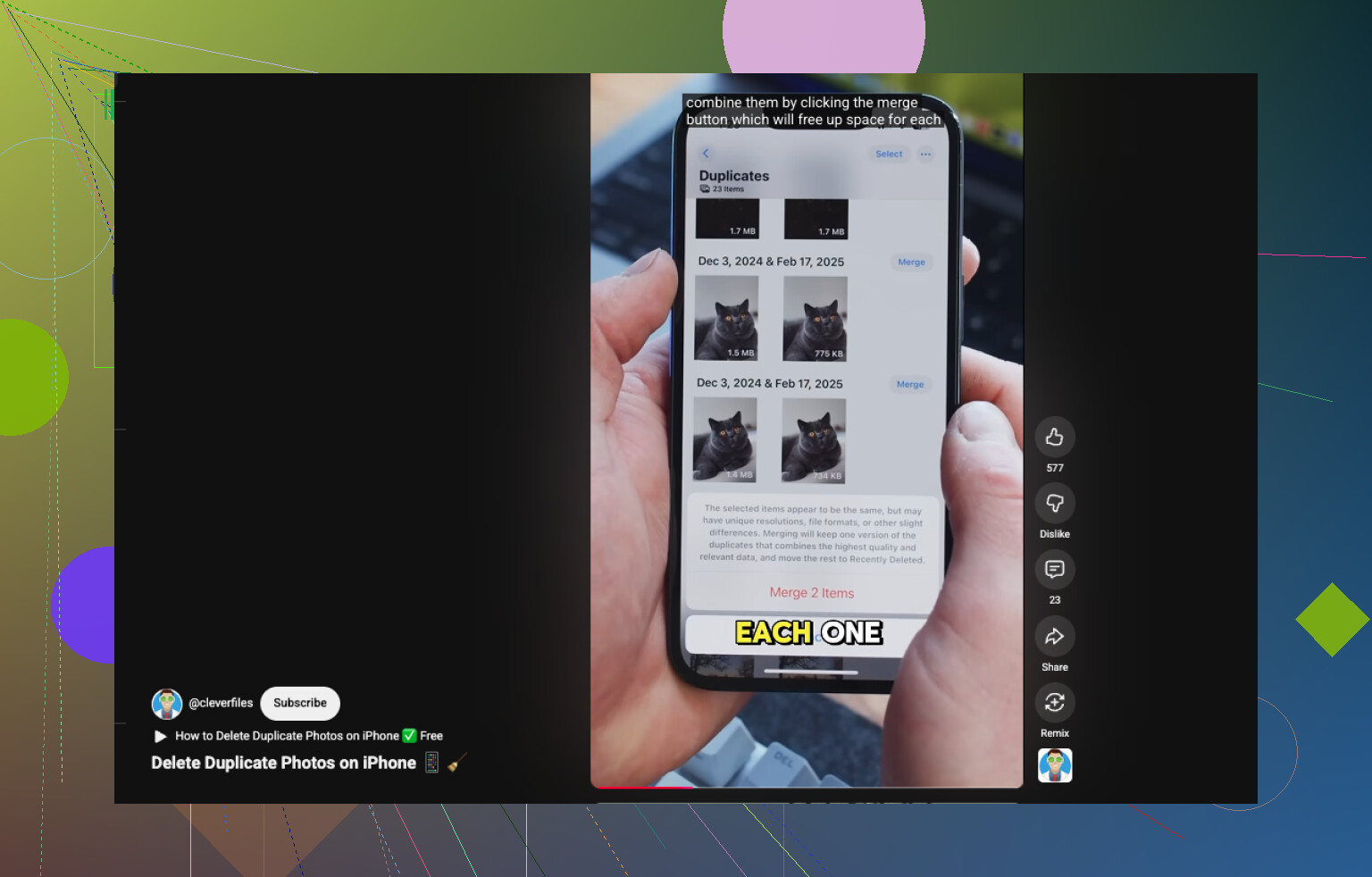
完全に同じコピーのことなら、iPhoneではすでに写真アプリ内で対応できます。
写真を開きます。
ユーティリティまでスクロールします。
「重複項目」をタップします。
「選択」を押してから「すべてを選択」をタップするか、グループを1つずつ選びます。
「結合」をタップして、確認します。
ちょっとした注意点として、「重複項目」アルバムはすぐには表示されないことがあります。私は大量に取り込んだ後と、バックアップから復元した後にこれを見ました。iOSがライブラリのスキャンを完了するまで少し時間が必要でした。
少なくとも私にとってAppleが物足りないのは、ほぼ同じ写真の扱いです。私のライブラリは5,000枚前後ありますが、問題だったのは重複ファイルではありませんでした。同じ料理を4枚撮った写真、2秒違いで撮った夕日の写真が6枚、自撮りで片方の目がほんの少しだけ良く見える1枚がある、といったものです。写真アプリはそういうものには何もしてくれませんでした。
そのため、私はClever Cleanerを使うことになりました。重複写真と類似写真の両方を仕分けしてくれるので、私のiPhoneではApple標準の結合ツールよりもそちらのほうが重要でした。
私が実際に使っている流れはこうです。
- App StoreからClever Cleanerをインストールします。
- ライブラリをスキャンさせます。
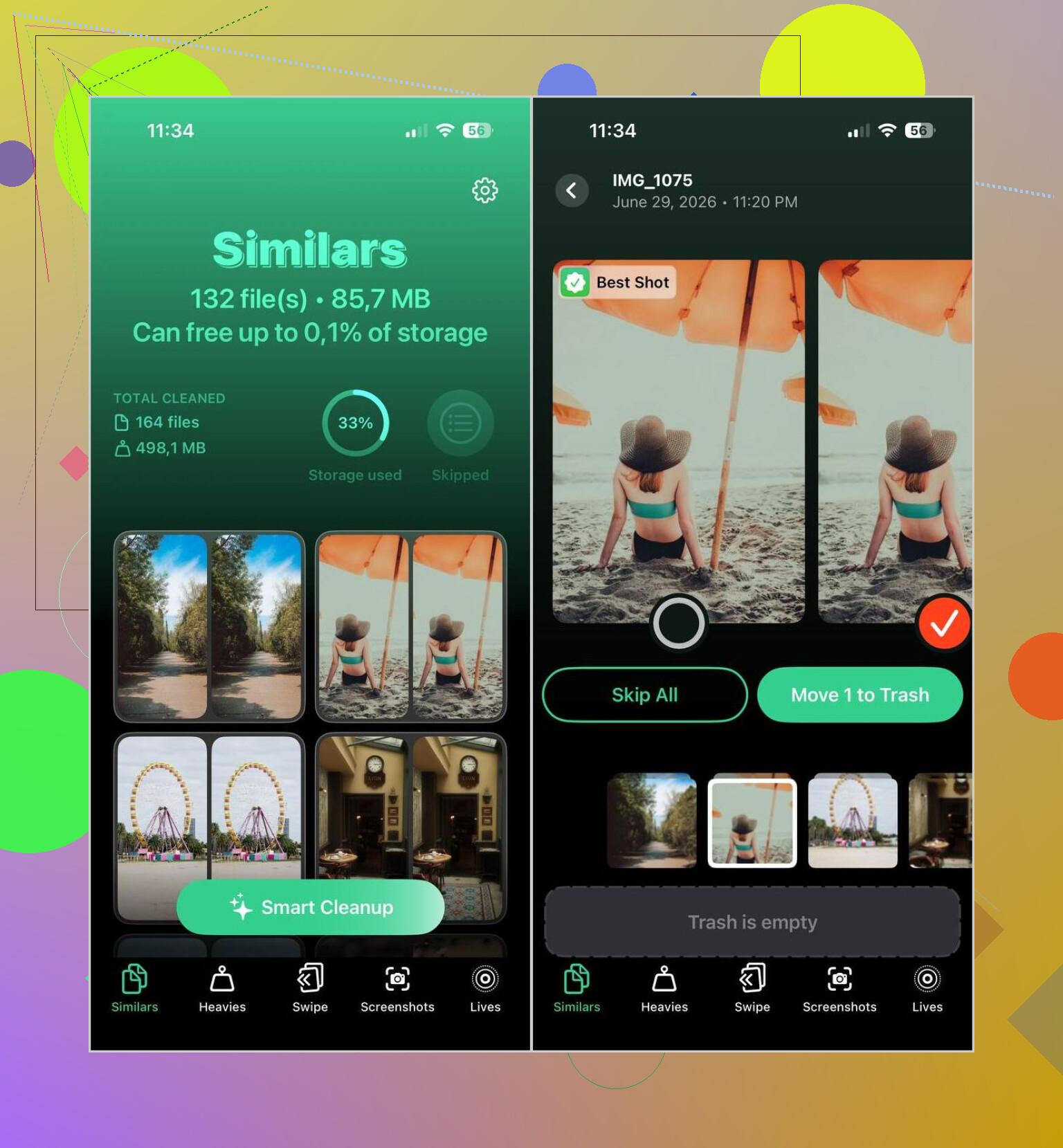
- 「類似項目」セクションを開きます。
- 自動で選んでほしければ「スマートクリーンアップ」を使うか、各セットを自分で確認します。
- マークされた項目を見直し、残したいものを戻してから、クリーンアップを完了します。
- その場ですぐにストレージを空けたいなら、「最近削除した項目」を消去します。
私が使った限りでは、写真の選定はなかなか良かったです。それでも削除前には必ず確認しています。どんなアプリも盲目的には信用していないので。でも大半の場面では、私が残したいと思う1枚を選んでくれていました。
追加のクリーンアップ機能もあるので、そのまま入れておきました。いくつかは予想以上に便利でした。
- Heaviesは動画をサイズ順、つまり大きいものから一覧表示します。ストレージがすぐ埋まってしまうときに、容量を食っている原因を手早く見つけるのに便利です。
- Video Compressionは大きな動画を削除する代わりに圧縮します。私はこれで数GB空けられました。
- Screenshotsは古いスクリーンショットを一括で整理します。
- LivesはLive Photosを通常の写真に変換し、ストレージ使用量を減らします。
- Swipeは古い写真を月ごとにあまり手間なく仕分けするのに役立ちます。
なので、問題が本当に少数の重複写真だけなら、写真アプリで十分です。ですが、ライブラリがほとんど同じ写真で膨らんでいるなら、標準機能ではかなり見落とします。私の場合は、Clever Cleanerのほうが多くの空き容量を作れました。
Appleの「重複」アルバムは、完全に同じファイルの一致には十分です。ですが、整理されていないライブラリには弱いです。ただ、1点だけは @mikeappsreviewer に完全には同意しません。より大きな問題は、類似した重複写真だけではないことです。Appleは、編集版、ダウンロード、WhatsAppで保存したもの、同期されたコピーなど、メタデータがずれていると本当の重複写真さえ見逃すことがあります。
手作業を減らしたいなら、写真保存用ではなく、写真の選別向けに作られたクリーナーを使うべきです。Clever Cleanerは、重複写真と類似ショットを別々に分類してくれるので、iPhoneでは比較的優れた選択肢のひとつです。これは重要です。バースト写真が完全なコピーと混ざってほしくありませんから。時間の節約になります。
私にとって効果があったのはこれです。
- まずiPhoneのインデックス作成を完了させます。写真アプリを開いたまま、電源に接続し、しばらくWi-Fiにつないでおきます。
- その「重複」が編集版、HDRコピー、またはアプリで保存された画像かどうかを確認します。Appleはそういったものを奇妙に扱うことがよくあります。
- ライブラリを「最近追加した項目」とアルバムの保存元で並べ替えます。重複は、Messages、Instagramの保存、AirDrop、クラウド同期から来ることがよくあります。
- 類似画像の一括確認にはClever Cleanerを使います。写真アプリで何百ものグループを1つずつタップしていくより速いです。
- 削除した後は「最近削除した項目」を空にします。多くの人がこの部分を見落として、アプリが容量を解放しなかったと思い込んでいます。
すばやく視覚的に確認したいなら、このiPhoneの重複写真をすばやく整理するガイドのほうが、Appleのヘルプページよりわかりやすいです。
もうひとつのヒントです。大量削除の前に、「設定」→自分の名前→iCloud→写真を確認してください。iCloud写真がオンになっていると、削除はデバイス間で同期されます。当たり前のことですが、それでもこれで痛い目を見る人はまだいます。
Appleの「重複」アルバムは悪くないですが、ライブラリが散らかってきたときにそれが「最良」の答えだという考えには少し賛成できません。明らかなものには機能します。ですが、重複が編集、メッセージアプリ、クラウド同期の不具合、または少しだけデータが異なる保存済みバージョンから生じた場合にはあまり優れていません。
そこで、@mikeappsreviewer と @reveurdenuit はどちらも正しい方向を指しているのですが、私は問題を2つに分けます:
- 完全に同一の重複
- 実際には不要な類似写真
これらは同じ整理作業ではありません。
タップ操作を減らしたいなら、それらのカテゴリを明確に分けてくれるツールを使ってください。私の経験では、特にバースト写真、スクリーンショット、「同じ写真だけど厳密には同一ではない」ような散らかりがある場合、Clever Cleaner はApple Photosよりその点で優れています。ただし、自動削除を盲目的に当てにはしません。まず確認して、それから削除しましょう。
また、大量に削除する前に、iCloud写真がオンになっているか確認してください。これを忘れて、なぜiPadからも写真が消えたのかと不思議に思う人がいます。
しっかりした手順を見たいなら、iPhoneで重複写真と類似写真をすばやく削除する方法 に関するこのスレッドはかなり役立ちますし、Appleのドキュメントよりざっと読みやすいです。
要するに、基本的な結合ならApple、本格的な実用整理ならClever Cleanerです。
別案は、あなたの写真を一度に整理せず、スクリーンショットだけに絞る方法です。「写真」の「メディアタイプ」から「スクリーンショット」を開けます。
同じ内容の画像を見比べ、必要な1枚を残して不要分をまとめて選びましょう。まずはは20枚ほど。撮影写真や編集違いは今回は触りません。
大切な写真は先に「未編集のオリジナルを書き出す」で外部ストレージへ保存してください。編集結果は含まれないため、編集版も残してくだい。
これは結合ではなく整理です。メタデータの統合が必要な写真は、削除対象から外しましょう。