Mon iPad fonctionnait auparavant de manière fluide, mais dernièrement les applications mettent plus de temps à s’ouvrir, le défilement semble saccadé et la batterie semble se décharger plus vite. J’essaie de comprendre si les iPad ralentissent naturellement avec l’âge, un espace de stockage faible ou les mises à jour logicielles, et ce que je peux faire pour corriger les problèmes de performances.
Oui, j’ai eu ce problème avec deux iPad, et les deux fois cela m’a semblé aléatoire jusqu’à ce que je vérifie d’abord les choses les plus banales.
Si le ralentissement a commencé juste après une mise à jour d’iPadOS, j’attendrais un jour avant de faire quoi que ce soit de radical. Le mien se comporte généralement bizarrement pendant plusieurs heures après une grosse mise à jour. Indexation, nettoyage, tâches en arrière-plan, tout cela semble continuer à tourner un moment. J’ai laissé le mien branché toute la nuit et le lendemain matin, il s’était calmé. Si vous avez dépassé ce délai et qu’il reste lent, alors je commencerais à vérifier le stockage et quelques réglages.
La partie stockage est bien trop souvent ignorée. Une fois que l’appareil est trop rempli, les performances commencent à se dégrader. Ma règle approximative est d’éviter de dépasser 80 pour cent d’espace utilisé. Quand l’espace libre devient minuscule, le système a moins de place pour le cache, les fichiers temporaires et le swap. Les iPad plus récents s’appuient sur le stockage pour la mémoire virtuelle pendant le multitâche, donc si votre disque est plein à craquer, tout commence à sembler engorgé.
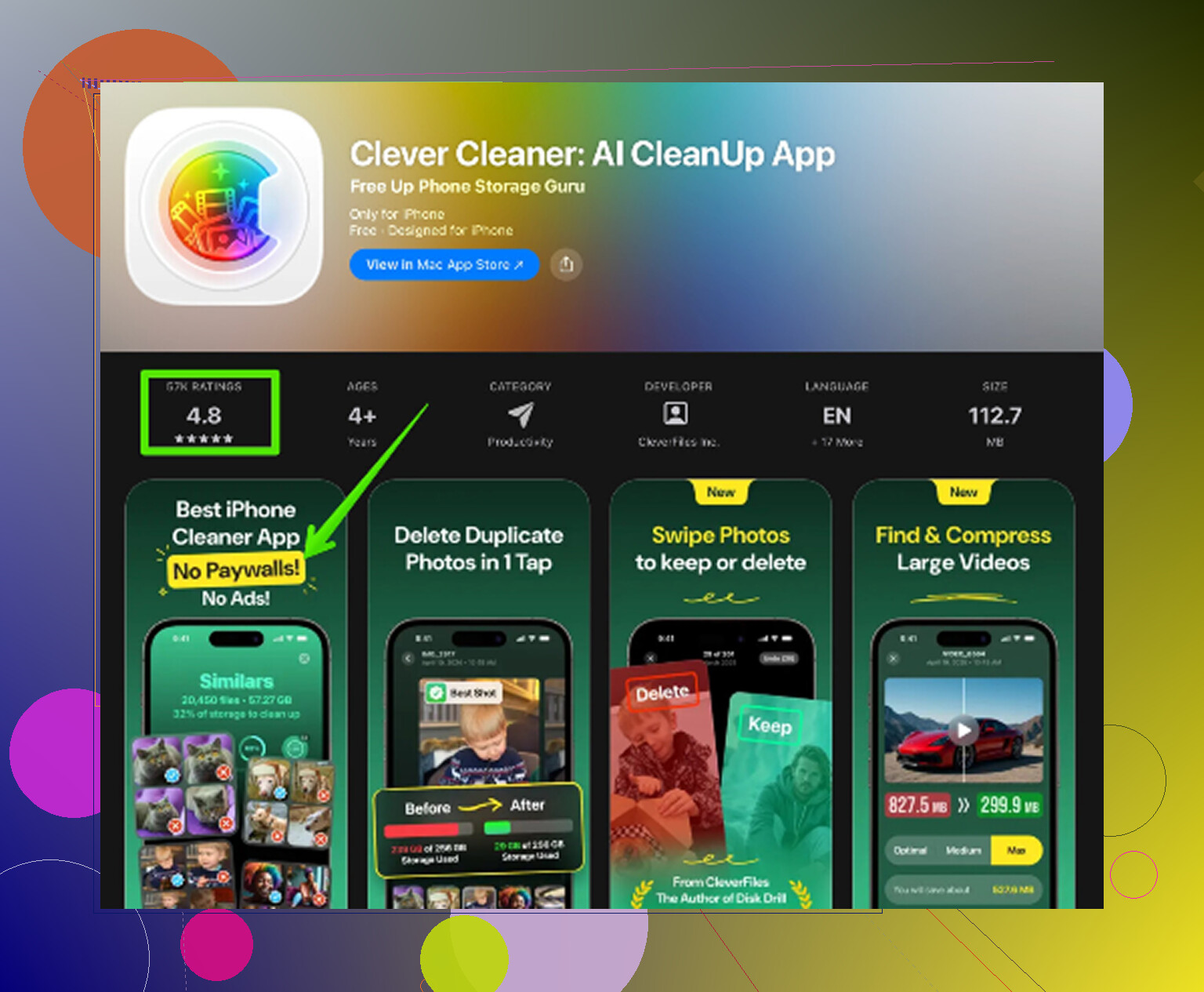
Je l’ai appris à mes dépens. Safari ralentissait, les apps se figeaient, la saisie au clavier avait un délai. J’ai ouvert le stockage et j’ai trouvé des années de captures d’écran, des photos en double et de vieux clips vidéo dont j’avais oublié l’existence. Le nettoyage manuel était pénible, alors j’ai utilisé Clever Cleaner. Il a trié rapidement les fichiers les plus volumineux, signalé les photos similaires et permis de supprimer facilement les captures d’écran. J’ai libéré environ 15 Go, et l’iPad a cessé de s’étouffer juste après. Si votre tablette semble lente sans raison évidente, je vérifierais l’espace libre avant toute autre chose.
Quelques ajustements à faible risque m’ont aussi aidé :
Désactivez Actualisation en arrière-plan pour les apps que vous n’avez pas besoin de mettre à jour toute la journée. Trop d’apps qui sollicitent le système en arrière-plan, ça finit par peser.
Sur les anciens iPad, activez Réduire les animations dans Accessibilité. Les animations plus simples m’ont semblé plus fluides immédiatement.
Redémarrez l’appareil. Un vieux conseil, mais toujours utile. Cela efface la mémoire temporaire et arrête les processus bloqués.
Si les ralentissements apparaissent surtout lors de la navigation web, effacez l’historique et les données de sites web de Safari dans Réglages. J’ai déjà vu Safari devenir lent tout seul après l’accumulation du cache.
Encore une chose, l’âge de la batterie compte. Les batteries plus anciennes ne suivent pas toujours les pics de demande en puissance, et le système peut brider les performances pour éviter les plantages ou les extinctions. Si votre iPad a 4 ou 5 ans, une partie du ralentissement peut venir du vieillissement du matériel. Malgré tout, j’essaierais d’abord le nettoyage du stockage et les réglages les plus légers, parce que bien souvent le problème vient de l’encombrement logiciel, pas d’un appareil hors service.
Je commencerais ici, dans cet ordre : attendre que la mise à jour se stabilise, libérer du stockage, redémarrer, réduire l’actualisation en arrière-plan, vider Safari, puis réfléchir à l’âge de la batterie. Cette séquence a fonctionné pour moi plus d’une fois.
Oui, un certain ralentissement avec l’âge est normal. Non, ce n’est pas toujours une « obsolescence programmée ». La plupart du temps, c’est un mélange d’usure de la batterie, d’apps plus lourdes et du fait qu’iPadOS en fait plus qu’il y a 3 ans.
Je suis d’accord avec @mikeappsreviewer sur l’importance du stockage, mais je pense que les gens accusent le stockage trop vite. Si votre iPad semble lent et que la batterie se vide rapidement en même temps, je regarderais d’abord l’état de la batterie et le comportement des apps. Une seule mauvaise app qui se synchronise en arrière-plan peut ruiner les deux.
Voici ce que je vérifierais :
-
Menu Batterie.
Réglages, Batterie. Cherchez les apps avec une énorme activité en arrière-plan sur les dernières 24 heures et les 10 derniers jours. Si une app est vraiment hors norme, supprimez-la et testez pendant une journée. -
Chaleur.
Si l’iPad chauffe pendant des tâches simples comme Safari ou Notes, un processus est bloqué ou la batterie vieillit mal. La chaleur et les ralentissements apparaissent généralement ensemble. -
Onglets Safari.
Les gens laissent 100 onglets ouverts et font les étonnés quand la RAM est saturée. Fermez-les. Idem pour les apps en écran partagé que vous ne quittez jamais. -
Widgets et localisation.
Trop de widgets sur l’écran d’accueil, la localisation toujours active et la réception push des mails consomment la batterie et rendent les anciens iPad moins fluides. -
Âge de la batterie.
Après environ 500 cycles de charge, les batteries au lithium ont tendance à garder moins de charge et à chuter davantage sous charge. Les appareils plus anciens ralentissent parfois les performances pour rester stables.
Si vous avez besoin de libérer de l’espace, Clever Cleaner est bien pour supprimer rapidement les photos inutiles et les gros fichiers. Aussi, ce guide étape par étape pour accélérer votre iPad avec Clever Cleaner est plus facile à suivre que de chercher au hasard.
Si rien de tout cela ne change quoi que ce soit, faites une sauvegarde, réinitialisez aux paramètres d’usine, puis restaurez. Ça semble pénible, mais ça corrige beaucoup de ralentissements bizarres. J’ai dû le faire deux fois. C’est pénible, mais ça a marché.
Oui, une partie est normale, mais « normale » ne veut pas dire inévitable.
Je suis globalement d’accord avec @mikeappsreviewer et @byteguru, mais je pense que les gens accusent un peu trop vite la batterie ou le stockage. Parfois, le vrai problème est simplement que votre iPad exécute une version plus récente et plus lourde d’iPadOS que celle pour laquelle il a été conçu. Même matériel, applis plus exigeantes, plus de frameworks en arrière-plan, plus d’effets visuels. Au bout du compte, tout cela s’additionne.
Quelques points que je vérifierais et qu’ils n’ont pas vraiment abordés :
- La pression sur la RAM, pas seulement le stockage. Les anciens iPad d’entrée de gamme avec moins de mémoire sont souvent les premiers à peiner quand les applis grossissent.
- Les applis et sites web bourrés de publicités. Certains « ralentissements » viennent en réalité de contenus web médiocres qui saturent Safari.
- Les réglages d’accessibilité au-delà de Réduire les animations. Désactiver la transparence peut aider les anciens modèles à sembler moins saccadés.
- Le décalage du clavier peut indiquer que la dictée, le texte prédictif ou des claviers tiers dysfonctionnent.
- Si cela ralentit seulement pendant la charge, votre chargeur ou votre câble est peut-être de mauvaise qualité. Sérieusement, je l’ai déjà vu.
Aussi, si la baisse d’autonomie et les ralentissements ont commencé en même temps, vérifiez les données Analytics pour voir s’il y a des plantages d’apps répétés ou des panic logs. Cela peut indiquer une appli défectueuse ou un problème matériel plus profond. Un peu technique, mais utile.
Si votre stockage est encombré de photos/vidéos, Clever Cleaner est un vrai raccourci pour supprimer les doublons et les gros fichiers sans y passer la journée à le faire manuellement. Et si vous voulez une analyse claire, cette évaluation de Clever Cleaner pour libérer du stockage sur iPhone et iPad est plus facile à parcourir que de tâtonner dans Réglages.
En revanche, si l’iPad a entre 5 et 7 ans, une partie du ralentissement est simplement le prix à payer pour un matériel vieillissant. Ce n’est pas un complot, juste la physique et l’évolution des logiciels.

Un certain ralentissement au fil du temps est normal, mais je ne suis pas tout à fait d’accord avec @byteguru et @voyageurdubois sur un point : les gens cherchent souvent d’abord à faire du nettoyage alors que le vrai problème vient du chemin de mise à jour. Si votre iPad est techniquement pris en charge mais repose sur la plus ancienne puce qu’Apple autorise encore, chaque grand saut d’iPadOS peut rendre l’appareil plus lourd, même lorsque le stockage et la batterie ne sont que modérément usés.
Voici ce que j’examinerais et qu’ils n’ont abordé qu’indirectement :
- Comparez les performances sur les mêmes tâches. Notes, Fichiers, Safari avec un seul onglet, App Store. Si même les apps Apple saccadent, cela indique davantage une charge système qu’une seule app défaillante.
- Vérifiez si le ralentissement se produit uniquement sur les sites web. Beaucoup de plaintes du type iPad lent viennent en réalité de mauvaises pages web modernes, de vidéos en lecture automatique, de traceurs et de publicités lourdes.
- Testez avec le mode économie d’énergie activé pendant un moment. Curieusement, si les sensations sont à peu près les mêmes, la batterie n’est peut-être pas le principal goulot d’étranglement. Si cela devient nettement pire, l’usure de la batterie est plus suspecte.
- Estimez votre RAM disponible indirectement selon votre style d’utilisation. Si la réouverture des apps les éjecte constamment de la mémoire, votre modèle atteint peut-être simplement sa limite liée à l’âge.
Je pense aussi que la réinitialisation d’usine est recommandée un peu trop vite. Ça fonctionne, bien sûr, mais c’est la dernière étape, pas la première.
Si le stockage fait partie du problème, Clever Cleaner est un raccourci raisonnable.
Avantages :
- rapide pour trouver les photos en double et les grandes vidéos
- plus simple que fouiller manuellement dans Réglages
- peut libérer assez d’espace pour améliorer le comportement du swap/cache
Inconvénients :
- cela ne corrigera pas une RAM vieillissante, l’usure de la batterie ou une version lourde d’iPadOS
- le nettoyage des photos est utile, mais ce n’est pas magique pour les ralentissements système
- vous devez quand même vérifier ce qu’il signale afin de ne pas supprimer des éléments que vous vouliez garder
Donc oui, le vieillissement compte. Mais mon iPad est vieux et mon iPad est condamné ne sont pas la même chose. Je le traiterais comme trois suspects distincts : la charge des logiciels plus récents, l’état de la batterie et la pression sur le stockage. @mikeappsreviewer a raison de dire que le stockage compte, mais pas dans tous les cas.