Ik heb per ongeluk een map van mijn USB-stick verwijderd met belangrijke bestanden die ik nog nodig heb, en ik besefte te laat dat die weg was. Ik zoek hulp bij veilige manieren om verwijderde bestanden van een flashdrive te herstellen voordat er iets wordt overschreven.
Verwijderde bestanden op een USB-stick zijn niet altijd weg
Ik ben dit eerder tegengekomen. Een flashdrive werkt niet zoals je systeemschijf. Als je daar iets verwijdert, slaat het vaak de Prullenbak over en verdwijnt het meteen. Irritant, ja. Toch betekent verwijderd niet altijd gewist.
Het eerste wat je moet doen: raak de USB niet meer aan.
Kopieer er niet nog snel één laatste bestand naartoe. Hernoem niets. Formatteer hem niet. Gebruik geen opschoonapps. Wanneer bestanden worden verwijderd, blijft de data vaak staan totdat iets nieuws eroverheen schrijft. Op kleine USB-sticks gebeurt overschrijven snel. Eén dom bestand met een naam als final_final_v9_fixed.docx is al genoeg om je kans op herstel te verpesten.
Wat ik zou doen:
- Koppel de USB los en laat hem met rust tot je er klaar voor bent.
- Download tools naar je computer of naar een andere schijf.
- Sla herstelde bestanden ergens anders op, nooit terug op dezelfde USB.
- Sla reparatietools in het begin over, tenzij de schijf problemen heeft met koppelen of lezen.
Controleer eerst de simpele dingen
Voordat je gaat scannen, open je de USB en laat je verborgen bestanden weergeven.
Ik heb gevallen gezien waarin de bestanden helemaal niet waren verwijderd. Ze waren verborgen geraakt na een slechte uitwerping, wat malware-rommel of een vreemde wijziging van bestandsattributen. Kijk ook naar verborgen prullenbakmappen zoals $RECYCLE.BIN, RECYCLER, RECYCLED of .Trashes als de stick met een Mac is gebruikt.
Deze stap lost de meeste gevallen volgens mij niet op. Toch 30 seconden waard.
Mijn eerste keuze voor herstel
Ik zou beginnen met Disk Drill.
Ik zeg niet dat het elke puinhoop oplost. Ik vond het prettig omdat de workflow makkelijk te volgen is en de previewfunctie tijd bespaart. Als je 400 bestanden herstelt met willekeurige namen en de helft is kapot, heb je je avond voor niets verspild.
Dit is de volgorde die ik zou gebruiken:
- Installeer Disk Drill op je computer, niet op de USB.
- Sluit de flashdrive aan en kies hem uit de apparatenlijst.
- Start een scan naar verloren gegevens.
- Laat de scan afronden. Stop niet te vroeg als de bestanden belangrijk zijn.
- Gebruik zoeken, filters op bestandstype en preview om het te verfijnen.
- Herstel de resultaten naar je pc, een externe harde schijf of een andere flashdrive.
De previewfunctie is belangrijker dan mensen denken
Dit was het deel waar ik het meest om gaf.
Als een bestand opent in preview, zijn je kansen meestal beter. Als je nog steeds de oude bestandsnaam en het mappad ziet, nog beter. Wanneer herstelsoftware alleen namen toont zoals recovered_file_001, recovered_file_002, kun je nog steeds dingen terugkrijgen, maar later alles sorteren is een rotklus. Ik heb dit ooit gedaan met een stapel foto’s en documenten, en het was afzien.
Waarom deze tool vaak goed werkt op flashdrives
De meeste USB-sticks gebruiken FAT32, exFAT of NTFS. Disk Drill kan daar naar mijn ervaring goed genoeg mee overweg. Het kijkt naar bestandssysteemrecords wanneer die nog bestaan, en het doet ook signature-based scans wanneer die records beschadigd zijn of ontbreken.
Dat helpt als de schijf verkeerd is losgekoppeld, kuren kreeg of zich al vreemd begon te gedragen vóór het verwijderen.
Recuva is prima voor lichtere klusjes
Je kunt Recuva ook proberen.
Ik zou het zien als plan B. Het is ouder, alleen voor Windows, en ik had wisselende resultaten met vreemde bestandsindelingen. Voor een paar JPG’s, PDF’s, Word-documenten en dat soort dingen is het nog steeds het proberen waard. Voor gemengde mappen of alles waar je om geeft, zou ik met Disk Drill beginnen omdat de scanresultaten makkelijker te sorteren zijn.
Eén fout die ik zou overslaan
Voer niet eerst CHKDSK uit omdat een willekeurige post dat zei.
CHKDSK is voor herstel van het bestandssysteem. Het is geen tool om verwijderde bestanden terug te halen. Soms verandert het de structuur van de schijf en wordt herstel daarna lastiger. Mijn regel bleef simpel: eerst herstellen, later repareren.
Wanneer software niet meer genoeg is
Als de USB niet wordt gedetecteerd, 0 bytes toont, steeds opnieuw de verbinding verbreekt of de connector verbogen is, dan is dit geen normaal verwijderprobleem meer. Op dat moment zou ik stoppen met thuisoplossingen en kijken naar een herstelbedrijf als de bestanden belangrijk zijn.
Software kan weinig doen wanneer de hardware zelf faalt.
Als de map is verwijderd en de USB nog steeds goed wordt gekoppeld, zou ik nog één extra stap doen voordat je herstelapps uitvoert. Maak eerst een image van de USB.
Waarom. Herstelscans lezen de schijf veel. Als het flashgeheugen versleten is of de controller onstabiel is, maken herhaalde scans het erger. Een imagebestand geeft je één stabiele kopie om mee te werken. Op Windows werken USB Image Tool of HDD Raw Copy Tool. Op Linux of Mac werken dd of ddrescue. Sla de image op je computer op, niet op de stick.
Scan daarna de image, niet de USB. Disk Drill ondersteunt dit, en dat is een van de redenen waarom ik het goed vind voor dit soort taken. Je laat het origineel onaangeroerd. Veiliger als de bestanden belangrijk zijn.
Ik ben het met @mikeappsreviewer eens dat je niets nieuws naar de schijf moet schrijven. Ik ben het er wel een beetje mee oneens om te lang te wachten. Flashdrives vallen soms zonder waarschuwing uit, dus ik zou er snel een image van maken in plaats van hem dagenlang weg te leggen.
Een paar controles die mensen overslaan:
- Kijk naar bestandsdatums en -groottes in de herstelresultaten. Bestanden van nul bytes zijn waardeloos.
- Sorteer op oorspronkelijk mappad als de app dat toont.
- Herstel eerst kleine testbestanden, open ze en haal daarna de rest op.
- Als de verwijderde map foto’s of video’s bevatte, verwacht dan dat sommige bestanden hernoemd zijn. De inhoud is belangrijker dan de namen.
Als de USB vraagt om te formatteren, stop daar dan. Klik niet op ja.
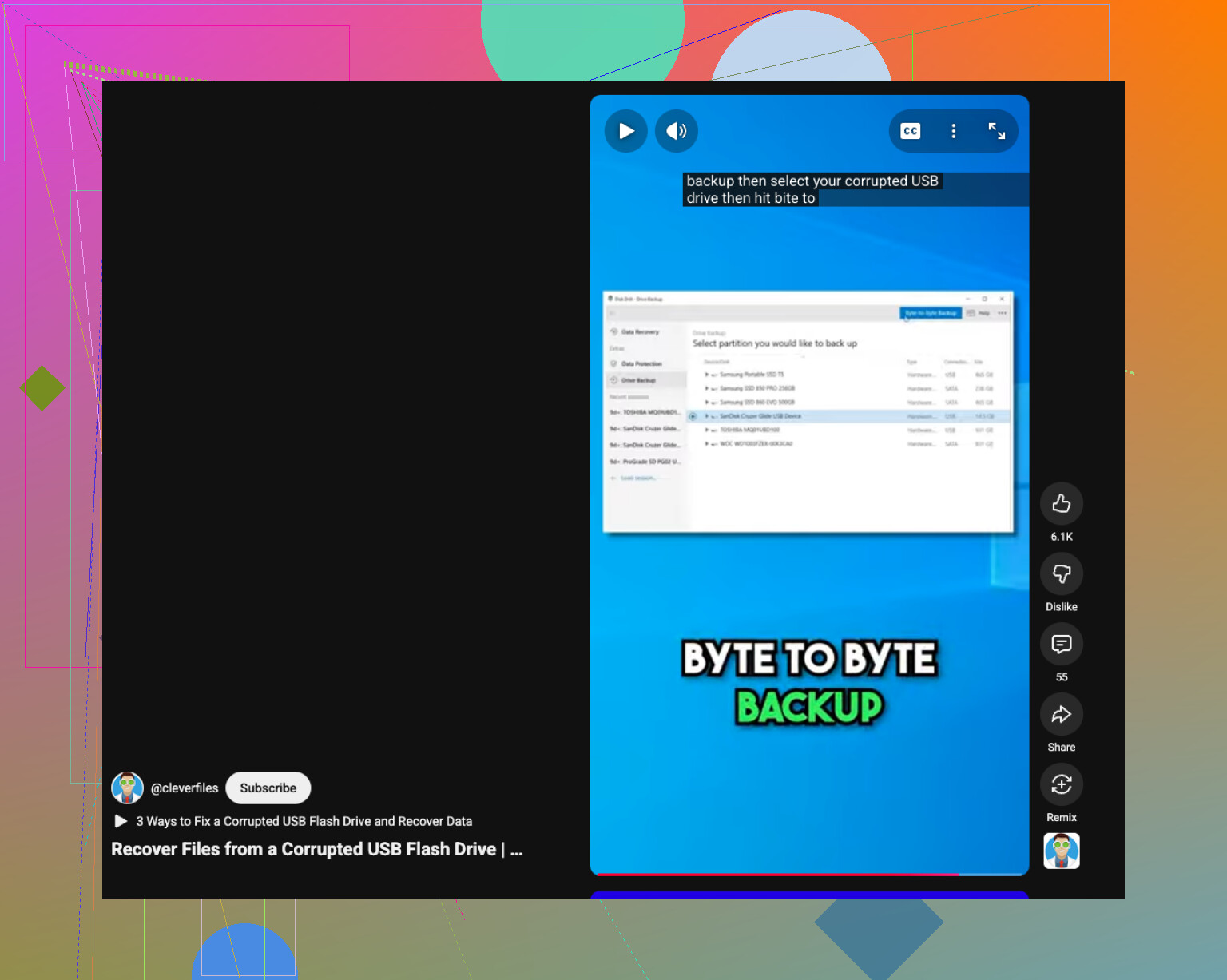
Ook is deze video een redelijke snelle gids als je USB beschadigd is, hoe je gegevens van een beschadigde USB-stick herstelt.
Als je de veiligste route wilt, maak dan eerst een image, scan daarna met Disk Drill en herstel vervolgens naar een andere schijf. Dat is wat mij betreft de schoonste aanpak.
Eén ding dat ik zou toevoegen aan wat @mikeappsreviewer en @himmelsjager zeiden: als het verwijderen van de map op een Windows-pc gebeurde, controleer dan eerst of de bestanden ooit ergens anders zijn gesynchroniseerd of gecachet. Mensen grijpen meteen naar herstelsoftware, maar soms is het “herstel” gewoon het vinden van een oudere kopie in Bestandsgeschiedenis, OneDrive, Recente bestanden, Office-tempmapppen of zelfs Photoshop-/AutoRecover-resten. Saai antwoord, maar soms bespaart het uren.
Daarnaast ben ik het niet helemaal eens met de groep die zegt “altijd eerst een image maken” in elk geval. Als de USB gezond is, normaal wordt aangekoppeld en dit gewoon een simpele verwijdering was, kan het maken van een image voor sommige mensen overdreven zijn en voegt het alleen nog een extra stap toe die ze misschien verkeerd uitvoeren. Als de stick vreemd doet, ja, maak er dan een image van. Als hij stabiel is, is een directe read-only-achtige scan meestal prima.
Wat ik niet zou doen, is blijven proberen met willekeurige “USB repareren”-tools. Die apps “repareren” dingen maar al te graag compleet kapot. Hetzelfde geldt voor formatteringsmeldingen. Als Windows zegt dat de schijf geformatteerd moet worden, is dat geen uitnodiging, dat is een val.
Aangezien je om veilig herstel vroeg, zou ik me richten op software waarmee je bestanden kunt bekijken voordat je ze terugzet. Daar is Disk Drill eigenlijk nuttig voor op flashdrives, vooral als je een hele map hebt verwijderd en moet uitzoeken wat nog intact is. Herstel eerst een paar testbestanden, open die en haal daarna de rest binnen. Als de previews werken, is dat een heel goed teken.
Als je een degelijke handleiding wilt, is deze Disk Drill-review en gids voor herstel van USB-bestanden vrij gemakkelijk te volgen.
En nog iets vervelends maar waars: als de map veel kleine bestanden bevatte, kunnen de kansen op herstel slechter zijn dan bij een paar grote bestanden. Flashdrives zijn goedkoop, snel en soms een beetje gammel. Zo is het nu eenmaal.
Eén invalshoek die ik niet genoeg benadrukt zie: controleer het bestandssysteem van de USB voordat je de herstelmodus kiest. Op exFAT en FAT32 kunnen verwijderde vermeldingen sneller uit de directorytabel verdwijnen, waardoor een diepe scan meestal belangrijker is. Op NTFS krijg je soms betere oorspronkelijke bestandsnamen en mappenstructuur terug. Dat verandert de verwachtingen behoorlijk.
Ik ben het licht oneens met @espritlibre dat imaging overdreven is. Voor een kleine gezonde stick, misschien. Maar voor alles wat onvervangbaar is, besteed ik liever 10 extra minuten aan voorzichtigheid dan later spijt te hebben van één haperende herverbinding. Aan de andere kant vind ik ook dat mensen imaging overdrijven wanneer de bestanden weinig waarde hebben en de schijf duidelijk stabiel is.
Een paar extra dingen om te proberen als aanvulling op wat @himmelsjager, @espritlibre en @mikeappsreviewer al hebben behandeld:
- Probeer een andere USB-poort, bij voorkeur direct op het moederbord, niet via een hub
- Schakel automatisch afspelen en antivirusscans bij het aansluiten uit als je AV verwijderbare media vaak schoonmaakt
- Als het op Windows is verwijderd, controleer dan of de map niet per ongeluk is verplaatst door een sleepfout in plaats van verwijderd. Gebruik zoeken op de USB op bestandstype of een deel van de bestandsnaam
- Als de bestanden documenten waren, zoek dan op je pc naar tijdelijke kopieën zoals
~Office-bestanden of automatisch opgeslagen versies
Als je gaat scannen, is Disk Drill een redelijke keuze omdat de preview en bestandsgroepering de triage eenvoudiger maken.
Voordelen van Disk Drill:
- overzichtelijke interface
- scant images en verwijderbare schijven
- preview helpt om te voorkomen dat je rommel herstelt
- behoorlijke ondersteuning voor bestandssystemen
Nadelen:
- diepere scans kunnen veel hernoemde bestanden opleveren
- limieten van gratis herstel hangen af van platform/versie
- niet de snelste op rommelige schijven
Als Disk Drill dingen mist, is PhotoRec lelijk maar soms verrassend goed in raw recovery. Verwacht alleen verloren bestandsnamen en mappen.