Mijn USB-stick stopte plotseling met openen nadat ik er belangrijke foto’s en werkbestanden op had gezet, en nu zegt mijn computer dat hij geformatteerd moet worden. Ik probeer de beste USB-gegevenshersteltool voor Windows te vinden die bestanden kan herstellen zonder de situatie te verergeren. Als je betrouwbare herstelsoftware voor USB-sticks hebt gebruikt, zou ik je advies erg op prijs stellen.
Ik heb dit meer dan eens verpest. De verkeerde map verwijderd, de verkeerde USB geformatteerd, het eerste waarschuwingssignaal genegeerd, en daarna die heerlijke melding gekregen: “u moet de schijf formatteren”. En omdat Windows verwijderingen van USB-sticks niet naar de Prullenbak stuurt, voelt het alsof je spullen meteen zijn gewist. Vaak is dat niet zo. De bestandstabel is beschadigd geraakt, of de paden zijn verdwenen, terwijl de ruwe data nog gewoon aanwezig was.
Als de flashdrive fysiek beschadigd is, een gebarsten printplaat, dode controller, verbrande chip, dan is software het eerste wat je moet proberen voordat je een recoverylab betaalt. Labs kosten veel. Software kost minder, en voor een normale USB-ramp, verwijderde bestanden, RAW-bestandssysteem, verkeerde formattering, doet het vaak genoeg.
Voor mensen die de minst pijnlijke route willen, kwam ik steeds weer uit bij Disk Drill. Ik ben het gaan gebruiken nadat een van die waardeloze promotie-usb-sticks ermee ophield terwijl er school- en projectbestanden op stonden. Geen leuke avond.
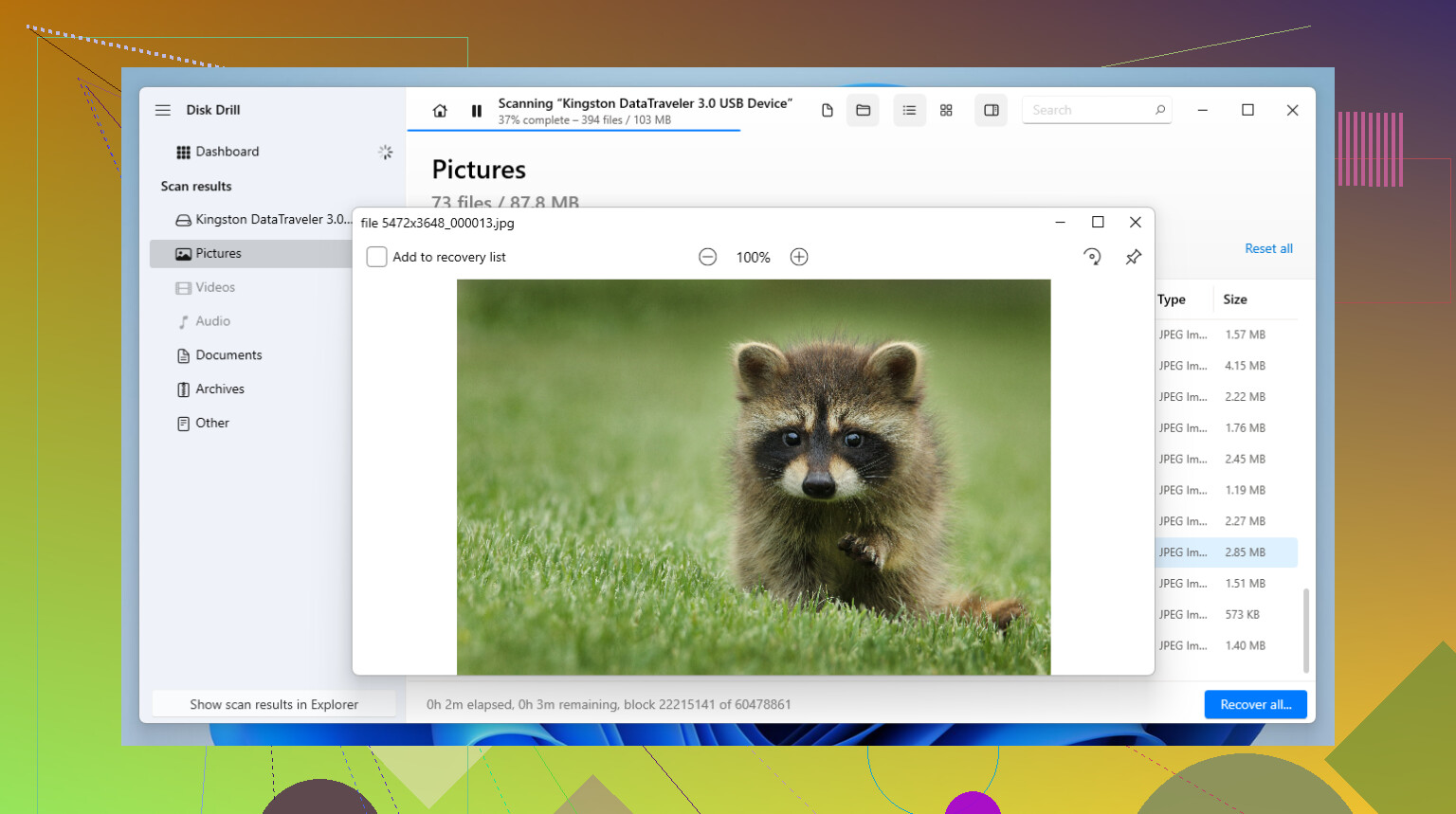
Wat ik fijn vond bij USB-klussen was het scan-gedrag. Veel flashdrives zijn FAT32 of exFAT, en Disk Drill gaat met beide goed om, voor zover ik heb gezien. Het zoekt naar bestandssignaturen, dus zelfs wanneer het bestandssysteem beschadigd is of de schijf als RAW verschijnt, heb je nog steeds een kans om bestanden eruit te halen. De previewfunctie is belangrijker dan mensen denken. Ik heb eerder lange scans uitgezeten om vervolgens kapotte rommel terug te krijgen. Preview bespaart tijd. Je kunt foto’s, documenten en sommige mediabestanden controleren voordat je iets wegschrijft.
Een ander onderdeel dat mensen vaak overslaan is schijf-imaging. Als je USB de verbinding verbreekt, vastloopt of raar doet wanneer je hem aanraakt, maak dan eerst een byte-voor-byte-image en scan daarna die image. Blijf niet op de originele stick hameren. Die extra belasting is hoe een slechte schijf nog slechter wordt.
Als je de weg kent in recoverytools en een ouderwetse interface niet erg vindt, is R-Studio degene die ik bij de serieuze opties zou zetten. Het is druk. Overal menu’s. Veel jargon. Het voelt gebouwd voor mensen die al weten hoe een beschadigde partitietabel eruitziet. Maar wanneer een schijf er slecht aan toe is, ontbrekende partities, lelijke corruptie, verprutste structuur, geeft het je meer ruimte om te werken. Voor een simpele verwijderde map zou ik de moeite niet nemen. Voor een grotere ramp wel.
Als je gratis tools wilt, zijn dit de gebruikelijke, met beperkingen.
- Recuva
Goed voor een simpele undelete-taak. Als je onlangs een bestand hebt verwijderd en de schijf daarna niet bent blijven gebruiken, heeft Recuva een redelijke kans. Het is klein, eenvoudig en gratis voor normaal gebruik. Waar het uit elkaar valt, zijn geformatteerde schijven en RAW-gevallen. Ik heb het zien werken bij oeps, verwijderd en hard zien falen bij de stick is nu onleesbaar.
- PhotoRec
Deze is lelijk en nuttig. Geen gelikte interface. Geen point-and-click-gemak. Het scant op bestandssignaturen en haalt veel terug, soms echt heel veel. De keerzijde is hard. Je verliest de originele namen en mapindeling, dus je eindigt met enorme stapels bestanden met namen als f12345.jpg en recup_dir-onzin. Als je budget nul is en je geduld redelijk, verdient het nog steeds een plek.
Een paar dingen die ik op de harde manier heb geleerd:
- Stop met het gebruiken van de USB zodra je merkt dat bestanden ontbreken.
Trek hem eruit. Blader er niet opnieuw doorheen. Kopieer er geen willekeurige dingen op. Laat het systeem niet op de achtergrond tijdelijke rommel blijven schrijven. Oude data wordt stilletjes overschreven, en zodra die sectoren opnieuw worden gebruikt, ben je klaar.
- Herstel naar een andere schijf.
Hier verpesten mensen hun eigen herstel. Als de verdwenen bestanden op de USB staan, sla de herstelde data dan op je interne SSD op, een externe harde schijf, ergens anders. Herstelde bestanden terugschrijven naar dezelfde flashdrive vraagt om overlap en verlies.
- Controleer de proefversiebeperkingen voordat je erin investeert.
Veel freemium recovery-apps geven je een kleine herstelruimte. Disk Drill biedt op Windows meestal een beperkte hoeveelheid, vaak rond de 100MB. Gebruik dat kleine venster om de bestanden te testen waar je het meest om geeft. Open ze. Speel ze af. Controleer of ze niet kapot zijn. Ik zou dit doen voordat ik ergens voor betaal.
Nog één ding. Als de USB helemaal niet verschijnt, niet in Verkenner, niet in Schijfbeheer, nergens bruikbaar, dan heeft software minder om mee te werken. Op dat punt kun je te maken hebben met hardwarefalen, en dan wordt het een ander probleem.
Voor de gebruikelijke gevallen echter, per ongeluk verwijderd, geformatteerd, RAW-flashdrive, verloren partitie, is softwareherstel waar ik zou beginnen. Het is het eerste wat ik zou proberen, en ja, ik heb dit vaker dan eens moeten doen.
Sla alles over wat met schrijven naar de USB te maken heeft. Geen formattering, geen chkdsk, geen foutcontrole. Die tools maken dingen graag erger.
Ik ben het met @mikeappsreviewer eens over één punt: Disk Drill is een solide eerste keuze op Windows voor een RAW of onleesbare USB. Over Recuva ben ik het iets minder eens, die zou ik hier overslaan. Recuva is prima voor eenvoudig verwijderde bestanden. Jouw situatie klinkt als bestandssysteembeschadiging, niet als een nette verwijdering.
Wat ik zou doen:
- Controleer Schijfbeheer. Kijk of de USB de juiste grootte toont.
- Als hij verschijnt, maak dan eerst een image als de schijf wegvalt of vastloopt.
- Scan indien mogelijk de image, niet de stick.
- Probeer eerst Disk Drill voor foto’s en documenten.
- Als Disk Drill de mapstructuur vindt, herstel dan eerst de belangrijkste bestanden.
- Als de resultaten rommelig lijken, test daarna UFS Explorer of R-Studio.
UFS Explorer krijgt minder aandacht, maar bij defecte FAT/exFAT-sticks haalt het soms schonere mapstructuren terug dan goedkopere tools. Het kost meer, maar voor werkbestanden zou ik meer geven om resultaten dan om een mooie UI.
Hier is ook een goed overzicht van Windows-herstelopties, beste dataherstelsoftware voor USB-sticks, SSD’s en harde schijven.
Als de USB helemaal niet in Schijfbeheer verschijnt, stop dan met software. Dat wijst eerder op hardwarefalen.
Als Windows zegt “je moet de schijf formatteren”, zou ik voorzichtig zijn met een deel van het gebruikelijke advies. Ik zou eigenlijk niet meteen naar chkdsk of een Windows-reparatietool grijpen, omdat die het bestandssysteem kunnen “repareren” door juist de delen weg te vagen die je terug wilde hebben. Zelf meegemaakt, spijt van gehad.
@mikeappsreviewer en @viajantedoceu hebben gelijk dat je met herstelsoftware moet beginnen, maar mijn kijk hierop is dit: voor een normale onleesbare USB-stick in Windows is Disk Drill waarschijnlijk de meest praktische eerste poging, omdat het snel te testen is en de preview nuttig is. Wat telt is niet alleen “het heeft 20.000 bestanden gevonden”, maar of je foto’s en documenten ook echt openen.
Een paar dingen die ik zou toevoegen en die mensen vergeten:
- Probeer eerst een andere USB-poort en een andere pc. Klinkt simpel, maar soms is het probleem dom, niet fataal.
- Als Apparaatbeheer hem ziet maar Verkenner niet, is dat nog steeds vaker herstelbaar dan mensen denken.
- Als de schijf erg heet wordt, willekeurig de verbinding verbreekt of het systeem laat vastlopen, stop dan met ermee rommelen. Dat wijst meer op hardwareproblemen.
Als Disk Drill rommelige resultaten geeft, zou ik eigenlijk DMDE proberen voordat ik meer betaal voor zwaardere tools. Het is spuuglelijk, maar soms reconstrueert het partities verrassend goed. Alleen niet echt beginnersvriendelijk.
Als je ook een eenvoudige uitleg wilt, dan is deze stapsgewijze handleiding voor bestandsherstel van USB-sticks het bekijken waard.
Korte versie:
- Formatteer hem niet.
- Sla er niets nieuws op op.
- Scan eerst met Disk Drill.
- Herstel bestanden naar een andere schijf.
- Als de USB zelfs niet zichtbaar is in Schijfbeheer, helpt software mogelijk niet veel.
Dat is de vervelende waarheid. Soms is herstel makkelijk, soms besluit de goedkope flashcontroller gewoon dat vandaag de dag is waarop hij afval wordt.
Sla één ding niet over dat de anderen slechts licht hebben aangestipt: controleren op SMART-achtig gedrag van de USB is op de meeste flashdrives onmogelijk, dus je beste aanwijzing is stabiliteit. Als hij lang genoeg verbonden blijft om te scannen, is software het proberen waard. Als hij steeds wegvalt, dan zou ik eerder stoppen dan @mikeappsreviewer voorstelt en de drive zelf als verdacht beschouwen.
Mijn kijk:
- Disk Drill is een goede eerste stap op Windows voor precies deze chaos van “moet worden geformatteerd”.
- Voordelen: eenvoudige interface, sterke preview van foto’s/documenten, redelijke resultaten met RAW/exFAT/FAT, snel genoeg om de haalbaarheid te testen.
- Nadelen: niet goedkoop als je volledig herstel nodig hebt, kan veel extra rommel opleveren bij een diepe scan, en soms is de gereconstrueerde mapstructuur minder netjes dan bij geavanceerdere tools.
Waar ik het enigszins oneens ben met @viajantedoceu en @kakeru: ik zou niet meteen tussen te veel apps wisselen. Elke lange scan belast een instabiele USB. Kies eerst één verstandige tool, herstel de bestanden met de hoogste waarde en beoordeel daarna opnieuw.
Als je een praktische volgorde wilt:
- Test op een andere pc en USB-poort.
- Als Schijfbeheer de juiste capaciteit toont, scan hem.
- Begin met Disk Drill omdat het de makkelijkste manier is om te bevestigen of je foto’s/documenten daadwerkelijk herstelbaar zijn.
- Herstel alleen naar een andere drive.
- Als de resultaten chaotisch zijn, ga dan verder met R-Studio, UFS Explorer of DMDE voor een second opinion.
Als de capaciteit 0 bytes aangeeft, een sterk verkeerde grootte toont, of de stick tijdens het lezen de verbinding verbreekt, dalen de kansen van software sterk. Dat is het punt waarop “beste hersteltool” minder belangrijk is dan “gaat de hardware kapot?”