Mijn Outlook PST-bestand is beschadigd geraakt na een plotselinge uitschakeling, en nu kan ik belangrijke e-mails, contactpersonen of gearchiveerde mappen niet meer openen. Ik heb hulp nodig bij het herstellen van een Outlook PST-bestand en bij de veiligste manier om de gegevens te repareren of terug te zetten zonder de situatie te verergeren.
Ik ben deze al eerder tegengekomen, en ja, Outlook kiest het slechtst mogelijke moment om met “bestand kan niet worden gevonden” te komen. Meestal is het ontbrekende bestand een PST die je per ongeluk hebt verwijderd tijdens het opruimen van Documenten, Downloads of een oude map waarvan je dacht dat die rommel was.
Het eerste wat je moet doen, is de pc niet gebruiken voor dingen die je niet nodig hebt. Echt waar. Wanneer Windows een bestand verwijdert, verwijdert het meestal eerst de verwijzing, niet meteen de gegevens zelf. Dus elk browsertabblad, elke Windows-update, download of opgeslagen notitie gebruikt dezelfde schijfruimte waar je PST misschien nog steeds staat.
Dit is de volgorde die ik zou aanhouden.
1. Controleer eerst de voor de hand liggende plekken
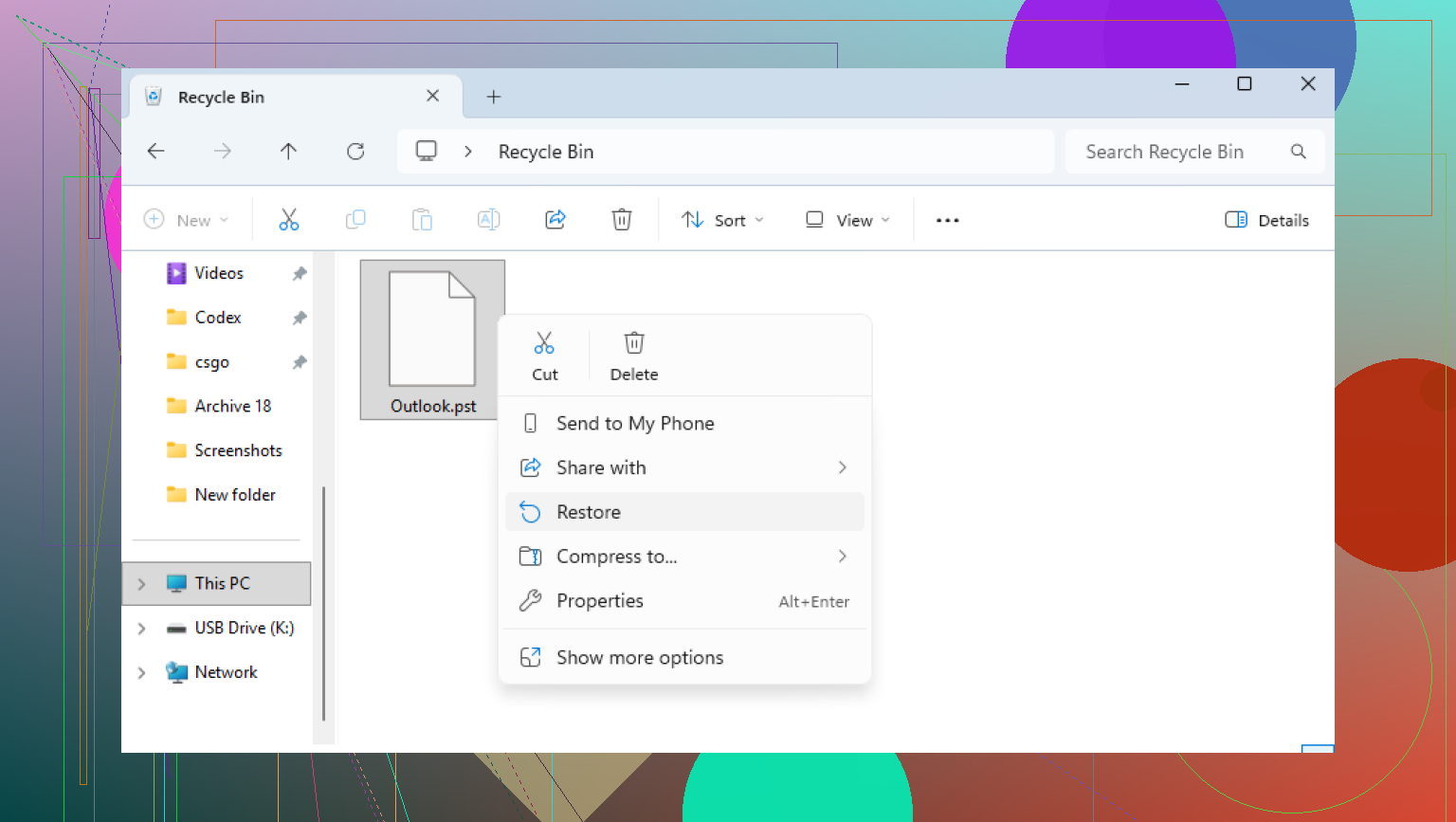
Open de Prullenbak en kijk daar. Als je de PST op de normale manier hebt verwijderd, heb je misschien geluk en kun je die binnen enkele seconden herstellen. Als je Shift+Delete hebt gebruikt, is de Prullenbak overgeslagen.
Controleer daarna je cloudaccounts als je mappen synchroniseert. OneDrive, Dropbox, Google Drive, dat soort dingen. Gebruik het webdashboard, niet alleen de lokale map. Kijk in Verwijderde bestanden, Prullenbak, Recycle Bin of versiegeschiedenis. Ik heb bestanden daar zien opduiken nadat mensen zwoeren dat ze voorgoed weg waren.
2. Probeer eerdere versies van Windows
Soms heeft Windows een oudere kopie van de map bewaard via herstelpunten of schaduwkopieën.
Ga naar de map waar de PST vroeger stond. Een veelvoorkomend pad is:
C:\Users\YourName\Documents\Outlook Files
Klik met de rechtermuisknop op de map, kies “Vorige versies herstellen” en controleer daarna of Windows een oudere momentopname weergeeft. Als je er een ziet van vóór het verwijderen, open die dan en kopieer de PST naar een veilige plek.
3. Gebruik herstelsoftware als het bestand echt weg is
Als de Prullenbak leeg is en eerdere versies niets laten zien, zou ik overstappen op bestandsherstelsoftware. Op dit punt probeer je een verwijderd bestand terug te halen dat Windows niet meer toont.
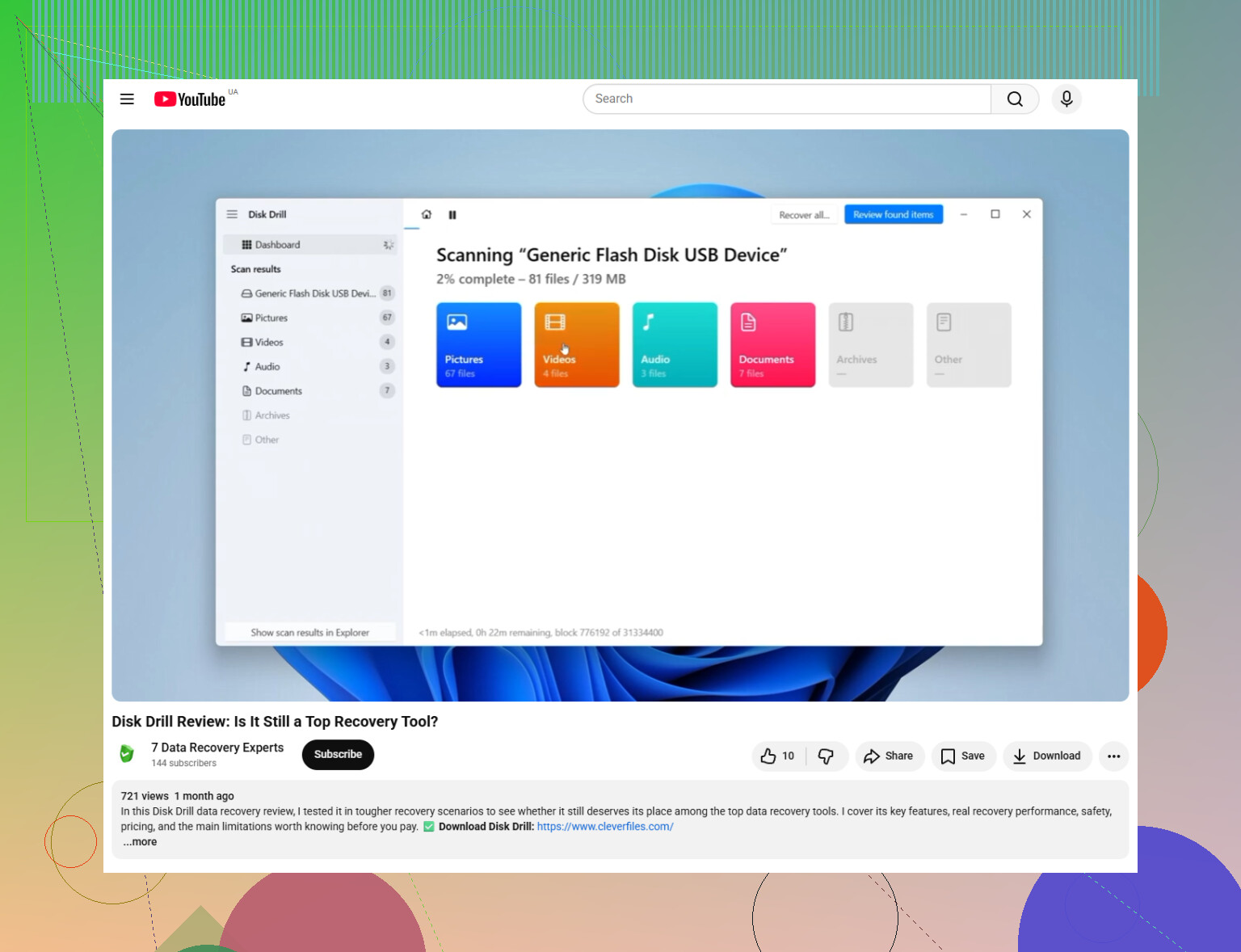
Disk Drill is één optie. Het scant de schijf op verwijderde gegevens en doet het meestal goed met PST-bestanden, omdat die bestanden vaak groot genoeg zijn om op te vallen.
Zo zou ik het aanpakken:
Installeer de herstelapp op een andere schijf of op een USB-stick als je die hebt. Zet die niet op dezelfde schijf waar de PST is verwijderd als je dat kunt vermijden.
Scan je hoofdschijf, meestal C:.
Zoek in de resultaten naar .pst-bestanden of filter op bestandstype.
Let goed op de bestandsgrootte. De lege PST die Outlook vandaag heeft aangemaakt, kan klein zijn, misschien een paar honderd KB. Je oude mailarchief is waarschijnlijk eerder honderden MB's of een paar GB groot.
Herstel het teruggevonden bestand naar een andere locatie, zoals een externe schijf of het bureaublad. Zet het nog niet terug in de oorspronkelijke map.
4. Let op voor het nep ogende vervangende bestand
Outlook maakt vaak een nieuw leeg gegevensbestand aan nadat het de oude uit het oog is verloren. Dat is het deel waar mensen over struikelen. Je ziet een PST met een min of meer vertrouwde naam en denkt dat je veilig zit, opent dan Outlook en alles is leeg.
Nadat je de oude PST hebt hersteld, ga dan niet zomaar op Verzenden/Ontvangen rammen en hopen dat het goedkomt. Open Outlook en ga hierheen:
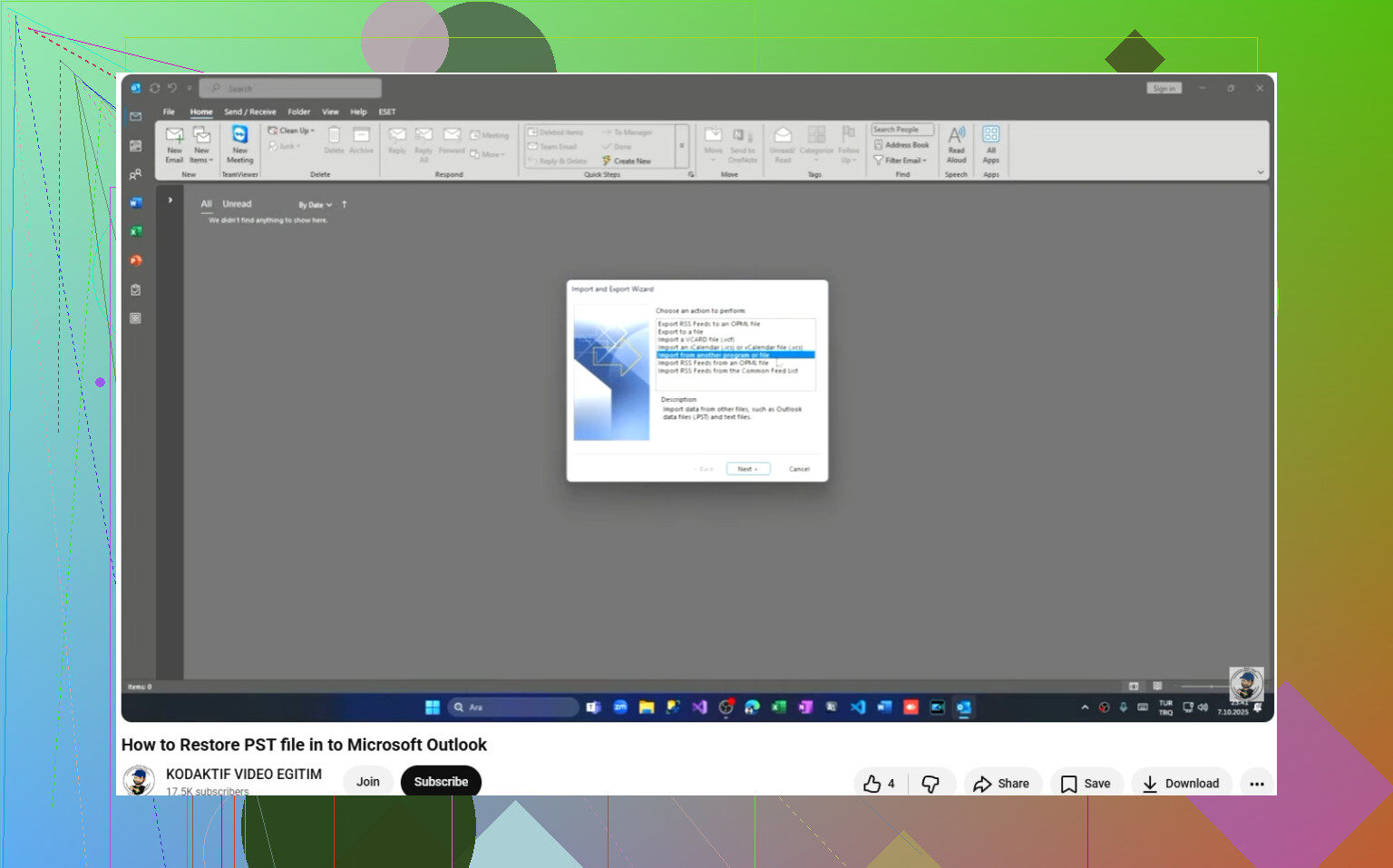
Bestand > Openen en exporteren > Outlook-gegevensbestand openen
Selecteer de herstelde PST. Als die goed is geladen, zouden je oude mappen in het linkerdeelvenster moeten verschijnen. Zodra je hebt bevestigd dat je e-mail daar staat, ga je naar Accountinstellingen en stel je de herstelde PST weer in als standaardgegevensbestand.
5. Als je account IMAP gebruikt, staat een deel van je e-mail mogelijk nog online
Als dit Gmail, Yahoo, Comcast of een ander IMAP-account is, staan je inbox en gesynchroniseerde mappen vaak nog steeds op de server. Het account opnieuw toevoegen in Outlook bouwt vaak de OST opnieuw op en haalt de e-mail weer binnen.
Wat meestal niet netjes terugkomt, zijn alleen-lokale mappen, archieven, oude aangepaste mappenstructuren of dingen die alleen op je computer waren opgeslagen. Als die in de verwijderde PST stonden, heb je de PST nog steeds nodig.
Nadat je het hebt teruggekregen
Zodra het bestand is hersteld, verplaats het dan naar een locatie die door je back-ups wordt gedekt, of kopieer het volgens een schema naar een externe schijf waar je je ook echt aan houdt. PST-bestanden bevatten vaak jaren aan e-mail, bonnetjes, contactpersonen, vreemde oude mappen, alles. Eentje kwijtraken voelt heel snel heel slecht. Ik heb het meegemaakt.
Als de scan een grote PST oplevert, zou ik dat als een goed teken zien.
Als de PST er nog steeds is maar Outlook zegt dat die beschadigd is, zou ik beginnen met herstellen vóór bestandsherstel. Dat is het deel dat ik zou toevoegen aan wat @mikeappsreviewer zei. Hij richtte zich meer op herstel van verwijderde bestanden. Jouw situatie klinkt meer als bestandsschade na een slechte afsluiting.
Doe dit eerst.
-
Zoek ScanPST.exe op je pc. Het wordt meegeleverd met Outlook.
Veelvoorkomende paden:
C:\Program Files\Microsoft Office\root\Office16
C:\Program Files (x86)\Microsoft Office\root\Office16\ -
Maak een kopie van de beschadigde PST voordat je eraan komt. Werk op de kopie, niet op het origineel. Dit is belangrijk. ScanPST herstelt soms de mapstructuur maar zet een paar beschadigde items in Verloren en gevonden.
-
Voer ScanPST uit op het gekopieerde bestand. Als het fouten vindt, laat het deze herstellen. Voer het daarna nog eens uit na de eerste ronde. Ik heb PST’s gezien die 2 of 3 rondes nodig hadden voordat Outlook ze opende.
-
Als Outlook na herstel opent, exporteer dan direct belangrijke e-mail, contacten en agenda-items naar een nieuwe PST. Blijf het oude bestand niet vertrouwen.
Eén klein punt van verschil met @mikeappsreviewer. Ik zou een herstelde PST niet langdurig als je belangrijkste standaardbestand instellen. Ik zou die openen, de gegevens eruit halen en daarna overzetten naar een nieuwe schone PST. Oude PST-beschadiging heeft de neiging terug te komen, vooral na een geforceerde afsluiting.
Als ScanPST faalt, dan is Disk Drill zinvol voor herstel als het bestand beschadigd raakte tijdens schrijfactiviteit of als Outlook het heeft vervangen door een slechte kopie. Controleer ook de bestandsgrootte. Als je oude PST 3 GB was en nu 265 KB, dan is dat een slecht teken.
Ook, als dit een Exchange-, Microsoft 365- of IMAP-account was, staat e-mail in de mailbox vaak op de server. Contacten en archieven die alleen in de PST zijn opgeslagen, zijn het deel dat je eerst moet redden.
Deze uitleg over het herstellen van beschadigde Outlook PST-bestanden met Disk Drill is het bekijken waard.
Nog één ding: kopieer de herstelde of gerepareerde PST naar een andere schijf voordat je meer tests doet. Mensen slaan dit over en maken het erger. Ik heb dat helaas ook gedaan.
Ik zou eigenlijk even pauzeren voordat je meer herstelrondes uitvoert als het PST-bestand erg belangrijk is. @mikeappsreviewer behandelde de invalshoeken rond verwijderde bestanden en @espritlibre behandelde ScanPST, maar wat nog ontbreekt is het controleren van de schijf zelf. Een plotselinge uitschakeling kan het PST-bestand beschadigen doordat de schijf of het bestandssysteem haperde, niet alleen Outlook. Voer eerst chkdsk /scan uit zodat je niet blijft werken op een onbetrouwbaar volume en het bestand erger maakt.
Als de PST bovendien op een SSD staat, reken dan niet te veel op methoden om verwijderde bestanden terug te halen. TRIM kan verwijderde blokken snel wissen. In dat geval is het belangrijker om de schijf te klonen of op zijn minst het beschadigde PST-bestand zo snel mogelijk naar een andere schijf te kopiëren dan eindeloos te experimenteren.
Als ScanPST het steeds blijft “repareren” maar Outlook nog steeds vastloopt, probeer dan het PST-bestand te openen in een nieuw Outlook-profiel in plaats van je huidige. Soms is het e-mailprofiel het probleem, niet alleen het gegevensbestand. Configuratiescherm > E-mail > Profielen weergeven > Toevoegen. Die test kan veel tijd besparen.
Voor diepgaander herstel is Disk Drill het proberen waard als de bestandsgrootte ineens is gekrompen of Outlook het heeft vervangen door een bijna leeg PST-bestand. Ik zou echter niet terugzetten naar dezelfde schijf.
Als je na herstel de volgende stap nodig hebt, is deze gids over hoe je een hersteld PST-bestand in Outlook terugzet behoorlijk duidelijk. En als je alleen snel contacten/agendagegevens nodig hebt, is eerst exporteren vanuit een gerepareerd PST-bestand slimmer dan proberen het hele archief “perfect” te maken.
Ik zou één ding toevoegen dat in de antwoorden van @espritlibre, @suenodelbosque en @mikeappsreviewer alleen indirect aan bod kwam: controleer of Outlook faalt op het PST-bestand, of dat het PST-bestand in orde is en het navigatievenster/profiel is wat door de harde afsluiting in de war is geraakt.
Snelle tests die niet te veel overlappen met het reparatie-/hersteladvies hierboven:
- Start Outlook in de veilige modus:
outlook.exe /safe - Reset het navigatievenster:
outlook.exe /resetnavpane - Maak een gloednieuw Windows-gebruikersprofiel of Outlook-e-mailprofiel aan en probeer het PST-bestand daar te openen
- Kopieer het PST-bestand naar een ander lokaal schijfpad, met een korte/eenvoudige mapnaam, en open het dan vanuit Outlook
Waarom dit belangrijk is: ik heb fouten met “beschadigd PST-bestand” gezien die in werkelijkheid profielbeschadiging, slechte invoegtoepassingen of een kapotte vensterconfiguratie bleken te zijn.
Eén klein punt van onenigheid met de meerfasige reparatieaanpak: als het PST-bestand onvervangbare archieven bevat, zou ik niet op dezelfde kopie blijven inbeuken met herhaalde reparatiepogingen totdat je ten minste één onaangeroerde back-up hebt en bij voorkeur een sectorniveau-kopie van de schijf als de schijf zich vreemd gedraagt. Elke reparatie wijzigt de structuur.
Controleer ook Event Viewer:
Windows-logboeken > Toepassing
Zoek naar Outlook-, schijf-, NTFS- of VSS-fouten rond het tijdstip van de afsluiting. Dat kan aangeven of het om bestandsbeschadiging gaat of om opslagproblemen.
Specifiek over Disk Drill:
Voordelen:
- Goed als het PST-bestand is vervangen, ingekort of gedeeltelijk verloren is gegaan
- Nuttig om oudere kopieën op grootte/datum te vinden
- Kan naar een andere schijf herstellen, wat de juiste manier is om het te doen
Nadelen:
- Minder nuttig als het bestand nog aanwezig is maar intern beschadigd is
- Op SSD’s kan herstel van verwijderde bestanden beperkt zijn door TRIM
- Scans van grote PST-bestanden kunnen even duren en de resultaten kunnen rommel/gedeeltelijke bestanden bevatten
Dus mijn volgorde zou zijn: verifieer of het een profielprobleem of een bestandsprobleem is, behoud het origineel, en repareer of gebruik Disk Drill alleen als het bestand zelf ontbreekt/gekrompen/vervangen is. Als het account POP was en dat PST-bestand de enige opslag was, zou ik extra voorzichtig zijn.