Ik probeer de cache van Facebook Messenger te wissen omdat de app traag is en berichten niet goed laden. De gebruikelijke optie om de cache te wissen lijkt op mijn telefoon te ontbreken, en ik weet niet zeker of die na een update is verplaatst of dat er een andere manier is om de gecachte gegevens van Messenger te verwijderen zonder mijn chats te verwijderen.
Als Messenger een paar gigabyte op je iPhone inneemt, is de oplossing irritant maar vrij eenvoudig. Het belangrijkste om te weten is dat Offload App en Delete App heel verschillende dingen doen, en dat slechts één daarvan daadwerkelijk de rommel opruimt die Messenger heeft opgeslagen.
Messenger verwijderen wist je chats niet
Je Messenger-gesprekken zijn gekoppeld aan je Facebook-account en worden opgeslagen op de servers van Facebook. Ze staan niet alleen op je iPhone. Dus als je de app verwijdert en opnieuw installeert, komen je berichten en contacten terug nadat je opnieuw bent ingelogd.
Wat wel wordt verwijderd, zijn lokale gegevens die Messenger op de telefoon heeft opgeslagen, zoals miniaturen in de cache, tijdelijke videofragmenten en andere bestanden die bedoeld zijn om gesprekken sneller te laden. Als je foto's of video's binnen Messenger had gedownload voor offline toegang, kunnen die lokale kopieën ook worden verwijderd. Je zou ze nog steeds opnieuw uit de chat moeten kunnen halen, maar ze verschijnen niet automatisch opnieuw als gedownloade bestanden.
De iPhone-methode die de Messenger-cache echt wist
Er is geen knop cache wissen in Messenger op de iPhone zoals op Android. Apple geeft apps van derden in Instellingen ook geen eenvoudige optie om de cache op te schonen, dus je hebt in feite twee keuzes:
Offload App
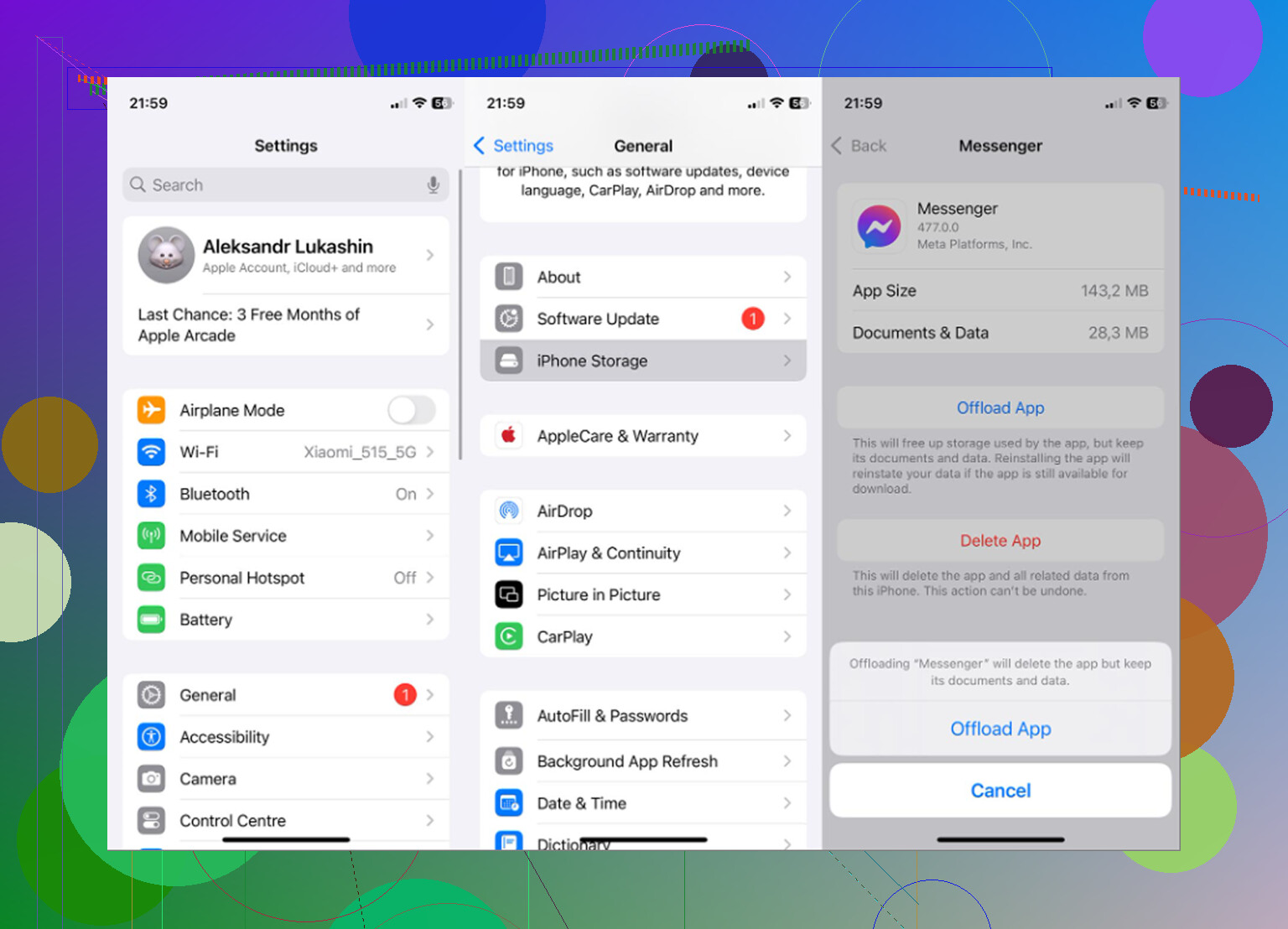
Ga naar Instellingen > Algemeen > iPhone-opslag > Messenger en kies vervolgens Offload App. Hierdoor wordt de app zelf verwijderd, maar blijven Documenten en Gegevens behouden. Het kan helpen als Messenger hapert of crasht, en mogelijk blijf je ingelogd na het opnieuw installeren.
Maar voor opslag lost het meestal niet veel op. De cachegegevens staan er grotendeels nog steeds.
Delete App
Kies op datzelfde Messenger-opslagscherm in plaats daarvan Delete App. Hierdoor worden de app plus de lokale gegevens verwijderd, waaronder cache, tijdelijke bestanden en gedownloade media die door Messenger zijn opgeslagen. Installeer Messenger daarna opnieuw en log opnieuw in.
Dit is de optie die de diepe Messenger-cache op de iPhone daadwerkelijk opruimt.
Als het opslagcijfer er na offloaden of verwijderen nog steeds onjuist uitziet, start je de iPhone opnieuw op. Soms moet iOS de opslagwaarde van de app gewoon opnieuw berekenen.
Maar de Messenger-cache is meestal niet het hele probleem
2 GB of zelfs meer uit Messenger wissen kan helpen, maar als de telefoon nog steeds bijna vol is, blijft hij traag aanvoelen. iOS heeft vrije ruimte nodig voor tijdelijke systeembestanden en achtergrondtaken. Wanneer de opslag bijna vol zit, begint alles te vertragen, ongeacht welke app je net hebt opgeschoond.
Meestal is Foto's de echte opslagvreter. Oude schermafbeeldingen, opeenvolgende burstfoto's en enorme video's stapelen zich ongemerkt op. Een paar vergeten 4K-video's kunnen meer ruimte innemen dan een enorme Messenger-cache.
Wat hielp bij het grotere opslagprobleem
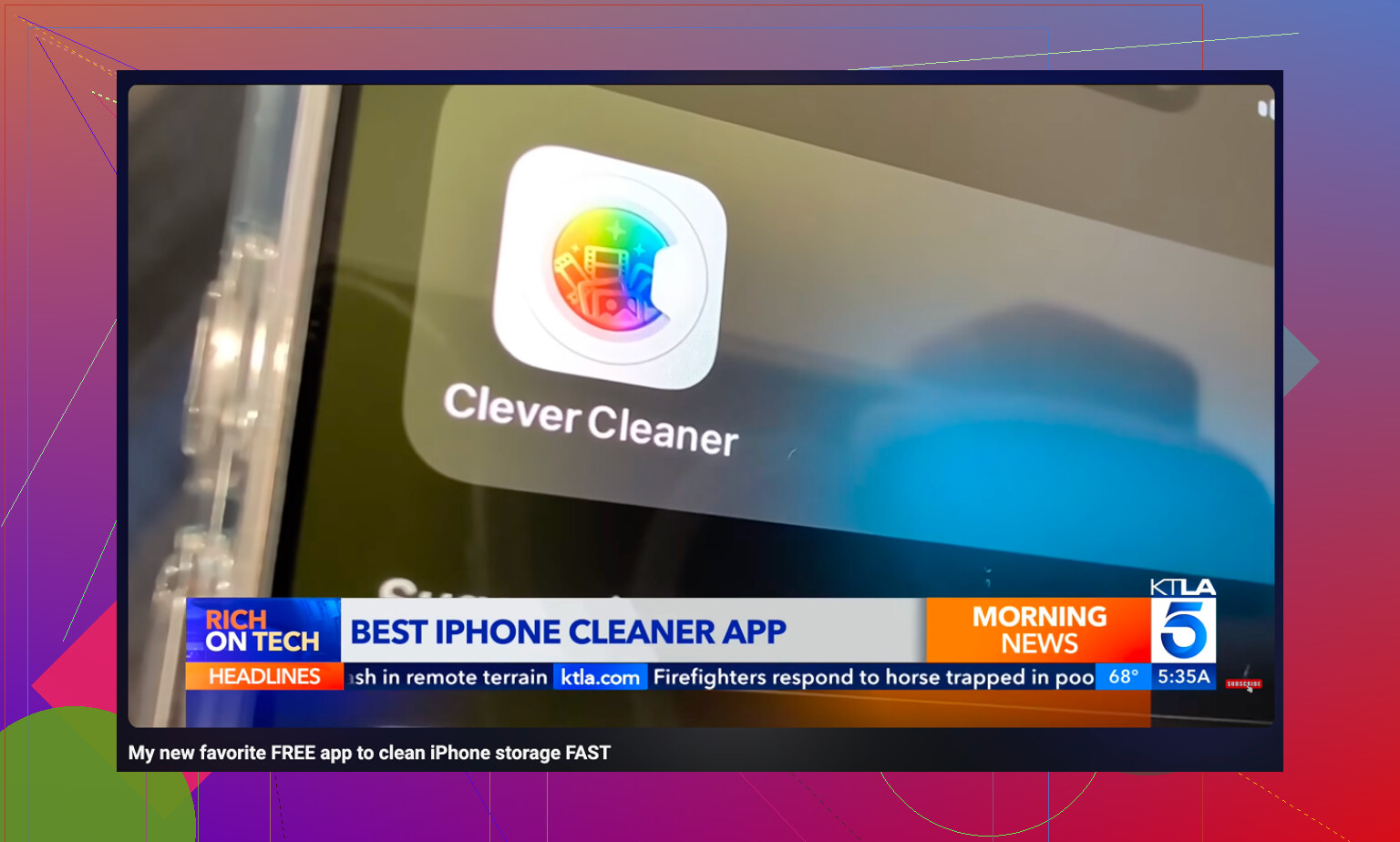
Na het wissen van Messenger was de fotobibliotheek nog steeds de grootste ruimtevreter. Clever Cleaner was nuttig voor dat deel. Het wist de Messenger-cache niet en raakt Messenger-gegevens niet aan, dus voor Messenger heb je nog steeds de bovenstaande methode van verwijderen en opnieuw installeren nodig. Het is meer bedoeld om de foto's en video's te vinden die de telefoon echt vullen.
Het is gratis, zonder advertenties en zonder abonnement.
Het tabblad Heavies sorteert bestanden van groot naar klein en toont de exacte grootte, waardoor je gemakkelijk de enorme video's kunt vinden die je was vergeten.
Het tabblad Similars groepeert bijna dubbele foto's en kiest een Beste foto, zodat je niet handmatig vijf versies van dezelfde afbeelding hoeft te vergelijken.
Het toont ook bestandsgroottes bij schermafbeeldingen voordat je ze verwijdert, wat helpt als je echt merkbaar opslagruimte wilt vrijmaken in plaats van zomaar willekeurige dingen te verwijderen.
Alles gebeurt op de iPhone zelf, zonder je bibliotheek naar een externe server te uploaden.
De beste volgorde is: verwijder en installeer Messenger eerst opnieuw en ruim daarna de Foto's-app op met Clever Cleaner als de opslag nog steeds krap is. Nadat je foto's of video's hebt verwijderd, moet je Foto's > Recent verwijderd > Verwijder alles openen. Anders komt die ruimte nog niet echt vrij.
Begin niet met het tikken op “Gegevens wissen” tenzij je klaar bent om opnieuw in te loggen en al je Messenger-instellingen opnieuw te controleren. Op Android staan “Cache wissen” en “Gegevens/opslag wissen” op sommige telefoons dicht bij elkaar, maar het is niet hetzelfde. Cache is de veilige eerste poging. Gegevens/opslag is de grotere reset.
Als je Android gebruikt en de optie “ontbreekt”, kan die gewoon verborgen zitten onder de app-instellingen van de telefoon, niet in Messenger zelf. Probeer Instellingen > Apps > Messenger > Opslag en zoek dan naar Cache wissen. Op sommige Samsung-telefoons kan het Instellingen > Apps > Messenger > Opslag > Cache wissen zijn. Op Pixels is het meestal Apps > Alle apps bekijken > Messenger > Opslag en cache. Als je alleen “Opslag wissen” ziet of de knoppen grijs zijn, start de telefoon dan eerst opnieuw op en kijk daarna opnieuw. Werkprofielen, ouderlijk toezicht of door een bedrijf beheerde telefoons kunnen sommige opslagopties van apps ook blokkeren of verbergen.
Ik ben het eens met het eerdere punt dat de iPhone een ander verhaal is. Als je iOS gebruikt, ontbreekt de knop waarschijnlijk niet door een update. Meestal is er gewoon geen echte Messenger-cacheknop. Voor Android zou ik echter proberen de cache te wissen via de systeeminstellingen, Messenger geforceerd te stoppen en de app opnieuw te openen voordat je de volledige verwijder/herinstalleer-routine uitvoert. Het is sneller en het rommelt niet met je login, tenzij je verder gaat dan alleen de cache.
Het wissen van de Messenger-cache kan ervoor zorgen dat de app schoner opnieuw laadt, maar het is geen magische oplossing voor berichten die niet goed synchroniseren.
De eerdere reacties hebben gelijk over de grote scheiding: Android heeft meestal ergens in de systeeminstellingen een echte cacheknop, de iPhone meestal niet. Wat volgens mij vaak over het hoofd wordt gezien, is dat Messenger-problemen vaak helemaal niet door de cache worden veroorzaakt. Als berichten blijven laden, in de verkeerde volgorde verschijnen of oudere gesprekken niet laden, kan dat eerder een verbindings- of accountsynchronisatieprobleem zijn dan een opslagprobleem.
Op Android is de snelste manier om op de juiste plek te komen vaak niet door menu’s te doorzoeken. Houd het Messenger-pictogram ingedrukt, tik op App-info en ga daarna naar Opslag of Opslag en cache. Als je telefoon een zoekbalk in Instellingen heeft, zoek dan op Messenger en open van daaruit de app-infopagina. Telefoonfabrikanten geven deze schermen voortdurend andere namen, dus zoeken naar de app-infopagina is meestal makkelijker dan een exact pad volgen van iemands Samsung, Pixel, Motorola, enzovoort.
Als je Nog steeds Cache wissen niet ziet, controleer dan of je naar de Facebook-app kijkt in plaats van naar Messenger. Klinkt logisch, maar het gebeurt omdat beide apps in sommige instellingenlijsten vergelijkbare namen en pictogrammen hebben. Je zoekt de app met de naam Messenger. Het wissen van de cache van Facebook doet niet veel voor de eigen lokale bestanden van Messenger.
Als de cacheknop grijs is of ontbreekt, probeer dan deze volgorde voordat je iets verwijdert:
Forceer Messenger te stoppen.
Open de app opnieuw en test één gesprek.
Start de telefoon opnieuw op.
Controleer in de Play Store of App Store of er een update voor Messenger is.
Schakel VPN, databesparing of batterijbesparing tijdelijk uit.
Test op wifi en mobiele data.
Dat klinkt misschien niet gerelateerd, maar Messenger is gevoelig wanneer de telefoon achtergronddata beperkt. Het wissen van de cache helpt niet veel als de app wordt geblokkeerd om op de achtergrond te synchroniseren.
Voor Android-gebruikers zou ik Clear storage vermijden, tenzij je het prima vindt om de app opnieuw in te stellen. Het verwijdert je Facebook-account of server-side chats niet, maar het kan wel lokale voorkeuren, gedownloade media, meldingsinstellingen en de inlogstatus verwijderen. Het is eigenlijk de knop maak deze app weer helemaal schoon. Handig, maar niet de eerste knop om op te drukken als je alleen de cache wilde wissen.
Voor de iPhone is er echt nergens een nette Messenger-cacheschakelaar verborgen. Ruim app op klinkt verleidelijk omdat het als opruimen klinkt, maar het bewaart de documenten en gegevens van de app, en dat is vaak precies de stapel spullen die je probeerde te verwijderen. Als je de dichtstbijzijnde iPhone-versie van het wissen van de Messenger-cache wilt, verwijder dan Messenger, start de telefoon opnieuw op, installeer Messenger opnieuw en log daarna weer in.
Voordat je dat op welk platform dan ook doet, moet je zeker weten dat je je Facebook-login kent en toegang hebt tot welke tweefactormethode je ook gebruikt. Dat is het irritante deel dat mensen vergeten. De chats worden misschien met je account opgeslagen, maar buitengesloten raken omdat je het oude telefoonnummer of de authenticatie-app niet meer hebt, is een veel groter probleem dan een trage Messenger-app.
Als berichten na een schone herinstallatie nog steeds niet laden, blijf dan niet te lang achter de cache aan zitten. Controleer Messenger in een browser of op een ander apparaat. Als hetzelfde gesprek daar ook kapot is, ligt het probleem waarschijnlijk bij de dienst van Messenger, het gesprek zelf, een accountbeperking of het account van de andere persoon, niet bij de cache van je telefoon. Als het elders prima werkt, dan zijn je telefoon-app of telefooninstellingen waarschijnlijk de boosdoener.
Controleer of Messenger op je telefoon dubbel aanwezig is onder een werkprofiel, Secure Folder, Dual Messenger of een app-kloonfunctie. Als je de cache wist van de andere kopie, verandert er niets in de Messenger die je daadwerkelijk opent, en daardoor lijkt het alsof de cacheoptie ontbreekt of nutteloos is.