Ik probeer opslagruimte vrij te maken op mijn iPhone, maar mijn downloads lijken verspreid te zijn over verschillende apps en mappen. Ik merkte onlangs dat mijn opslag bijna vol is, en ik kan niet achterhalen of er één plek is om alle gedownloade bestanden, foto’s en bijlagen in één keer te verwijderen. Ik heb hulp nodig om de snelste manier te vinden om iPhone-downloads te wissen en ruimte terug te winnen.
Ik liep hier zelf tegenaan op mijn iPhone en was er veel te veel tijd aan kwijt. Het irritante deel is simpel. iOS bewaart niet alle downloads op één plek. Safari, Bestanden, Foto’s en app-specifieke offline opslag werken allemaal net iets anders, dus er is geen enkele knop om alles te wissen.
De eerste plek waar ik keek was de Bestanden-app. Safari zet downloads daar meestal neer. Open Bestanden, tik op Bladeren en kijk dan zowel in Op mijn iPhone als in iCloud Drive. Op beide plekken is er vaak een map Downloads. Ik moest ze allebei openen, op het menu met de drie puntjes tikken, Selecteer kiezen en de bestanden zelf verwijderen.
Wat me in de war bracht was Recent verwijderd. Ik verwijderde een hele reeks, kwam later terug en dacht dat de telefoon me had genegeerd. Dat was niet zo. De bestanden stonden 30 dagen in Recent verwijderd. Ga in Bestanden naar Locaties, open Recent verwijderd en wis het daar opnieuw. Als je iCloud gebruikt, verschijnt er soms weer van alles wanneer synchronisatie achterloopt of het verwijderen niet op alle apparaten wordt voltooid.
Voor bestanden die bleven hangen, had ik meer geluk met een paar domme kleine oplossingen dan met iets ingewikkelds. Ik sloot Safari, startte de telefoon opnieuw op en probeerde het daarna nog eens. Een half afgeronde download lijkt soms vast te lopen. Toen normaal verwijderen niet werkte, probeerde ik ook Recent verwijderd in de zijbalk van Bestanden ingedrukt te houden. Vreemd genoeg zag ik het een keer een opschoning forceren toen de gebruikelijke tikken niets deden.
Safari’s downloadlijst brengt veel mensen in verwarring. Het pijlpictogram in Safari toont alleen de geschiedenislijst. Als je daar op Wis tikt, wis je de lijst, niet het bestand uit de opslag. Het bestand staat nog steeds in Bestanden, tenzij je het daar verwijdert. Als je minder rommel in Safari zelf wilt, ga dan naar Instellingen > Safari > Downloads en wijzig Verwijder items uit downloadlijst in Na één dag of Na succesvolle download. Dat houdt de lijst korter. Je moet de map nog steeds af en toe opruimen.
Dan is er nog de inhoud buiten Bestanden. Een foto of video die vanuit een browser of sociale app wordt opgeslagen, komt vaak in Foto’s terecht, niet in Bestanden. Downloads binnen Netflix, Spotify, Podcasts of andere apps blijven binnen die apps. Bestanden laat ze niet zien. Ik moest elke app openen en daar offline inhoud wissen, of Instellingen > Algemeen > iPhone-opslag gebruiken om te zien wat ruimte innam. Dat scherm komt het dichtst in de buurt van een centraal overzicht dat iOS je geeft.
Dit is belangrijker dan mensen denken. Mijn telefoon voelde wekenlang traag aan en ik gaf eerst de schuld aan iOS-updates. Het bleek dat de opslag vol zat met oude downloads, dubbele foto’s en willekeurige opgeslagen video’s. Ik vond bijna 40 GB aan rommel. Zodra de opslag krap wordt, begint de telefoon eerst op kleine manieren slecht aan te voelen. Apps pauzeren, foto’s vertragen, het toetsenbord reageert laat, dat soort dingen.
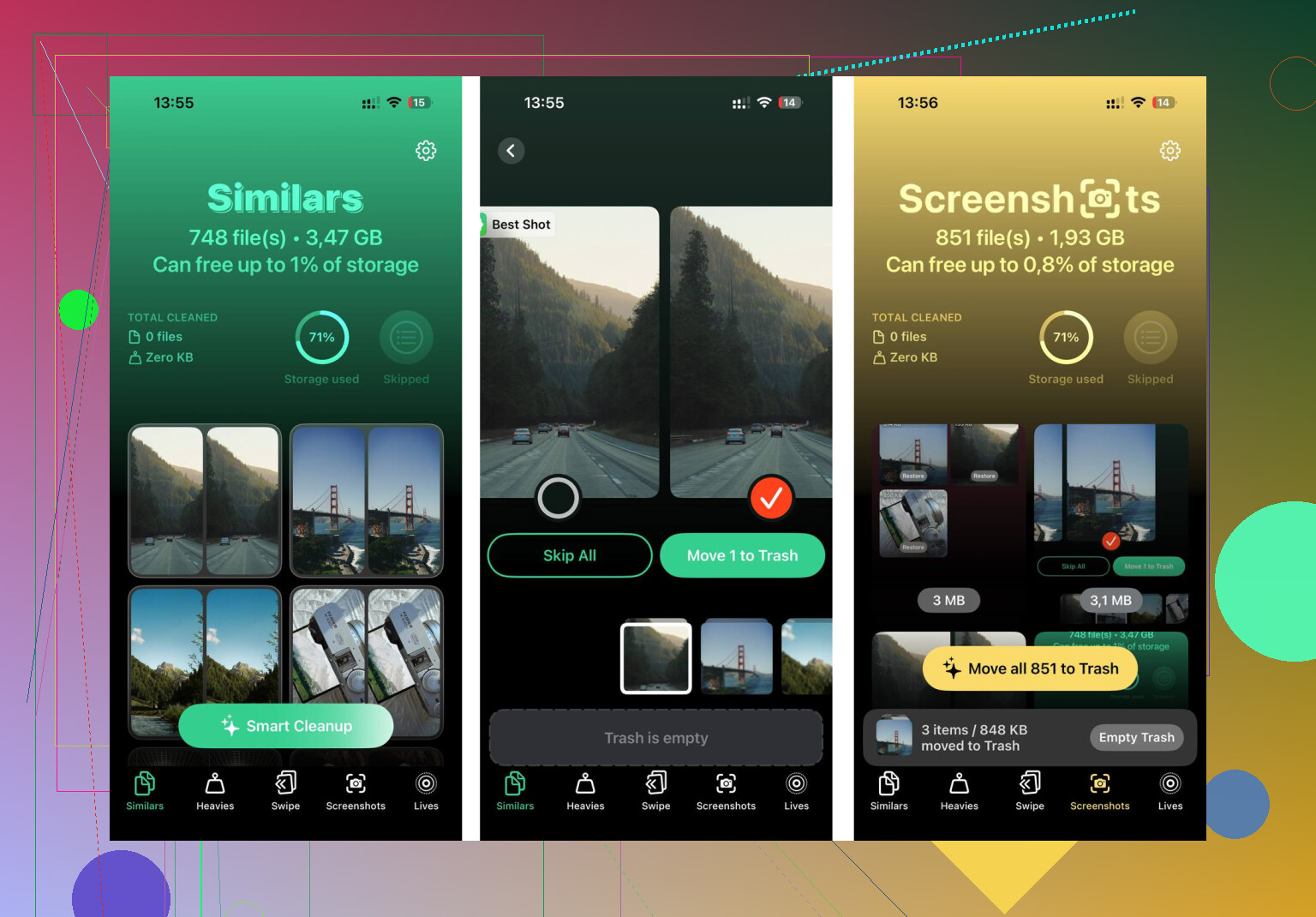
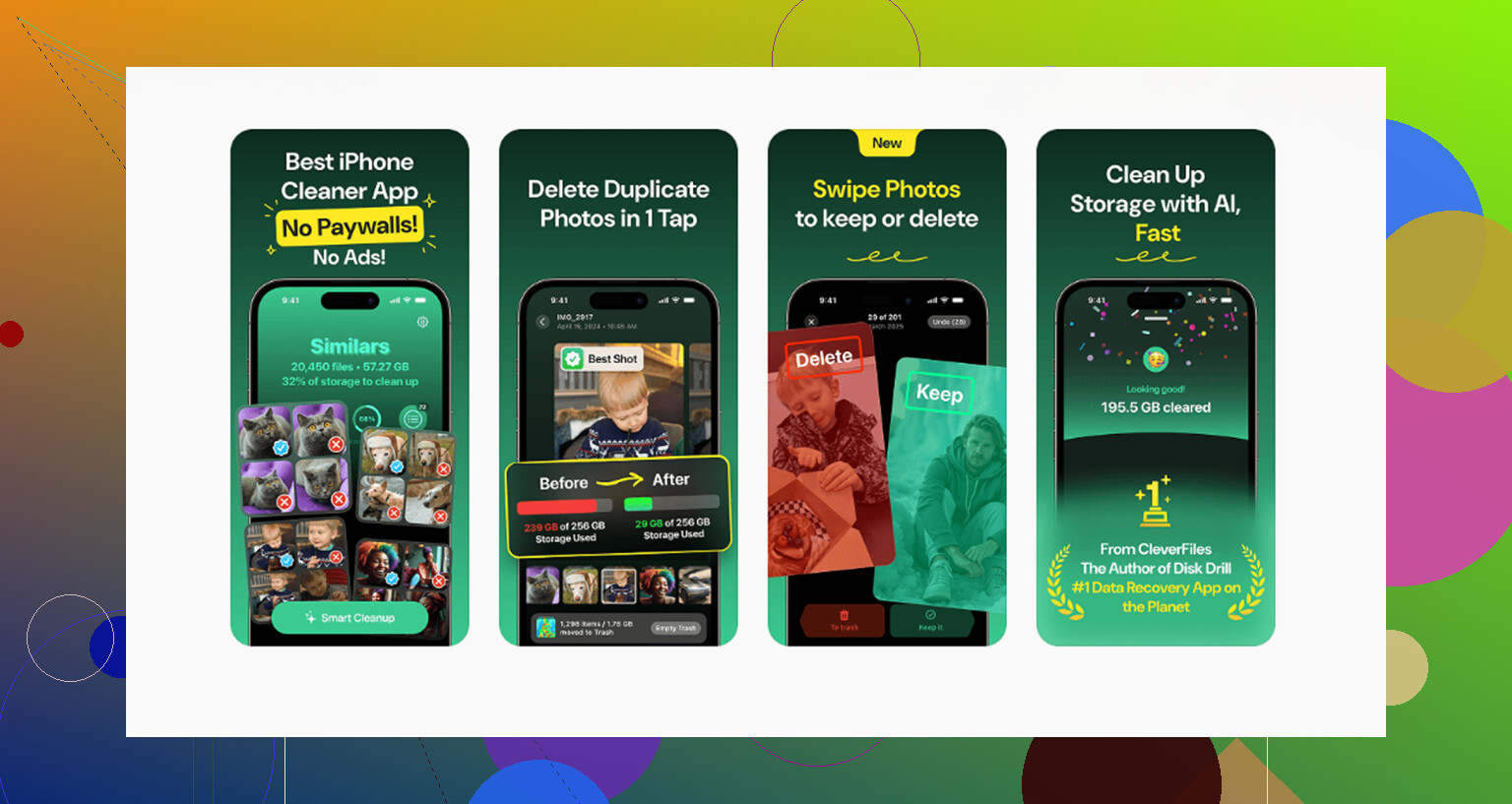
Uiteindelijk ben ik een opschoontool gaan gebruiken voor de mediarommel, omdat het met de hand doen een heel gesleep was. Degene die ik hield was Clever Cleaner. Wat ik fijn vond was het eenvoudige ervan. Geen abonnementsmuur, geen advertentiespam om de twee tikken, en het verwerkt alles op het apparaat in plaats van je bibliotheek ergens anders naartoe te sturen.
De nuttige onderdelen waren het sorteren op grootte en het vinden van duplicaten. Ik gebruikte de sectie Zwaarste bestanden om snel gigantische video’s te vinden, meestal oude 4K-clips die ik was vergeten. De sectie Vergelijkbare foto’s vond bijna-dubbele foto’s die mijn iPhone had genegeerd. Het toonde ook bestandsgroottes duidelijk, zodat ik wist wat de moeite waard was om te verwijderen en wat niet.
Het laatste deel is wat mensen overslaan. Maak na het verwijderen Recent verwijderd leeg in zowel Bestanden als Foto’s. Als je die prullenbakken vol laat, is de ruimte nog niet terug. Ik miste dit de eerste keer en dacht dat niets werkte.
Er is niet één hoofdprullenbak voor Downloads op de iPhone. Apple houdt dingen opgesplitst per app. Irritant, ja.
Ik ben het op één punt eens met @mikeappsreviewer: Instellingen > Algemeen > iPhone-opslag is je beste bedieningspaneel. Ik zou daar eerst beginnen, niet bij Bestanden. Het laat zien welke apps de meeste ruimte innemen, zodat je niet hoeft te gissen. Als Foto’s 25 GB aangeeft en Bestanden 2 GB, weet je waar je je tijd aan moet besteden.
Een snellere opschoonroutine:
- Open Instellingen > Algemeen > iPhone-opslag.
- Wacht tot de groottegrafiek is geladen.
- Tik eerst op de grootste apps.
- Controleer Berichten, Foto’s, Muziek, Podcasts, Netflix, YouTube, Spotify, Telegram, WhatsApp.
- Verwijder gedownloade inhoud binnen die apps.
Veel mensen missen Berichten. Opgeslagen video’s, spraaknotities en bijlagen stapelen zich snel op. Tik in iPhone-opslag op Berichten, bekijk Grote bijlagen en verwijder de rommel. Ik heb daar vorige week 6 GB vrijgemaakt op de telefoon van mijn moeder.
Voor browserdingen zijn Safari-downloads maar een deel ervan. Chrome, Firefox, Drive, Dropbox en PDF-apps bewaren vaak hun eigen kopieën. Bestanden laat niet alles zien. Als één app opgeblazen lijkt in iPhone-opslag, wist het verwijderen en opnieuw installeren van de app soms gecachte downloads sneller dan bestand voor bestand zoeken. Doe dit alleen als je gegevens gesynchroniseerd zijn.
Ik ben het enigszins oneens over opschoonapps als eerste stap. Voor gemengde opslag levert app-voor-app opschonen meestal grotere resultaten op. Maar als je grootste probleem dubbele foto’s, screenshots en enorme video’s zijn, is Clever Cleaner het bekijken waard. Deze review van Clever Cleaner voor het opschonen van iPhone-opslag laat zien wat het sorteert en hoe het helpt om media sneller op te schonen.
Korte versie: er is geen alles-in-één plek om te verwijderen. iPhone-opslag komt het dichtst in de buurt van wat Apple je geeft. Gebruik dat eerst. Maak daarna de ergste apps schoon. Leeg vervolgens verwijderde mappen zodat de ruimte echt terugkomt.
Nee, niet echt. iPhone heeft geen echt scherm om alles in één keer te verwijderen op één plek. @mikeappsreviewer en @sognonotturno hebben de gebruikelijke paden al behandeld, maar één ding zou ik hieraan toevoegen: denk niet in termen van downloads, maar in termen van opslagcategorieën.
Veel “downloads” zijn eigenlijk:
- app-caches
- berichtbijlagen
- opgeslagen media in Foto’s
- offline bestanden verborgen in apps
Daarom voelt het alsof alles overal verspreid staat.
Wat volgens mij meer helpt, is App offloaden strategisch gebruiken. Ik weet dat mensen graag handmatig bestanden verwijderen, maar als een app veel ruimte inneemt en je niet geeft om de tijdelijke gegevens, ga dan naar Instellingen > Algemeen > iPhone-opslag > appnaam > App offloaden. Daarmee wordt de app verwijderd, maar blijven de documenten/instellingen behouden. Opnieuw installeren ruimt vaak rommelige gecachte downloads op zonder alles weg te gooien. Soms is dat sneller dan 20 minuten door mappen graven als een wasbeer in een vuilnisbak.
Controleer ook:
- de app Mail op gedownloade bijlagen
- Boeken op opgeslagen pdf’s/ebooks
- Dictafoon als je ooit lange audio hebt opgenomen
- tags/favorieten in de Bestanden-app, omdat dingen daar verborgen kunnen zitten en niet alleen in Downloads
Kleine tegenstelling met de aanpak “gebruik gewoon eerst Bestanden”: voor de meeste mensen is Bestanden niet waar het grootste probleem zit. Meestal zijn dat Foto’s, Berichten of streamingapps. Bestanden is gewoon de voor de hand liggende plek, niet altijd de nuttigste.
Als je grootste probleem fototroep is, dubbele foto’s, screenshots en enorme video’s, dan is Clever Cleaner een van de betere opties die mensen noemen omdat het de rommel snel aanpakt. Als je wilt lezen over een gratis iPhone-cleaner-app die helpt duplicaten en grote bestanden te verwijderen, dan is dat hier waarschijnlijk de meest relevante invalshoek.
Dus ja, het dichtst bij “alles op één plek” is:
- iPhone-opslag om de grootste ruimtevreters te vinden
- opschonen per app
- overal Recent verwijderd legen
Irritant systeem, maar dat is iOS die gewoon iOS doet.