Ik probeer cookies op mijn iPhone te verwijderen omdat sommige websites steeds oude gegevens laden en niet goed updaten. Ik ben bang dat ik opgeslagen logins, appgegevens kwijtraak of iets belangrijks kapot maak als ik het verkeerd doe. Kan iemand mij stap voor stap uitleggen hoe ik veilig cookies op een iPhone kan verwijderen en wat ik wel en niet zou moeten verwijderen?
Korte versie. Je maakt je iPhone niet kapot door cookies te verwijderen. In het slechtste geval moet je op sommige sites opnieuw inloggen. Zo doe je het zonder alles te wissen.
- Probeer eerst cookies per site te verwijderen
Dit helpt als één of twee sites steeds oude gegevens blijven laden.
Safari:
- Open Instellingen.
- Scroll naar beneden, tik op Safari.
- Tik op Geavanceerd.
- Tik op Websitegegevens.
- Zoek in de lijst de site die zich vreemd gedraagt. Gebruik de zoekbalk bovenaan als de lijst lang is.
- Veeg naar links over de sitenaam. Tik op Verwijder.
- Sluit Safari geforceerd, open het opnieuw en laad de site opnieuw.
Dit lost meestal oude winkelwagens, verouderde pagina’s of vastzittende logins voor die ene site op.
- Als het probleem blijft, verwijder Safari‑cookies maar bewaar andere gegevens
- Ga naar Instellingen.
- Tik op Safari.
- Tik op Wis geschiedenis en websitedata.
- Kies eerst Van afgelopen uur of Vandaag. Kies niet Alle geschiedenis tenzij echt niets anders werkt.
Wat je kwijtraakt:
• Je wordt bij sommige sites in Safari uitgelogd.
• Je geschiedenis over die periode verdwijnt.
Wat blijft:
• iPhone‑apps blijven ingelogd.
• Appgegevens worden niet gewist.
• Foto’s, berichten en bestanden blijven veilig.
Als je Chrome of een andere browser op je iPhone gebruikt:
Chrome:
-
Open Chrome.
-
Tik op de drie puntjes rechtsonder.
-
Tik op Geschiedenis.
-
Tik op Browsegegevens wissen.
-
Selecteer alleen Cookies en sitegegevens en Afbeeldingen en bestanden in cache.
-
Tijdsperiode: begin met Afgelopen 24 uur.
-
Tik op Browsegegevens wissen.
-
Minder last van alles‑opnieuw‑inloggen
Voor een grote opschoonactie:
• Zorg dat je wachtwoorden in iCloud‑sleutelhanger zijn opgeslagen.
Instellingen → je naam → iCloud → Wachtwoorden en sleutelhanger → zet aan.
• Of gebruik een wachtwoordmanager.
Dan, als een site je uitlogt, vult je iPhone de inloggegevens automatisch in en hoef je ze niet te onthouden. -
Wat cookies wel en niet doen
Cookies doen:
• Je ingelogd houden op websites.
• Winkelwagenitems en voorkeuren bewaren.
• Sites helpen gedrag bijhouden voor statistieken en advertenties.
Cookies doen niet:
• Appgegevens op je iPhone verwijderen of wijzigen.
• Geïnstalleerde apps weghalen.
• Foto’s, berichten of bestanden wissen.
Dus in het slechtste geval tik je een dag lang wat vaker op Inloggen.
-
Extra truc bij problemen met oude gegevens
Als een site nog steeds oude info laat zien na het opruimen van cookies:
• Probeer de vernieuw‑knop ingedrukt te houden en kies Herlaad zonder contentblockers als je een adblocker gebruikt.
• Probeer een privévenster in Safari. Als het daar wel werkt, is het probleem gerelateerd aan cookies of cache.
• Probeer eerst via wifi en daarna via mobiel internet. Soms cachet het netwerk pagina’s. -
Als je makkelijker rommel wilt opruimen
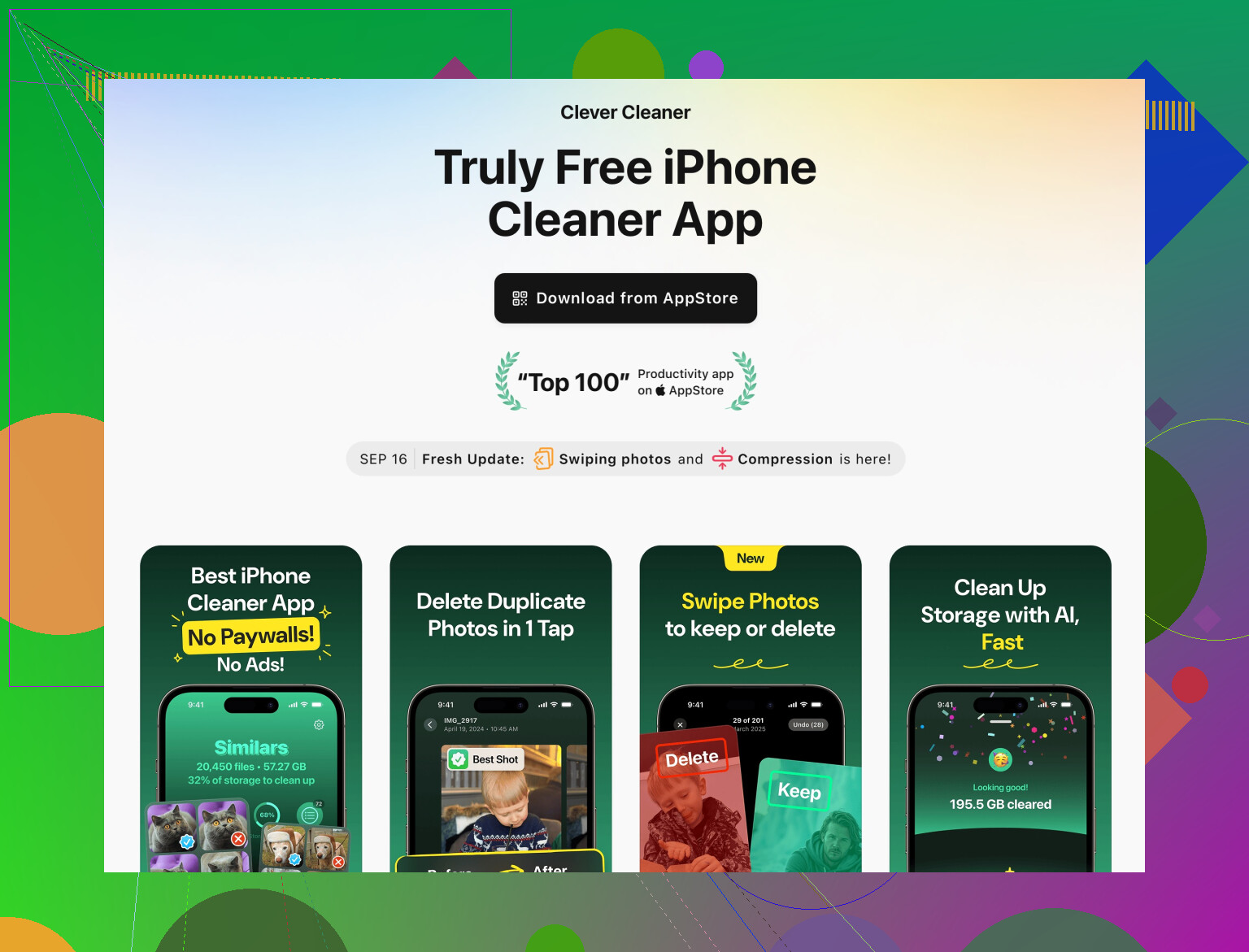
Als je iPhone traag aanvoelt of vol zit met nutteloze troep, kun je een cleaner gebruiken in plaats van telkens door alle instellingen te gaan.
De Clever Cleaner‑app voor iPhone helpt dubbele foto’s, burst‑foto’s, vergelijkbare video’s en andere rommel verwijderen, zodat je niet urenlang handmatig hoeft op te ruimen. Hij helpt ook je opslag op orde te houden, wat vaak Safari‑ en appprestaties verbetert omdat je telefoon meer vrije ruimte heeft om mee te werken.
Je kunt hem hier bekijken
slim iPhone opschonen met Clever Cleaner
Die raakt geen belangrijke appgegevens of je hoofdsysteem. De focus ligt op rommel, grote bestanden, slechte of dubbele foto’s en vergelijkbare dingen.
Als je extra voorzichtig wilt zijn, begin dan met:
• Alleen cookies verwijderen voor de één of twee sites die kapot lijken.
• In plaats van Alles, alleen Afgelopen uur of Vandaag wissen.
Als er na een dag niets misgaat, weet je dat je instellingen goed zijn en kun je de volgende keer iets agressiever opschonen zonder je zorgen te maken.
Je maakt niets “stuk” door cookies te verwijderen. Wat wel vervelend is, is overal uitgelogd raken, dus de truc is om zo weinig mogelijk weg te gooien in plaats van elke keer de nucleaire optie te kiezen.
@sternenwanderer heeft de stap‑voor‑stap uitleg al best goed behandeld, dus ik sla het herhalen van dezelfde menu’s en knoppen over en richt me op hoe je bijwerkingen voorkomt en wat je kunt proberen voordat je überhaupt aan cookies komt.
1. Probeer eerst een “zachte reset” van de site
Voordat je iets wist:
- Open de probleemsite in Safari.
- Trek een paar keer naar beneden om te vernieuwen.
- Probeer een Privé‑navigatie tab en open daar dezelfde site.
Als de site er in een privétab wel goed uitziet maar in een normale tab niet, dan zijn cookies/cache waarschijnlijk de boosdoeners. Als het in beide tabs kapot is, dan levert de website zelf waarschijnlijk verouderde of buggy content, niet je telefoon.
Vergeet ook niet deze voor de hand liggende maar vaak gemiste check:
- Kijk naar de site in een andere browser (Chrome, Firefox) op je iPhone. Als het alleen in Safari stuk is, kun je je veilig richten op Safari‑gegevens zonder je zorgen te maken over apps.
2. Vermijd “alle geschiedenis voor altijd wissen” tenzij het echt moet
Hier wijk ik een beetje af van het standaardadvies: veel mensen grijpen meteen naar het wissen van alle geschiedenis en websitegegevens. Dat werkt, maar is meestal overkill en precies zo eindig je zonder reden 12 keer opnieuw in te moeten loggen.
Veiligere aanpak:
- Repareer alleen de probleemsite eerst (zoals @sternenwanderer al uitlegde met gegevens per site).
- Als dat het niet oplost, wis dan een korte periode, zoals het laatste uur of de laatste dag, in plaats van alles.
- Ga pas voor “alle tijd / alle geschiedenis” als meerdere sites raar doen of Safari in het algemeen instabiel is.
Je apps, appgegevens, foto’s, berichten en bestanden zijn niet gekoppeld aan browsercookies, dus die zijn veilig. Het ergste wat er gebeurt is:
- Je wordt bij sommige sites in de browser uitgelogd.
- Je browsergeschiedenis voor die periode is weg.
Niets in iOS zelf raakt hierdoor “in de war”.
3. Maak inloggen zo pijnloos mogelijk vóór je iets wist
Als je bang bent om logins kwijt te raken, doe dan eerst deze voorbereiding:
- Zet iCloud‑sleutelhanger aan zodat je wachtwoorden worden opgeslagen:
Instellingen → je naam → iCloud → Wachtwoorden en sleutelhanger → inschakelen. - Open een paar vaak gebruikte sites en kijk of automatisch invullen van inloggegevens werkt. Als je voorgestelde logins ziet, zit je goed.
Als autofill werkt, kun je na een uitlog simpel je opgeslagen login aantikken en ben je terug. Geen gezoek meer naar wachtwoorden in oude schriftjes of willekeurige screenshots.
4. Dubbelcheck wat juist niet wordt aangetast
Cookies / websitegegevens in Safari of Chrome wissen zorgt niet voor:
- Uitloggen uit native apps (zoals bankieren‑apps, social media‑apps).
- Verlies van appgegevens (game‑saves, documenten, enz.).
- Verwijdering van foto’s, berichten, Notities of iCloud Drive‑bestanden.
Als je grootste angst dus is “mijn apps vergeten alles”, dan is dat niet wat cookie‑wissen doet.
Wat wél risico loopt:
- Ingelogd blijven op websites in de browser.
- Items in winkelwagentjes die alleen in de webversie staan.
- Bepaalde sitevoorkeuren zoals taal, dark mode, indeling.
Als dat belangrijk is (bijvoorbeeld: je hebt spullen in een winkelwagen), rond dan eerst je aankoop af en wis daarna.
5. Als de site nog steeds oude data toont na cookie‑opruiming
Dan heb je waarschijnlijk te maken met:
- Agressieve caching op de server van de site, of
- Een netwerk‑ of content‑blockerprobleem.
Nog een paar extra trucs:
- Schakel VPN of adblocker tijdelijk uit en herlaad de pagina.
- Probeer dezelfde pagina op wifi en daarna op mobiel internet.
- Als het op mobiel wel werkt maar niet op wifi, kan je router of provider pagina’s cachen.
Niet glamoureus, maar het gebeurt vaak bij nieuwssites en dashboards.
6. Als alles gewoon “rommelig” en traag aanvoelt
Cookies wissen is geen magische prestatieboost. Dat Safari traag is, heeft vaak meer te maken met te weinig vrije opslagruimte op je telefoon.
In dat geval levert opslag opruimen meer op dan eindeloos met cookies prutsen:
- Verwijder dubbele foto’s, willekeurige burst‑shots en nutteloze video’s.
- Maak ruimte vrij in apps die veel downloads bewaren (offline Netflix‑series, podcasts, enz.).
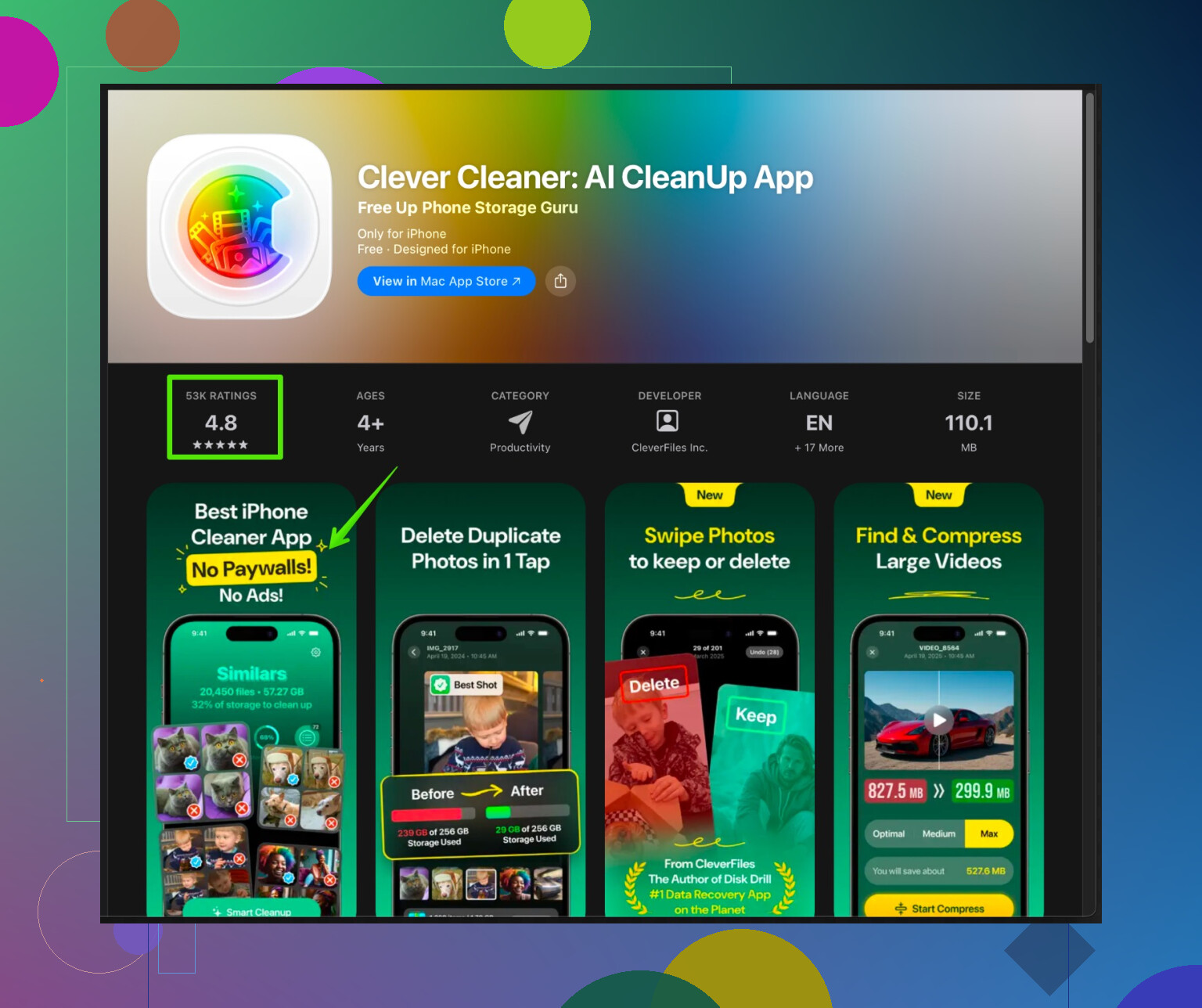
Als je niet handmatig een uur door je bibliotheek wilt spitten, helpt een tool. Iets als de Clever Cleaner App is speciaal gemaakt voor iPhone‑opschoning: hij scant op dubbele en vergelijkbare foto’s, grote video’s en andere rommel zodat je snel ruimte vrijmaakt zonder aan belangrijke appdata te komen. Je vindt ’m hier:
slimme iPhone opschoning met Clever Cleaner App
Meer vrije opslag zorgt er vaak voor dat Safari en apps merkbaar soepeler aanvoelen, los van cookies.
7. Simpel “stressarm” stappenplan
Als je nog steeds zenuwachtig bent, doe het dan in kleine stapjes:
- Repareer alleen de ene kapotte site via gegevens per site.
- Gebruik een privétab om te checken of het probleem dan weg is.
- Als je je er oké bij voelt, wis cookies voor een korte periode, niet voor alle tijd.
- Laat iCloud‑sleutelhanger het vervelende deel van opnieuw inloggen opvangen.
Als er na een dag of twee niets dramatisch is gebeurd, ben je de volgende keer veel minder huiverig om cookies te wissen.