Mijn externe harde schijf begon slechte sectoren te vertonen, en nu kunnen sommige belangrijke bestanden niet worden geopend of gekopieerd. Ik heb hulp nodig om de veiligste manier te bepalen om gegevens te herstellen van een defecte externe schijf voordat het erger wordt. Zijn er betrouwbare herstelhulpmiddelen of stappen die werken voor gegevensherstel bij slechte sectoren?
Ik heb deze ellende vaker dan eens meegemaakt, en ja, het voelt al snel slecht. Je opent een map, Verkenner loopt vast. Je kopieert een bestand, CRC-fout. Elke keer hetzelfde verhaal. Als je schijf dit doet, raak hem dan niet meer aan.
Als het je systeemschijf is, schakel de pc uit. Als het een externe schijf is, koppel hem los. Ik heb dit op de harde manier geleerd. Als je hem online laat, krijgt Windows meer kansen om aan zwakke sectoren te zitten, miniaturen te maken, indexering uit te voeren en een instabiele schijf nog erger te maken.
Wat die slechte sectoren meestal betekenen
Er zijn twee algemene gevallen.
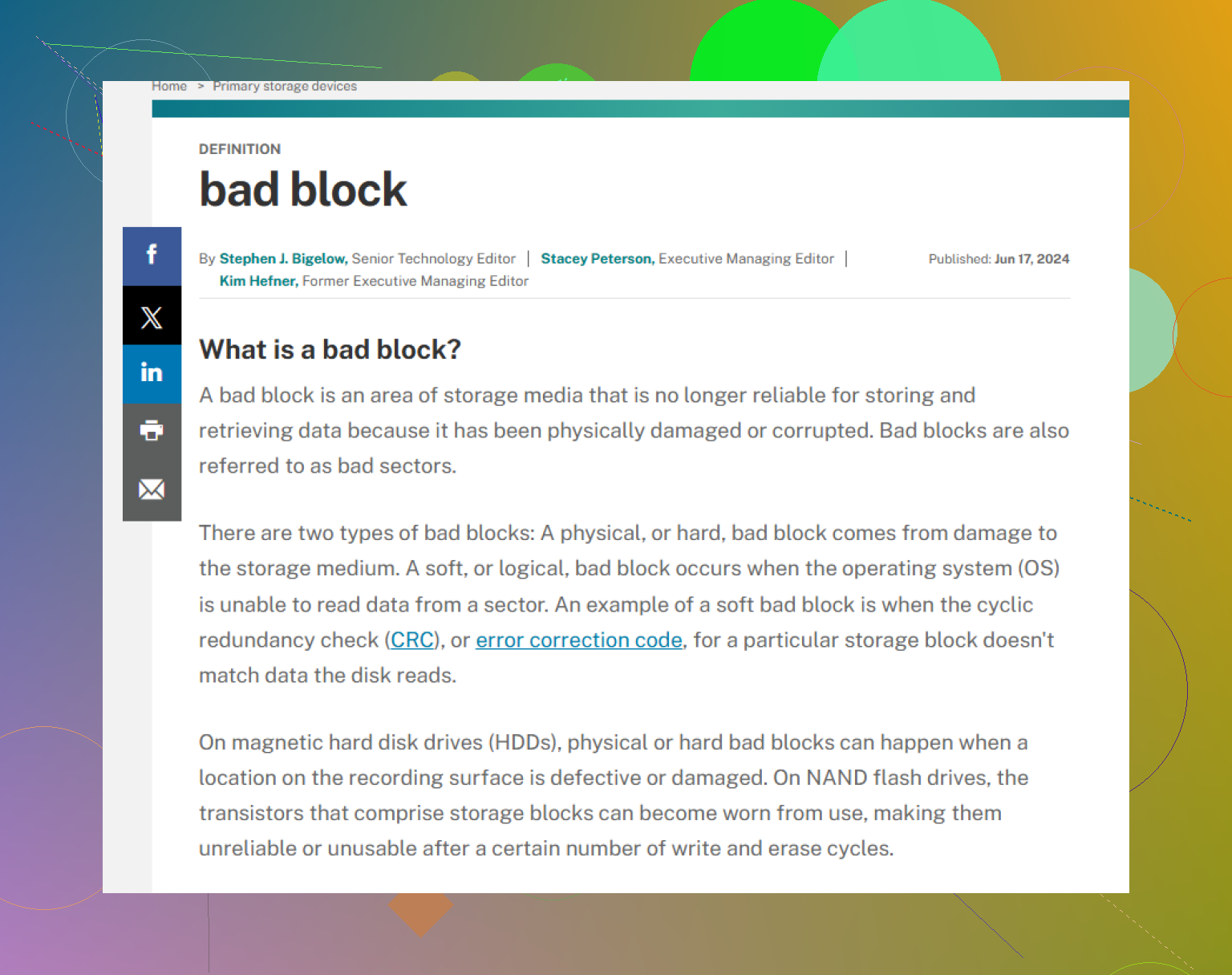
Zachte slechte sectoren zijn problemen met gegevensmismatch. Ik heb ze gezien na plotseling stroomverlies, geforceerde uitschakelingen en onbetrouwbare USB-kabels tijdens het schrijven. Het oppervlak is in sommige gevallen nog steeds leesbaar, maar de opgeslagen gegevens en de foutcorrectie-informatie komen niet langer overeen.
Harde slechte sectoren zijn fysieke schade. Versleten media, zwakke koppen, impactschade, verouderde hardware, dat soort dingen. Software zal de beschadigde plek niet herstellen. In het beste geval krijgt de schijf later de instructie om die te vermijden.
Begin niet met CHKDSK
Hier raken mensen hun eigen gegevens kwijt.
Herstelhulpmiddelen proberen het bestandssysteem weer consistent te maken. Je bestanden hebben geen prioriteit. Ik heb CHKDSK een rommelige mappenstructuur zien veranderen in een schoon volume met ontbrekende bestandsnamen en verweesde stukken. Geweldig voor het bestandssysteem. Rampzalig voor je foto’s.
Dus mijn regel is simpel. Eerst klonen. Dan inspecteren. Daarna herstellen vanaf de kopie.
Kloon eerst
Je wilt een kopie op sectorniveau, van schijf naar image of van schijf naar schijf. Eén lange leespass op de defecte schijf, en laat daarna het origineel met rust. Als de schijf later tijdens verder werk halverwege slechter wordt, heb je nog steeds een momentopname van wat leesbaar was.
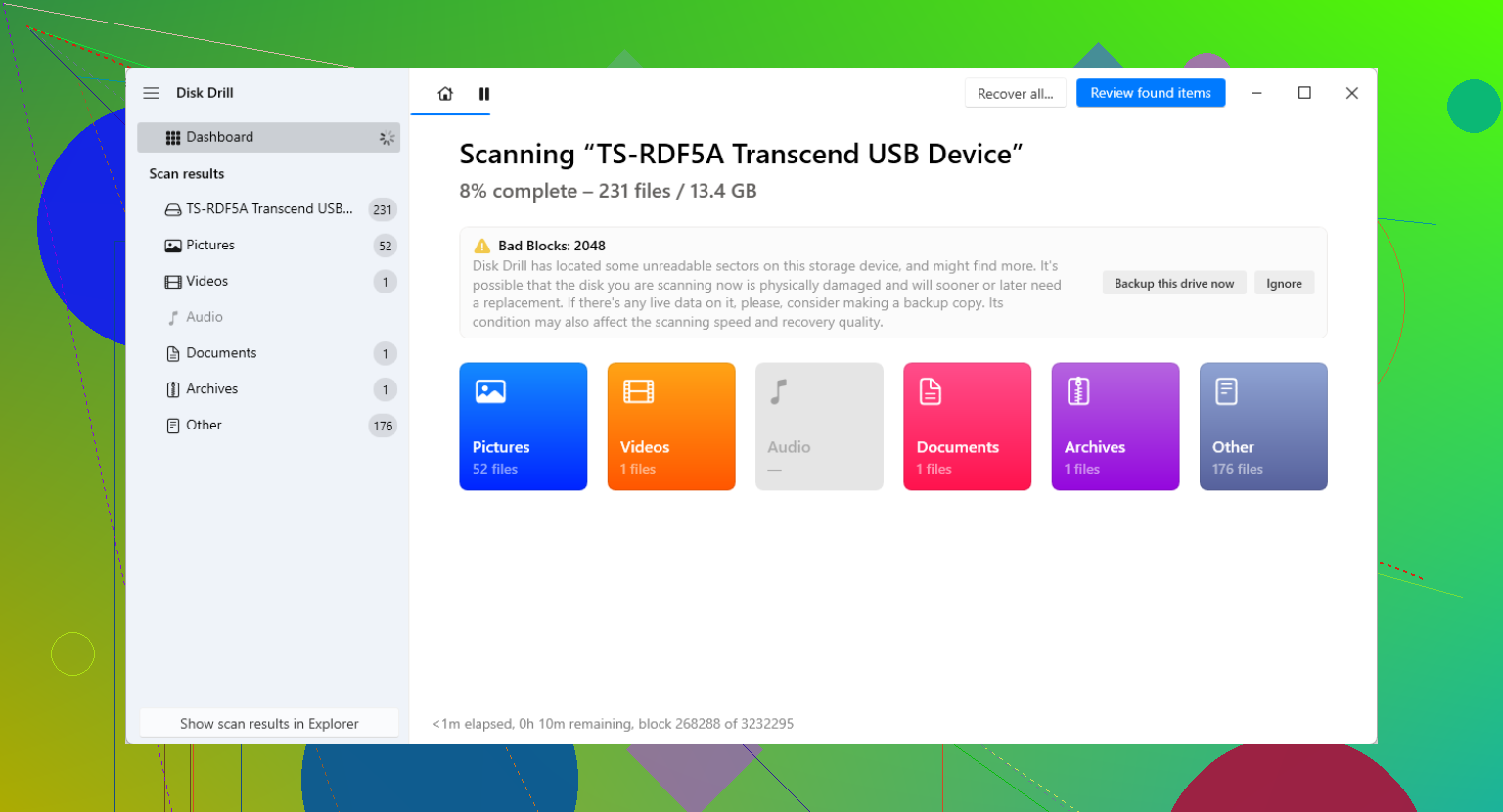
Ik heb hier redelijk goede resultaten mee gehad met Disk Drill, vooral omdat het schijfback-upgedeelte was waar ik om gaf, niet het gedoe met verwijderde bestanden dat mensen meestal noemen.
Wat mij opviel in versie 6 was hoe het zich gedraagt op instabiele schijven. Wanneer het onleesbare gebieden tegenkomt, slaat het verderop over in plaats van daar eindeloos te blijven hangen op één slechte plek. Later komt het erop terug en probeert het kleinere blokken. Bij een zwakke schijf maakt dat verschil. Minder belasting in het begin, meer totale data gekopieerd aan het eind. In mijn tests werkte het in elk geval beter dan de domme aanpak van opnieuw proberen totdat de schijf het uitschreeuwt.
Wat ik zou doen, stap voor stap
1. Neem een andere gezonde schijf met gelijke of grotere capaciteit.
2. Maak de image. Byte voor byte, volledige doorgang. Dit deel duurt lang. Ik heb klussen gehad die een halve dag duurden. Een oude laptopschijf van 2 TB duurde langer dan ik had verwacht omdat elke slechte plek de hele run vertraagde.
3. Laad het imagebestand, niet de originele schijf. Als de tool een .dmg of .img opslaat, koppel die dan en scan die.
4. Herstel de bestanden die je nodig hebt naar een andere bestemming. Niet terug naar de beschadigde schijf. Ook niet naar de locatie van de kloonimage, als je dat kunt vermijden.
Wanneer doe-het-zelf niet meer zinvol is
Als de schijf klikt, knarst, piept of niet meer opstart, zou ik daar stoppen. Hetzelfde geldt als hij af en toe uit de BIOS verdwijnt. Dat betekent meestal een hardwaredefect, geen bestandssysteemprobleem.
Op dat punt is software vooral ijdele hoop. Als de bestanden belangrijk genoeg zijn, stuur hem dan naar een lab zoals Gillware of Techchef. Zij doen het cleanroomwerk, het vervangen van koppen, donoronderdelen, al dat dure nare werk dat de meesten van ons thuis niet kunnen doen. De bedragen die ik heb gezien liggen meestal ergens tussen de $500 en $3,000, afhankelijk van de schade en het type schijf. Pijnlijk, ja. In sommige gevallen nog steeds goedkoper dan onvervangbaar werk verliezen.
Na het herstel
Zodra je bestanden zijn gekopieerd en gecontroleerd, kun je nog met de oude schijf rommelen als je dat wilt. Ik zou die niet meer vertrouwen voor iets belangrijks, maar vooruit, je kunt hem testen.
Opties:
Voer chkdsk /r uit in PowerShell.
Of voer een volledige formattering uit in Windows, geen snelle formattering. Een volledige formattering dwingt een leescontrole over de hele schijf af en markeert slechte gebieden zodat het bestandssysteem die later vermijdt.
Toch behandel ik een schijf die steeds meer slechte sectoren krijgt als iets dat binnenkort elektronisch afval wordt. Misschien strompelt hij nog maanden door. Misschien begeeft hij het volgende week. Ik zou er geen data op gokken.
Wat ik heb veranderd nadat ik me had gebrand
Ik ben overgestapt op een 3-2-1 back-upopstelling. Drie kopieën. Twee soorten media. Eén kopie op een andere locatie. Het klinkt saai totdat je een map kwijtraakt die je niet kunt vervangen. Dan klinkt het niet meer saai.
Stop eerst met proberen willekeurige bestanden ervan te openen of te kopiëren. Elke extra leesactie op een falende externe schijf kost je iets.
Ik ben het met @mikeappsreviewer eens op één belangrijk punt: begin niet met herstel van het bestandssysteem. Ik zou echter nog iets verder gaan. Ik zou in het begin ook herhaalde volledige rescans met verschillende tools vermijden. Mensen verspillen uren en belasten de schijf zonder winst.
Mijn volgorde zou zijn:
-
Controleer de behuizing voordat je de schijf de schuld geeft.
Slechte USB-kabels, zwakke voedingsadapters en defecte SATA-naar-USB-bridgeboards veroorzaken ook leesfouten. Als dit een externe desktopschijf is, probeer dan een nieuwe kabel en een andere USB-poort. Als de behuizing verdacht is, haal de schijf eruit en sluit die aan via SATA of een bewezen goede adapter. -
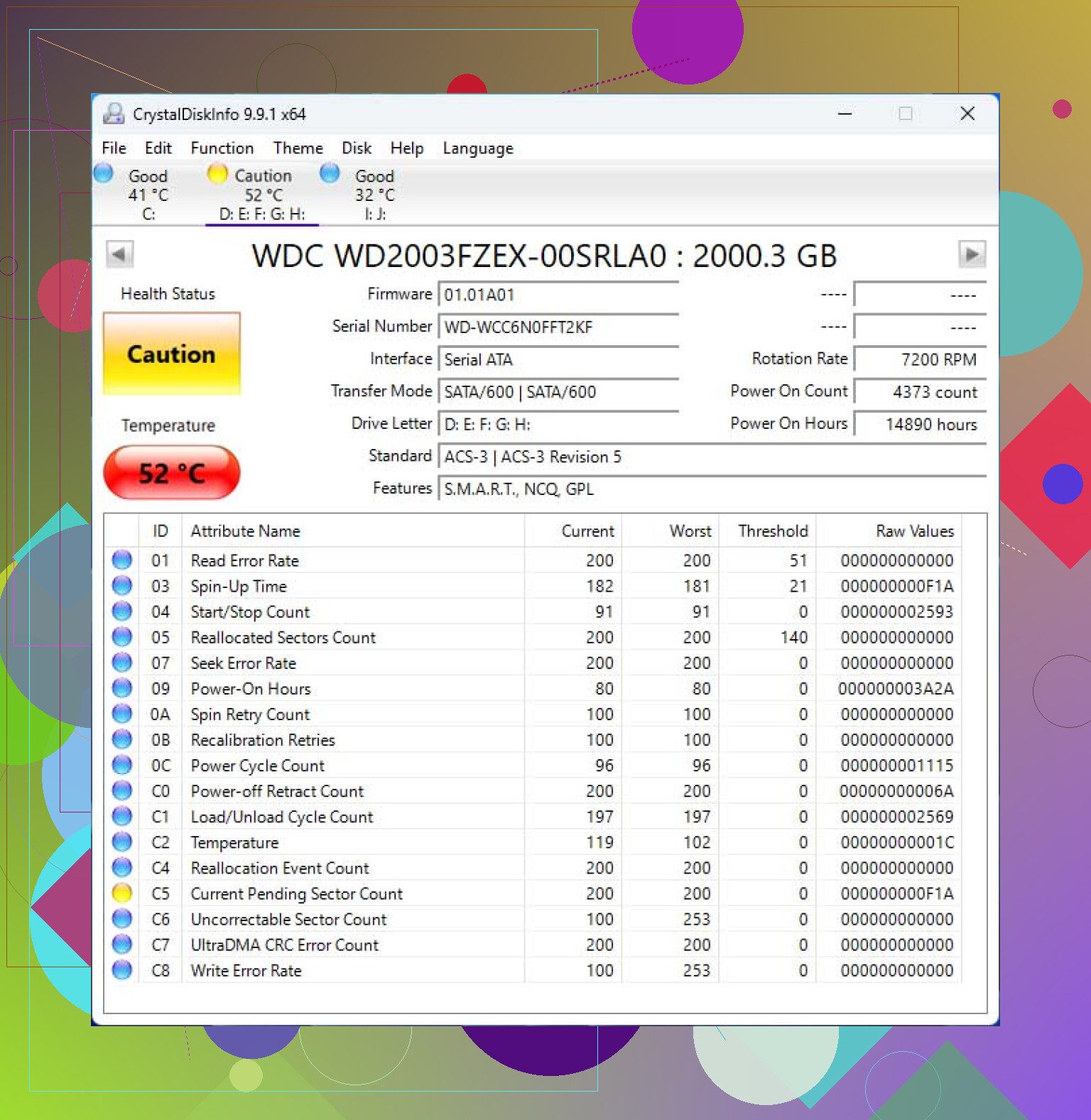
Haal SMART-gegevens op.
Gebruik CrystalDiskInfo op Windows. Kijk naar Reallocated Sectors, Current Pending Sector en Uncorrectable Sector Count. Als pending- of uncorrectable-waarden oplopen, wordt je schijf in realtime slechter. -
Herstel eerst de belangrijkste bestanden.
Kopieer vóór een lange imagingtaak eerst de kleinste onvervangbare zaken als de schijf nog online blijft, documenten, spreadsheets, projectbestanden. Sla enorme video’s in deze fase over. Hier wijk ik een beetje af van het strikte advies eerst een image maken wat er ook gebeurt. Bij instabiele schijven zijn een paar bedrijfskritieke bestanden eerst soms de betere gok. -
Maak daarna een volledige image.
Disk Drill is hiervoor prima. De back-up op byteniveau is nuttig wanneer je externe harde schijf onleesbare sectoren heeft en het kopiëren van bestanden blijft mislukken. Werk daarna vanaf de image, niet vanaf de originele schijf. -
Als Disk Drill bestanden mist, probeer dan een tweede ronde met een andere herstelapp op de image, niet op de falende schijf.
Voor achtergrond legt deze pagina in gewone taal uit wat slechte sectoren zijn: wat slechte sectoren en beschadigde opslagblokken betekenen
Als de schijf klikt, elke paar minuten de verbinding verbreekt of 0 bytes toont, stop dan met doe-het-zelf. Dat is labwerk. Eerlijk gezegd vervang ik een schijf zodra die steeds meer slechte sectoren krijgt, wat er ook gebeurt.
Eén ding dat ik zou toevoegen aan wat @mikeappsreviewer en @yozora zeiden: let op het bestand-type en niet alleen op het belang van het bestand.
Sommige beschadigde bestanden overleven gedeeltelijk herstel beter dan andere. Een ZIP-, PST-, database-, VM-image- of videoprojectbestand kan meestal slecht tegen corruptie en kan onbruikbaar zijn als zelfs een klein beschadigd deel op de verkeerde plek terechtkomt. Gewone documenten, JPG’s en pdf’s kunnen soms gedeeltelijk worden hersteld. Dus als je kiest wat je eerst wilt redden, geef dan prioriteit aan de kwetsbare bestanden, niet alleen aan de sentimentele.
Ook ben ik het enigszins oneens met het idee om eerst een paar kritieke bestanden te kopiëren, tenzij de schijf zich nog grotendeels normaal gedraagt. Als leesacties al vastlopen, zou ik vermijden om overal verspreid over de schijf losse bestanden te kiezen, omdat dat veel zoekbewegingen veroorzaakt. Een meer lineair leespatroon is vaak minder belastend voor een stervende HDD. Daarom wint imaging voor mij in de meeste gevallen nog steeds.
Een paar extra dingen die mensen vergeten:
- Schakel autoplay, miniatuurvoorbeeld en antivirusscans voor die schijf uit terwijl je eraan werkt.
- Houd de schijf koel. Oververhitting zorgt ervoor dat instabiele schijven sneller uitvallen.
- Gebruik geen hub als je dat kunt vermijden. Sluit direct aan op de poorten van het moederbord.
- Als hij zelfs maar zachte tikkende geluiden maakt, stop dan met ermee te rommelen.
Voor de gezondheid van de schijf: controleer de SMART-gegevens zodat je kunt zien of opnieuw toegewezen, wachtende of niet-corrigeerbare sectoren toenemen. Dit legt het op een heel praktische manier uit: hoe je SMART-waarschuwingen leest voordat een harde schijf volledig uitvalt.
Als je een praktische workflow wilt, gebruik dan Disk Drill om eerst een back-up op byteniveau te maken en scan daarna de image in plaats van op de originele externe schijf te blijven hameren. Dat is naar mijn mening de veiligste doe-het-zelfroute. Als de schijf offline gaat, begint te klikken of de capaciteit verkeerd weergeeft, stop dan daar. Software gaat dat niet op magische wijze oplossen.
Eén punt waarop ik iets harder zou aandringen dan @yozora, @byteguru en @mikeappsreviewer: controleer de event logs voordat je iets groots doet. Kijk in Windows in Event Viewer naar Disk-, Ntfs- en storahci-fouten. Als je controllerresets, I/O-time-outs of een stortvloed aan USB-verbindingsonderbrekingen ziet, kan dat erop wijzen dat de behuizing of kabel het echte probleem is, en niet alleen schade aan de schijfplatter.
Ook, als dit een HDD is en geen SSD, vermijd dan om hem steeds opnieuw uit en aan te zetten. Een zwakke schijf begeeft het vaak tijdens het opstarten van het draaien, niet terwijl hij al draait.
Mijn extra checklist:
- Gebruik een UPS of op zijn minst stabiele stroom tijdens het herstel.
- Schakel slaapinstellingen uit zodat de schijf niet halverwege de taak parkeert.
- Sluit hem indien mogelijk aan op een andere machine met veel vrije opslag en niets anders dat de USB zwaar belast.
- Controleer herstelde bestanden onmiddellijk met steekproeven, hashes als dat praktisch is, of door ze te openen.
Over Disk Drill specifiek:
Voordelen
- Backup op byte-niveau is de juiste functie voor deze situatie
- Eenvoudiger dan veel andere hersteltools
- Goed voor het scannen van de image in plaats van de falende bron
Nadelen
- Niet de goedkoopste optie
- Diepe scans kunnen erg lang duren
- Als de hardware echt ernstig faalt, helpt software niet veel
Kleine afwijkende mening van het kamp copy a few important files first: als de schijf al ernstig vastloopt, kan heen en weer springen door het bestandssysteem de situatie verergeren. In dat geval zou ik kiezen voor één gecontroleerde imaging-pass en daarna selectief herstellen vanaf de image. Als hij nog grotendeels stabiel is, pak dan zeker eerst de echt onvervangbare bestanden.
Als SMART er slecht uitziet, bestanden verdwijnen en leessnelheden met de minuut afnemen, behandel dit dan als een laatste kans om data eruit te halen, niet als een reparatieklus. Zet de schijf na herstel met pensioen.