Mijn iPhone-fotobibliotheek staat vol met dubbele foto’s door jarenlange back-ups, burst-opnames en synchronisatie tussen apparaten. Het neemt veel opslagruimte in beslag en maakt het lastig om de foto’s te vinden die ik echt nodig heb. Wat is de beste en veiligste manier om dubbele foto’s op een iPhone te vinden en te verwijderen zonder per ongeluk belangrijke beelden te wissen?
Ik heb een paar maanden geleden precies dezelfde puinhoop op mijn iPhone gehad. Dit is wat werkte, stap voor stap, zonder mijn hele bibliotheek te wissen.
-
Begin met de ingebouwde functie Duplicaten in Foto’s
• Open Foto’s → Albums → scrol omlaag naar Hulpprogramma’s → Duplicaten.
• iOS groepeert exacte of bijna‑exacte kopieën.
• Gebruik Samenvoegen in plaats van verwijderen. Het behoudt de foto met de hoogste kwaliteit en voegt metadata zoals favorieten en albums samen.
• Doe dit in korte sessies. Als je jaren aan back‑ups hebt, wordt het snel vermoeiend. -
Ruim burst‑rommel en bijna identieke foto’s op
• Zoek in Albums naar Reeksen. Open elke reeks.
• Tik op Selecteer… bij een reeks, kies de beste 1–2 foto’s en tik dan op Gereed → Alleen X favorieten behouden.
• Voor selfies en herhaalde hoeken: sorteer je hoofdbibliotheek in de weergave Foto’s en scrol langzaam. Verwijder duidelijke doublures terwijl je gaat.
Het is saai, maar het levert veel ruimte op. -
Controleer je iCloud‑foto’s instellingen
Instellingen → Foto’s:
• Schakel iCloud‑foto’s in als je alles tussen apparaten wilt synchroniseren.
• Schakel iPhone‑opslag optimaliseren in als lokale ruimte je probleem is. Je telefoon bewaart kleinere versies, de volledige resolutie blijft in iCloud.
Dit verwijdert niet automatisch duplicaten, het helpt alleen met opslag nadat je hebt opgeruimd. -
Gebruik een opschoon‑app als je bibliotheek enorm is
Als je tienduizenden foto’s hebt na jaren van terugzetten, helpt een tool enorm.
Zoek er een die het volgende vindt:
• Exacte duplicaten.
• Soortgelijke foto’s en bijna‑duplicaten.
• Schermafbeeldingen, vage foto’s, grote video’s.
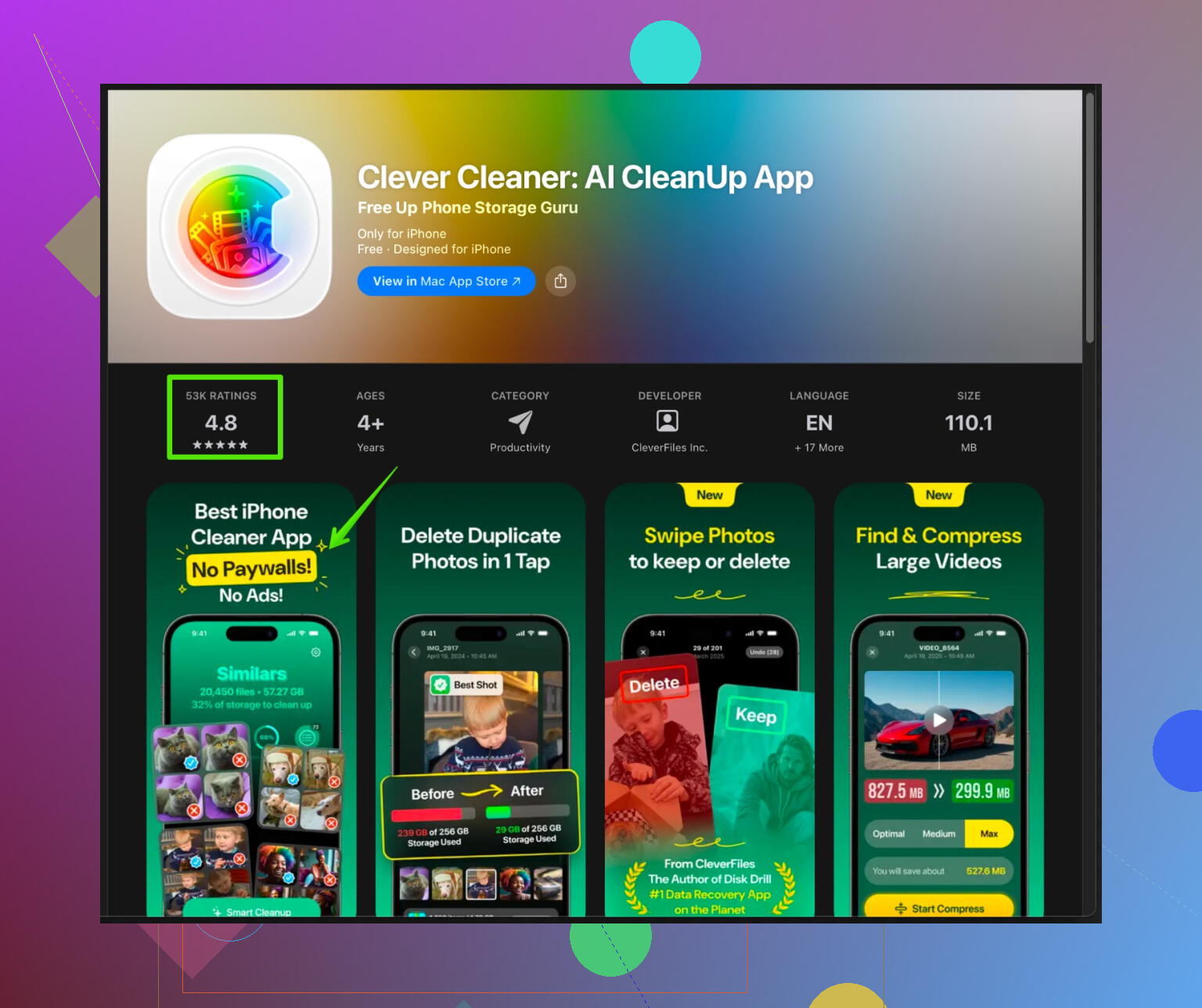
Een optie die de moeite waard is om te bekijken is de Clever Cleaner‑app voor iPhone. Die gebruikt AI om je fotobibliotheek te scannen en te groeperen:
• Dubbele en soortgelijke foto’s.
• Herhaalde selfies en groepsfoto’s.
• Schermafbeeldingen en afbeeldingen van lage kwaliteit.
Je krijgt een overzichtsscherm zodat je de controle houdt voordat je iets verwijdert. Het gaat veel sneller dan handmatig door duizenden foto’s tikken. Als je het wilt proberen, kijk dan op deze link:
ruim je iPhone‑fotobibliotheek op en organiseer deze
-
Regel toekomstige back‑ups zodat de rommel stopt
• Vermijd het terugzetten van oude iPhone‑back‑ups boven op elkaar vanaf heel oude toestellen. Dat brengt meestal elke keer meer duplicaten mee.
• Houd iCloud‑foto’s op al je apparaten ingeschakeld zodat nieuwe foto’s netjes synchroniseren in plaats van dezelfde foto’s opnieuw te importeren uit oude configuraties.
• Open elke paar maanden de sectie Duplicaten in Foto’s en maak die opnieuw schoon. Korte sessies, minder pijn. -
Bescherm jezelf voordat je losgaat
• Zorg dat iCloud‑foto’s volledig is geüpload, of maak een lokale back‑up met Finder op de Mac of iTunes op Windows.
• Verwijder in stappen. Eerst een reeks uit Duplicaten, controleer daarna Recent en Recent verwijderd voordat je die leegmaakt.
Deze combinatie werkte voor mij: ga door Duplicaten, ruim reeksen op en laat daarna een app zoals Clever Cleaner het zware werk met bijna‑duplicaten doen. Daarna kost onderhoud slechts af en toe een paar minuten in plaats van een heel weekend.
Je hebt al een solide blauwdruk van @codecrafter, dus ik ga niet hun hele checklist herhalen. Ik ben het met het meeste eens, maar ik zou de volgorde aanpassen en een paar punten toevoegen om te voorkomen dat je jezelf benadeelt.
Het eerste dat ik zou doen is de originelen buiten het Apple-ecosysteem veiligstellen voordat je te enthousiast gaat verwijderen:
-
Maak een volledige backup ergens anders dan “iCloud”
- Als je een Mac hebt: sluit je iPhone aan → Finder → selecteer je iPhone → “Maak een reservekopie van alle gegevens op je iPhone op deze Mac.”
- Op Windows: gebruik iTunes voor een volledige lokale backup.
Lokale backup = vangnet. iCloud is handig, maar als er iets verkeerd synchroniseert of je per ongeluk veel verwijdert, synchroniseert het die fout overal braaf mee.
-
Exporteer een “cold storage” archief van je volledige fotobibliotheek
Hier wijk ik een beetje af van alleen opruimen op de plek zelf, zoals @codecrafter voorstelt. Als je foto’s je levensgeschiedenis zijn, houd dan een tweede kopie buiten je telefoon:- Op Mac: open Foto’s → selecteer alles → Archief → Exporteer → Originelen, en zet dat op een externe schijf.
- Op Windows / zonder Mac: sluit je iPhone aan, gebruik de Foto’s‑app of Verkenner om alles één keer te importeren naar een grote map op een externe schijf.
Misschien kijk je er nooit meer naar, maar als een app of je duimen je verraden, ben je gedekt.
-
Gebruik iCloud-foto’s zorgvuldig, niet blind
iCloud-foto’s en “Optimaliseer iPhone-opslag” inschakelen zoals @codecrafter noemde is prima voor ruimte, maar:- Zet het niet voor het eerst aan terwijl je agressief aan het verwijderen bent. Laat eerst alles volledig synchroniseren en begin daarna met opruimen, anders weet je niet meer wat waar staat.
- Als je meerdere apparaten hebt, controleer of ze allemaal op dezelfde Apple ID zitten en allemaal “Zojuist bijgewerkt” tonen in Foto’s voordat je massaal gaat wissen.
-
Laat Apple’s “Dubbele onderdelen” helpen, maar vertrouw er niet volledig op
Ze hebben het gebruik van Dubbele onderdelen en Samenvoegen al genoemd, wat goed is, maar let op:- Er worden veel vergelijkbare foto’s gemist (iets andere uitsnede, bewerkingen, Live Photos vs stilstaand, enz.).
- Soms worden bewerkte en onbewerkte versies samen als dubbel gezien. Als je een bewerking juist mooi vindt, open dan het paar en controleer welke welke is voordat je samenvoegt.
Gebruik het dus, maar ga niet in hersen‑uit, tik‑samenvoegen‑tot‑je‑duim‑opgeeft‑modus.
-
Pak de grootste ruimtevreters aan, niet alleen “dubbele foto’s”
Mensen focussen op dubbelen en negeren de echte “walvissen”:- Sorteer in Foto’s → Albums → scroll naar “Mediatypen”:
- Grote video’s
- 4K / slowmotion
- Schermopnamen
Tien nutteloze 4K‑video’s opruimen levert meer ruimte op dan 1000 extra selfies weggooien. Ik verwijder die altijd eerst en ga daarna pas in op de fijnmazige dubbelen.
- Sorteer in Foto’s → Albums → scroll naar “Mediatypen”:
-
Schakel een slimmere cleaner in zodra de grootste rotzooi weg is
Bij een enorme, jarenoude bibliotheek is alles handmatig doen een marteling. Daar komt iets als de Clever Cleaner App echt tot zijn recht, vooral als je de basisopruiming in het systeem al hebt gedaan:Het fijne ervan vergeleken met alleen Apple’s ingebouwde tool is dat het kan:
- Echte dubbelen plus “bijna tweelingen” en lookalikes vinden
- Foto’s van lage kwaliteit, wazige of donkere beelden scheiden van normale
- Herhaalde selfies, groepsfoto’s, screenshots en algemene rommel herkennen
Als je een tool wilt die zich richt op het slim organiseren en schoonmaken van je mediabibliotheek, kijk dan eens naar
slimme fotocleaner en opslagopruiming voor iPhone.Vertrouw alleen geen enkele cleaner-app blind. Mijn aanpak:
- Laat de app scannen
- Bekijk een paar voorbeeldgroepen zorgvuldig zodat je ziet hoe de app denkt
- Begin daarna pas met bulkbevestigen van groepen die overduidelijk rommel zijn.
-
Voor toekomstig gemak: verander hoe je schiet en opslaat
Dit slaat de meeste mensen over, waardoor ze dezelfde rommel later opnieuw opbouwen:- Zet automatisch opslaan van alles uit bij elke app. Bijvoorbeeld:
- WhatsApp / Messenger / Telegram: schakel “Opslaan in filmrol” uit tenzij je het écht nodig hebt.
- Als je in bursts fotografeert, leer jezelf aan om meteen favorieten te kiezen en de rest te verwijderen in plaats van alles jarenlang te laten opstapelen.
- Neem elke paar maanden 10 minuten voor Foto’s → Dubbele onderdelen + Video’s + Screenshots. Kleine “onderhoudsbeurten” zijn beter dan één gigantisch pijnlijk opruimweekend.
- Zet automatisch opslaan van alles uit bij elke app. Bijvoorbeeld:
-
Wat ik zou vermijden
- Vermijd synchroniseren via willekeurige oude mappen op een pc plus iCloud plus Google Foto’s tegelijkertijd. Zo krijg je drievoudige kopieën. Kies één primair systeem.
- Vermijd het steeds opnieuw terugzetten van heel oude versleutelde backups. Daarmee sleep je oeroude rommel steeds weer mee. Als je een nieuwe iPhone krijgt, overweeg dan om schoon te beginnen en iCloud-foto’s je huidige, opgeschoonde bibliotheek te laten downloaden in plaats van een 8 jaar oude berg troep te herstellen.
Als je weinig tijd hebt:
- Volledige lokale backup.
- Ruim grote video’s en schermopnamen op.
- Gebruik Foto’s → Dubbele onderdelen & bursts.
- Laat daarna iets als de Clever Cleaner App scannen op bijna‑dubbelen en rommel, maar controleer de voorgestelde verwijderingen.
Doe dit één keer goed en daarna licht onderhoud elke paar maanden, zodat je niet opnieuw in dubbele‑foto’s‑ellende terechtkomt.
<img src=‘upload://r1fjJnfrU5ue01UCvAoD1gnWam9.jpeg’ alt=‘Hoe kan ik dubbele foto’s op mijn iPhone opruimen?’ width=‘’ height=‘’>