Ik probeer over te stappen van Amazon Drive naar OneDrive voordat Amazon Drive wordt stopgezet, maar ik weet niet zeker wat de beste of makkelijkste manier is om al mijn bestanden over te zetten. Sommige mappen bevatten veel foto’s en documenten. Heeft iemand dit al gedaan of kan iemand een tool of methode aanraden die goed werkt? Ik heb hulp nodig om te voorkomen dat ik iets belangrijks kwijtraak.
Dus je probeert je bestanden van Amazon Drive naar OneDrive over te zetten? Ja, daar ben ik ook geweest, en geloof me, het is niet bepaald de spannendste zaterdag die je ooit zult meemaken.
Oude vertrouwde “slepen en neerzetten”-methode
Eerlijk gezegd, de methode waar iedereen tegen opziet: alles van Amazon Drive downloaden en het vervolgens map voor map naar OneDrive uploaden. Het is net zo boeiend als verf zien drogen—behalve dan dat je je opslagbalk in glaciaal tempo ziet vollopen. Hoe dan ook, de stappen zien er zo uit:
- Log in op je Amazon Drive-account.
- Kies handmatig de bestanden die je nodig hebt (controleer die mappen dubbel—geloof me, je mist zo iets).
- Download die bestanden naar je apparaat. Maak je op voor flink wat wachttijd als je verbinding geen glasvezel is.
- Open je OneDrive-account, ga naar de juiste map en begin met uploaden.
Inzepen, uitspoelen, herhalen. Als je maar een paar documenten hebt, red je het wel. Als je gigabytes aan spullen hebt, ga dan een broodje halen. Of drie. Misschien een nieuwe hobby overwegen.
De slimmere (vergeet-handmatig) manier
De handmatige overdracht zorgde er bijna voor dat ik het hele proces wilde opgeven. Ik zocht iets waarbij ik niet de hele dag achter mijn computer hoefde te blijven hangen. Toen stuitte ik op CloudMounter.
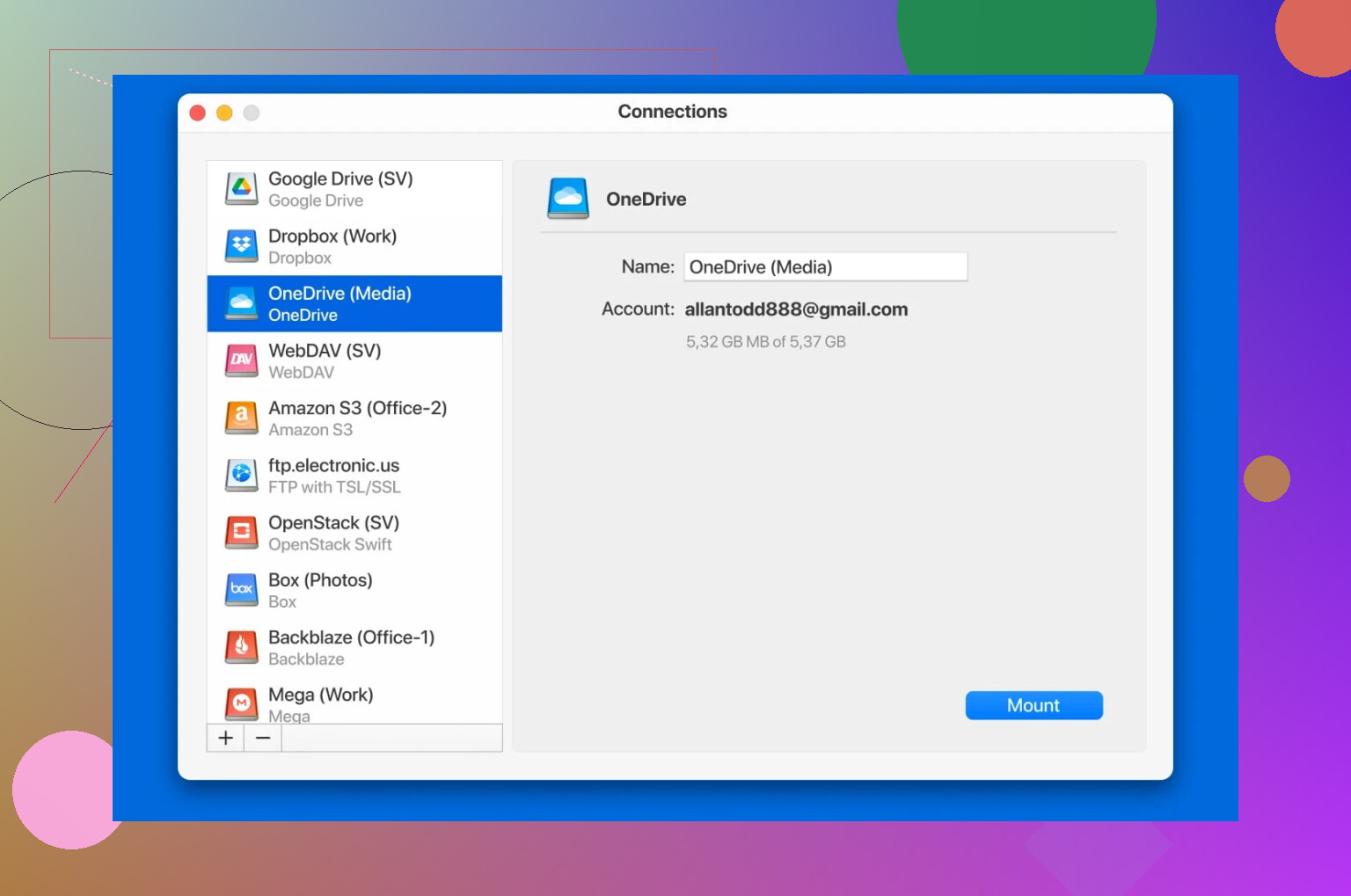
Hier komt de truc: met deze tool koppel je cloudopslagaccounts rechtstreeks aan je Mac of pc alsof het gewone schijven zijn. We hebben het over slepen-en-neerzetten tussen je clouds, praktisch hetzelfde als bestanden verplaatsen tussen twee mappen op je bureaublad—geen eindeloze downloads, geen offers aan de computergoden voor stabiele uploads.
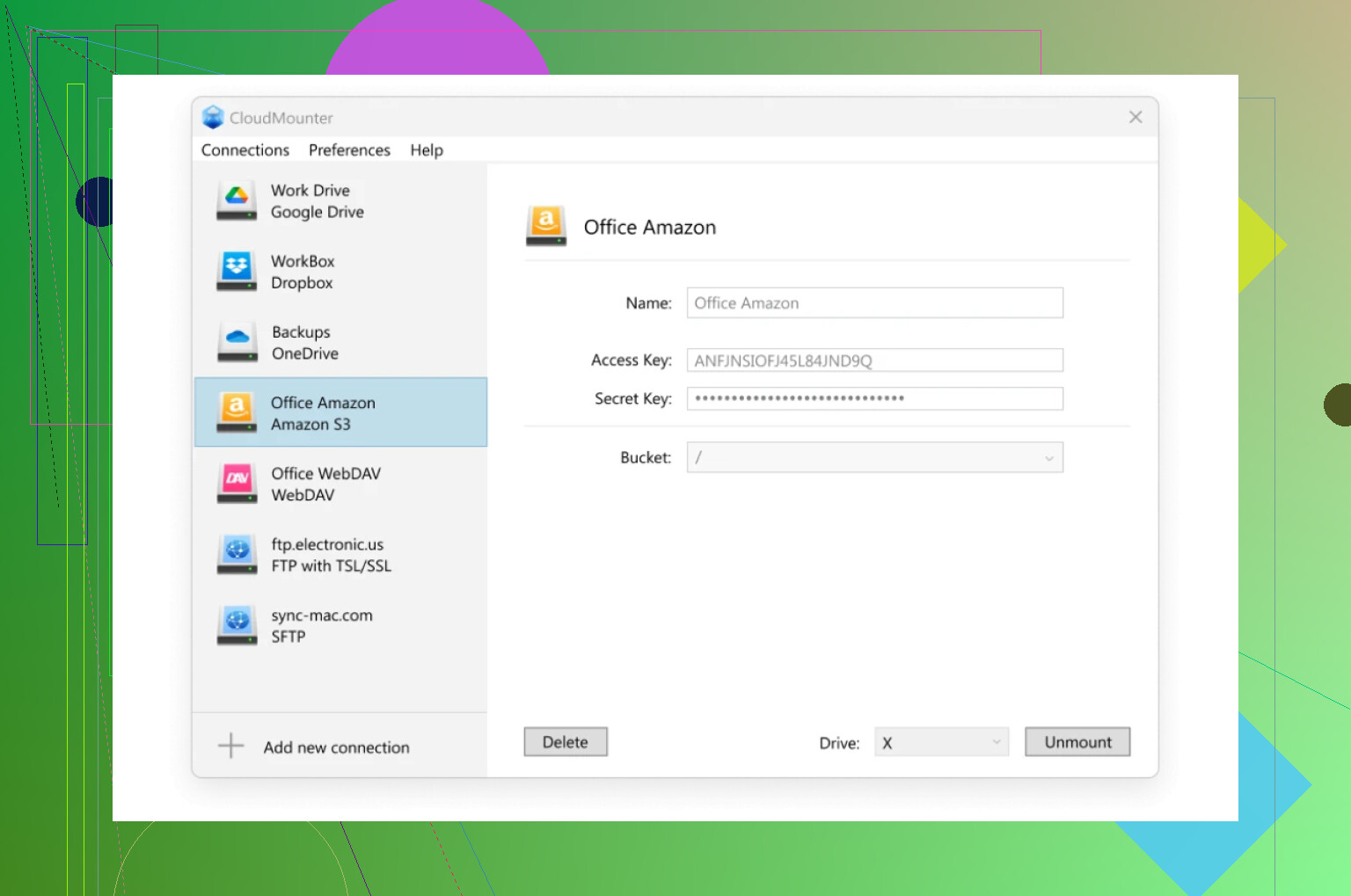
Extra pluspunt: je loopt je harde schijf niet vol alleen maar doordat je bestanden verplaatst. Dat was voor mij al genoeg om overtuigd te zijn.
Wat me ook opviel—CloudMounter is niet zomaar een halfbakken app die iemand vorig weekend in elkaar heeft gezet. Het omhult je data met degelijke versleuteling, zodat je spullen niet onbeschermd over het internet slingeren. En op Macs integreert het direct in Finder. Voelt bijna native—alsof Apple zelf echt moeite heeft gedaan om cloudopslag pijnloos te maken.
Als je met meer dan één cloudaccount jongleert en je wilt de volledige “verplaatsen, vergeten, van het leven genieten”-ervaring, dan maakt deze tool inderdaad verschil.
Weet je wat bizar is? Elke keer dat techbedrijven besluiten de stekker ergens uit te trekken, ontstaat er een gekkenhuis alsof je stoelen moet zoeken bij stoelendans. Ik ga het niet mooier maken dan het is: bestanden verplaatsen van Amazon Drive naar OneDrive voelt soms als een matras door een kattenluik duwen – het kan, maar elegant is anders.
Ik snap precies wat @mikeappsreviewer bedoelt met de “old school”-methode – downloaden, uploaden, herhalen – maar eerlijk gezegd zou ik dat mijn ergste vijand nog niet toewensen als je veel foto’s en documenten hebt. Je loopt het risico dat de opslag op je laptop volloopt, en als je internet uitvalt, eindig je makkelijk met onvolledige mappen en een berg duplicaten. Alleen al de gedachte aan mijn harde schijf die onder de druk begint te kreunen, bezorgt me stress.
CloudMounter is een prima tip uit de andere post, vooral omdat het het “internet-verkeersinfarct” van dubbel werken omzeilt. Maar, en hier komt mijn kleine kanttekening: je bent nog steeds afhankelijk van de upload- en downloadsnelheid van ÉÉN computer, alleen dan gestroomlijnd via de app. Zit je op trage DSL in the middle of nowhere? Dan kun je alsnog een tijdje blijven kamperen.
Ik gooi er een alternatief houtblok op: heb je al gekeken naar geautomatiseerde cloud-naar-cloud-overdrachtsdiensten? Dingen als MultCloud, Mover.io of zelfs Otixo? Sommige daarvan laten je Amazon Drive en OneDrive rechtstreeks aan elkaar koppelen op hun servers en dan lijken de bestanden bijna te teleporteren (oké, niet letterlijk, maar in de buurt). Meestal hebben ze een gratis laag als je geen terabytes hoeft te verplaatsen. Maar nu Amazon Drive ermee stopt, laten deze tools de ondersteuning soms snel vallen, dus – controleer dubbel of OneDrive en Amazon nog worden ondersteund voordat je je erop vastlegt.
Nog één tip: controleer je map- en bestandsnamen. Echt. Amazon laat bepaalde tekens toe waar OneDrive volledig van doorslaat, zoals dubbele punten, verticale strepen of vraagtekens. Je moet misschien een paar rare gevallen hernoemen, anders loop je het risico dat dingen gewoon verdwijnen in de wolken-werkelijkheid.
TL;DR: Wil je zo min mogelijk gedoe en vind je een betaalde tool geen probleem, dan is CloudMounter een prima keuze. Maar voor volledig hands-off (en misschien zelfs gratis) overdrachten kun je beter cloud-naar-cloud-migratiediensten verkennen, maar doe het snel voordat Amazon Drive de uitknop definitief omzet. En wat je ook doet, vertrouw niet alleen op drag-and-drop, tenzij je beschikt over eindeloos geduld – én opslagruimte.
Was dat ik dit een maand eerder had gezien—mijn migratie van Amazon Drive naar OneDrive was als een low‑budget roadtrip: veel tussenstops, slechte aanwijzingen en een paar rare existentiële vragen onderweg. Credits aan @mikeappsreviewer voor het uiteenzetten van de brute‑force, downloaden‑en‑opnieuw‑uploaden handmatige klus (been there: een halve zondag en waarschijnlijk een stuk gezond verstand kwijt) en aan @espritlibre voor het wijzen op de mogelijke risico’s van het laten stikken van je harde schijf en internetverbinding met gigantische mappen.
Hier werd het voor mij pas echt interessant: het behouden van map‑ en bestandsstructuren. De meeste tools, waaronder dingen als MultCloud of Mover.io (die ik probeerde omdat, tja, gratis niveaus zijn verleidelijk), zijn niet perfect met geneste mappen, en rare bestandsnaam‑eigenaardigheden kunnen complete reeksen foto’s stilletjes de nek omdraaien. Mover was best oké—maar mijn OneDrive bleef hangen op bepaalde Unicode‑tekens en “illegale” leestekens waar Amazon totaal geen probleem mee had. Ik heb aardig wat tijd in Finder/Verkenner doorgebracht om uit te zoeken wat er verdwenen was en waarom.
Uiteindelijk heb ik CloudMounter gebruikt (dat zowel @espritlibre als @mikeappsreviewer om goede redenen noemden). In tegenstelling tot MultCloud en consorten gaf CloudMounter me veel meer zicht en controle over wat er verschoof en waar het terechtkwam, en ik heb mijn SSD daarbij niet gesloopt. Mijn enige klacht? Het duurde nog steeds even, met ons thuis‑WiFi dat, laten we zeggen, retro is. Maar ik kon tenminste de voortgang in de gaten houden en problemen direct bijsturen.
Wildcard‑tip: als je een beetje technisch (of koppig) bent, KUN je het hernoemen van rare bestanden vóór de verhuizing automatiseren—zoek naar scripts of apps die in bulk hernoemen op basis van de toegestane tekens van OneDrive. Heeft me wat ellende bespaard.
Dus als je volledige controle wilt en het niet erg vindt om te betalen voor een schone, lokale ervaring, dan is CloudMounter de beste zet. Anders is cloud‑naar‑cloud spul snel… als het werkt. Wees alleen voorbereid op het “waar zijn mijn bestanden gebleven?”‑moment als Amazon of Microsoft iets midden in de overdracht weggooit. En zorg dat je ergens back‑ups hebt. Vertrouwensissues met clouds zijn blijkbaar tegenwoordig een ding.