Mijn iPhone-fotobibliotheek is volledig vervuild met duplicaten door jaren aan back-ups, imports en Live Photos. De opslag raakt vol en het wordt steeds moeilijker om de foto’s te vinden die ik echt nodig heb. Wat is de eenvoudigste en veiligste manier om snel dubbele foto’s op een iPhone te detecteren en te verwijderen, zonder per ongeluk belangrijke opnames te wissen?
Ik had dezelfde chaos op mijn iPhone. Jaren aan imports, WhatsApp-opslag, Live Photos… alles dubbel of driedubbel. Dit is wat voor mij werkte, stap voor stap, zonder gek te worden.
-
Gebruik eerst de ingebouwde functie Dubbele onderdelen van Apple
• Dit zit in iOS 16 of later.
• Open de Foto’s‑app.
• Ga naar het tabblad Albums.
• Scrol naar beneden naar Hulpprogramma’s.
• Tik op Dubbele onderdelen.
• Je ziet groepen vergelijkbare of identieke foto’s.
• Tik op Voeg samen bij elke groep, of tik op Selecteer rechtsboven en kies er een stel, daarna Voeg samen.
• iOS bewaart de versie met de hoogste kwaliteit, plus metadata zoals favorieten en albums.Dit verwijderde bij mij een paar duizend foto’s in minder dan 10 minuten.
-
Ruim zinloze Live Photos op
Live Photos vreten opslag.
• Open in Foto’s een Live Photo.
• Tik op het Live‑pictogram linksboven.
• Zet het op Uit om er een stilstaand beeld van te maken.
Bij reeksen vergelijkbare Live Photos: verwijder de slechte en bewaar alleen de scherpste. -
Verwijder in bulk rommel uit berichtapps
iMessage en WhatsApp gooien dubbele foto’s in je bibliotheek.
• In Instellingen → Berichten → “Grote bijlagen controleren” om oude grote foto’s en video’s te verwijderen.
• In WhatsApp ga je naar Instellingen → Opslag en data → Beheer opslag en wis spullen uit oude chats.
Dit scheelt al veel voordat je je bibliotheek zelf aanpakt. -
Gebruik een slimme opschoonapp voor de rest
De ingebouwde tool mist bijna‑dubbele foto’s. Screenshots. Kleine bewerkingen. Uitgesneden versus origineel. Burst‑foto’s.
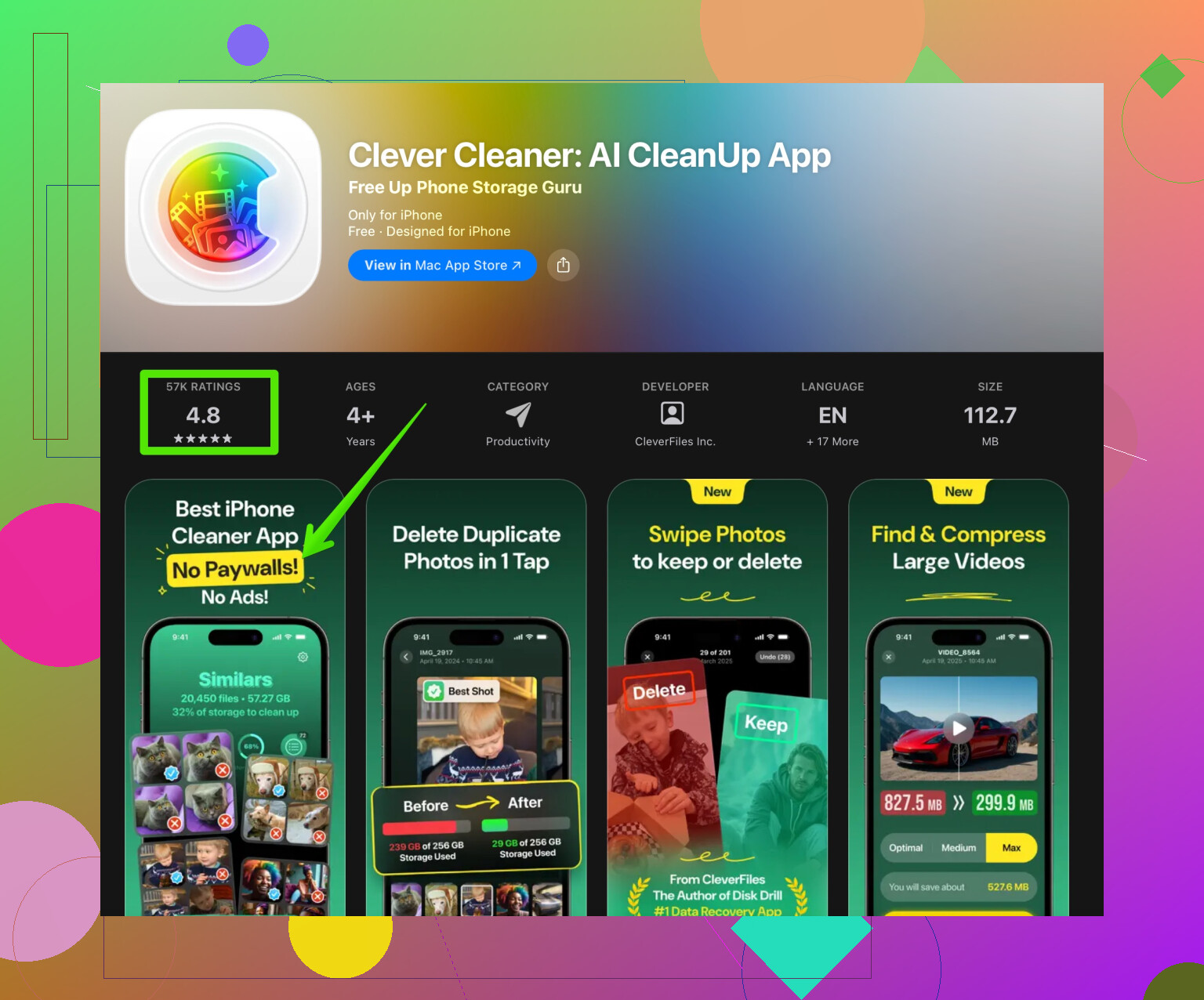
Daarvoor had ik goede resultaten met de Clever Cleaner App.
Die groepeert:
• Exacte duplicaten.
• Vergelijkbare foto’s en bursts.
• Screenshots en schermopnames.
• Wazige of foto’s van lage kwaliteit.De interface is eenvoudig. Je krijgt voorbeeldweergaven, kiest wat je bewaart en verwijdert de rest.
Als je het wilt proberen, hier is de link:
dubbele en nutteloze foto’s op je iPhone opruimenIk heb ongeveer 15 GB vrijgemaakt op een iPhone van 256 GB in één avond met dit plus het album Dubbele onderdelen.
-
Zet automatische rommel in de toekomst uit
Anders loopt het weer vol.
• In WhatsApp: Instellingen → Opslag en data → zet “Voeg toe aan filmrol” uit.
• In Telegram: Instellingen → Gegevens en opslag → auto‑save uitschakelen.
• In Instagram: Instellingen → Account → Oorspronkelijke foto’s, uitschakelen als je de originelen niet nodig hebt.
• In iCloud‑instellingen, schakel iPhone‑opslag optimaliseren in om volledige resoluties in iCloud te bewaren in plaats van lokaal als je weinig ruimte hebt. -
Eenvoudige routine zodat het netjes blijft
• Eén keer per maand Dubbele onderdelen openen en samenvoegen.
• Elke paar maanden een cleaner zoals Clever Cleaner App draaien.
• Bursts en mislukte foto’s meteen verwijderen als je eraan denkt.
Als je bibliotheek enorm is, begin dan met het album Dubbele onderdelen in Foto’s en ga daarna pas naar een cleaner‑app voor vergelijkbare foto’s. Doe het in korte sessies van 10–15 minuten, zodat je niet opgebrand raakt en per ongeluk je hele vakantiefolder in een opwelling verwijdert.
Mijn iPhone-fotobibliotheek staat vol met dubbele en soortgelijke foto’s door jarenlang back-ups, imports, screenshots en Live Photos. De opslag loopt steeds vol en het is lastig de foto’s te vinden die ik echt belangrijk vind. Ik wil de eenvoudigste en veiligste manier om snel dubbele en rommelige foto’s te vinden en te verwijderen zonder per ongeluk belangrijke herinneringen kwijt te raken.
@byteguru heeft het ingebouwde album Dubbele en een basisworkflow al behandeld. Ik zou je op een paar punten eigenlijk een iets andere kant op sturen:
-
Begin met jezelf beschermen tegen fouten
Voordat je iets massaal opruimt:- Zorg dat iCloud-foto’s volledig is gesynchroniseerd: Instellingen → [je naam] → iCloud → Foto’s. Wacht tot er staat “Zojuist bijgewerkt”.
- Als je met een Mac synchroniseert, sluit je iPhone aan en maak nog één laatste back-up in Finder of Foto’s op macOS.
Zo ben je niet volledig de klos als je om 1 uur ’s nachts na te veel koffie woest op “Alles verwijderen” tikt.
-
Gebruik zoekfilters om “verborgen” dubbels handmatig te vinden
Apple’s album Dubbele is goed, maar mist veel bijna-dubbels. In plaats van eindeloos te scrollen, gebruik de zoekbalk in Foto’s:- Zoek op datums zoals “juli 2018” of locaties zoals “Parijs” en bekijk dat tijdvak. Dubbels door imports en oude telefoonoverdrachten hopen zich vaak op in specifieke periodes.
- Filter op “Schermafbeeldingen” of “Selfies” via het tabblad Albums en verwijder vervolgens in één keer de duidelijke rommel. Dat gaat sneller dan lukraak door momenten tikken.
-
Richt je eerst op de grootste opslagvreters
In plaats van te focussen op elke herhaalde selfie:- Sorteer via Instellingen → Algemeen → iPhone-opslag → Foto’s.
- Bekijk “Persoonlijke video’s beoordelen” en “Onlangs verwijderd”.
Door een paar dubbele 4K-video’s te verwijderen win je vaak veel meer ruimte dan met honderden kleine fotodubbels.
-
Schakel “verborgen” bronnen van dubbels uit
@byteguru noemde WhatsApp en anderen, maar ik zou nog wat verder gaan:- Zet in Instellingen → Foto’s “Live-foto’s automatisch afspelen” tijdelijk uit terwijl je opruimt. Dat maakt het makkelijker om stilstaande beelden te vergelijken zonder afleidende beweging.
- Gebruik je Google Foto’s of iets vergelijkbaars: schakel automatisch opslaan terug naar de filmrol uit, anders heb je dezelfde beelden dubbel in meerdere apps.
- Als je vroeger van oude apparaten importeerde via apps of kabels, stop met gemengde methodes. Kies voortaan één synchronisatiemethode om nieuwe lagen duplicaten te voorkomen.
-
Gebruik een speciale cleaner voor het saaie werk
Na het gebruik van het ingebouwde album Dubbele en een handmatige grote-schoonmaak, komt een echte cleaner tot zijn recht. De Foto’s-app kan namelijk slecht overweg met:- Licht bewerkte versus originele versies
- Bijsneden versus onbewerkte foto’s
- “Bijna dezelfde” foto’s uit reeksen of Live Photos
Dit is waar een tool zoals Clever Cleaner App echt nuttig is en niet alleen “aardig om te hebben”. Het helpt bij het vinden van:
- Exact dubbele afbeeldingen
- Vergelijkbare foto’s en bijna-dubbels
- Schermafbeeldingen en schermopnames
- Wazige en foto’s van lage kwaliteit
Het voordeel ten opzichte van handmatig opruimen is dat alles logisch gegroepeerd wordt, zodat jij kiest welke je bewaart in plaats van door je hele tijdlijn te moeten speuren. Als je iets behoorlijk eenvoudigs wilt dat je toch controle geeft, probeer dan moeiteloos dubbele en rommelfoto’s op je iPhone op te ruimen.
Ik zou hier zelfs op vertrouwen voordat je uren besteedt aan het micromanagen van Live Photos één voor één. Elke Live Photo omzetten naar stil beeld zoals @byteguru suggereerde is overdreven, tenzij je echt wanhopig bent voor extra ruimte. Soms is juist de beweging de kern van de herinnering.
-
Maak een veilig “Niet verwijderen”-album
Een truc die mij heeft behoed voor fouten:- Maak een album met de naam “Voor altijd bewaren”.
- Terwijl je scrolt en je absolute favorieten of must-have foto’s vindt (familie, evenementen, unieke momenten), zet je die eerst daarin.
- Als je een cleaner-app gebruikt of het album Dubbele, en je twijfelt over iets, voeg het dan aan dat album toe voordat je de rest verwijdert.
Dat geeft je een mentale veiligheidslijn. Alles wat niet in dat album zit, wordt makkelijker om genadeloos weg te gooien.
-
Minimale routine om het behapbaar te houden
Je hebt geen ingewikkeld systeem nodig:- Eén keer per maand: open Foto’s → Albums → Schermafbeeldingen en verwijder alles wat je duidelijk niet meer nodig hebt.
- Elke paar maanden: draai Clever Cleaner App voor een grondige schoonmaak van dubbels en soortgelijke beelden.
- Na grote gebeurtenissen (vakanties, feestjes): kies je beste 20–50 foto’s, markeer ze als favoriet en verwijder daarna meteen de rest van de bijna-identieke shots.
TL;DR-aanpak:
- Maak eerst een back-up.
- Gebruik zoeken en iPhone-opslag om de grootste rommelblokken weg te halen.
- Gebruik één keer het album Dubbele in Foto’s.
- Laat Clever Cleaner App de bijna-dubbels en vergelijkbare foto’s aanpakken.
- Bescherm belangrijke herinneringen met een album “Voor altijd bewaren”, zodat je de rest met een gerust hart kunt verwijderen.
Die combinatie is eenvoudig, behoorlijk veilig en veel sneller dan handmatig elke Live Photo apart uitzetten.
Korte versie: je kunt dit onder controle krijgen zonder een week lang in de Foto’s‑app te hoeven leven.
Waar ik het een beetje anders zie dan @byteguru
Zij leunen vrij zwaar op Apple’s ingebouwde Dubbele onderdelen en handmatig nalopen. Dat kan, maar als je bibliotheek jaren aan imports + Live Photos + oude terugzetacties bevat, is daar vooral op vertrouwen traag en mis je nog steeds veel “bijna dezelfde” foto’s. Ik zou de volgorde een beetje omdraaien.
1. Begin met “risicovrije” opruimplekken
Dit zijn onderdelen waar je flink kunt verwijderen zonder al te veel na te denken:
-
Recent verwijderd in Foto’s
Maak dit leeg. Die opslagruimte blijft gereserveerd totdat je dat doet. -
Berichten en socialemedia‑rommel
In iPhone‑opslag → Berichten, verwijder grote bijlagen en oude gesprekken. Een enorme hoeveelheid meme‑ en fotorommel staat hier in plaats van in Foto’s zelf. -
Burst‑ en Live Photo‑spam
Zoek op “Burst” in Foto’s en bewaar dan alleen het ene beste beeld van overduidelijke testfoto’s of per ongeluk gemaakte bursts. Hetzelfde voor Live Photos waarbij de beweging duidelijk nutteloos is (lockscreen‑tests, bonnetjes, enzovoort).
Alleen dit al levert vaak gigabytes op en maakt de rest minder overweldigend.
2. Gebruik albums die je normaal negeert
In plaats van alleen op Data / Plaatsen te kijken:
-
Panorama’s / Portret / Time‑lapse
Dit zijn meestal bestanden met een grotere omvang. Als je meerdere versies van dezelfde scène hebt gemaakt, bewaar dan de beste en gooi de rest weg. -
Imports‑album
Dubbele foto’s van oude iTunes‑ / Finder‑imports of cameradumps stapelen zich hier vaak op. Scroll, zoek naar herhaalde gebeurtenisblokken en verwijder de overduidelijke herhalingen uit die stukken.
Hiermee pak je veel dubbelen op die Apple’s album Dubbele onderdelen nooit markeert.
3. Gebruik eerder in het proces een opschoonapp
Hier wijk ik het meest af van @byteguru. Ik zou niet wachten tot je eindeloze handmatige sessies hebt gedaan voordat je automatisering inzet.
Een tool zoals Clever Cleaner App is precies gemaakt voor de chaos die je beschrijft: lange geschiedenis, meerdere imports, Live Photos en bijna identieke foto’s. Het vroeg in het proces draaien geeft je een “kaart” van je rommel, zodat je later weet waar je je op moet richten.
Voordelen van Clever Cleaner App
- Vindt:
- Exacte dubbelen
- Zeer vergelijkbare foto’s (kleine hoekverschillen, minuscule crop‑verschillen)
- Wazige / foto’s van lage kwaliteit
- Screenshots en schermopnames
- Groepeert foto’s zodat je op één plek kunt vergelijken in plaats van te moeten zoeken door jaren heen
- Laat je kiezen wat je bewaart in plaats van alles blind te verwijderen
- Sneller dan eindeloos door paren in Dubbele onderdelen in Foto’s tikken
Nadelen van Clever Cleaner App
- Elke opschoonapp heeft controle nodig; je kunt je hele levensarchief niet met één tik toevertrouwen
- Eerste scan kan traag zijn als je bibliotheek enorm is
- Kan “artistieke” bewegingsonscherpte of low‑light foto’s als lage kwaliteit aanmerken terwijl ze juist belangrijk zijn, dus je moet die onderdelen goed nalopen
- Vergt wat aandacht voor de instellingen zodat je niet automatisch Live Photos verwijdert die je wilt houden
Gebruik het met deze instelling: het is een beslissingshulp, geen “druk op knop en vergeet het”‑tool.
4. Zet vangrails neer vóór je een cleaner gebruikt
In plaats van slechts één album “Voor altijd bewaren” zou ik het iets gestructureerder aanpakken:
- Album 1: Familie en goede vrienden
- Album 2: Werk / documenten / referentiemateriaal
- Album 3: Kunst / projecten / creatieve foto’s
Voordat je Clever Cleaner App of het album Dubbele onderdelen agressief gebruikt, tag je de belangrijkste foto’s snel in deze albums. Dan is het meteen duidelijk wanneer de cleaner voorstelt iets uit die categorieën te verwijderen zodat je dat kunt tegenhouden.
Ik denk eigenlijk dat dit preciezer is dan één grote “Niet verwijderen”‑bak, omdat je je herinnert waarom elke foto belangrijk is.
5. Pas Live Photos aan in plaats van ze massaal om te zetten
Hier zit ik dichter bij licht oneens zijn met zwaar handmatig Live Photos‑knip‑ en plakwerk. Verspil geen tijd aan het allemaal omzetten van Live Photos naar stilstaand beeld, tenzij je echt kritiek weinig ruimte hebt.
Doe in plaats daarvan:
- Bij Live Photos met duidelijk waardeloze beweging (per ongeluk opgenomen broekzakvideo’s, schokkerige starts), kies je een betere sleutelfoto en laat je ze Live
- Zet alleen om naar stilstaand beeld bij:
- Bonnetjes
- Screenshots van bewegende inhoud
- Willekeurige notities of whiteboards
Clever Cleaner App kan helpen een deel van de overbodige paren Live / stilstaande beelden naar boven te halen zodat je die niet handmatig hoeft op te sporen.
6. Korte, vol te houden routine voor de toekomst
Na je grote opruimronde:
-
Na elke trip of elk evenement
Markeer dezelfde dag nog je 20–40 beste foto’s als favoriet. Verwijder dan de rest van dat evenement, vooral bursts en 10‑hoekvarianten. -
Elke maand
- Maak Screenshots, Schermopnamen en opgeslagen WhatsApp‑ / Messenger‑media leeg
- Draai een korte scan met Clever Cleaner App alleen voor dubbelen en vergelijkbare beelden
-
Elke paar maanden
Kijk in iPhone‑opslag → Foto’s en maak “Bekijk persoonlijke video’s” plus Recent verwijderd weer leeg.
Zo voorkom je dat je opnieuw hetzelfde niveau van chaos bereikt, zonder er per keer meer dan 10–15 minuten aan kwijt te zijn.
Samengevat:
- Pak eerst de zones aan met de meeste rommel (Berichten, bursts, imports, Recent verwijderd).
- Gebruik systeemalbums die grote bestanden naar voren halen, niet alleen Dubbele onderdelen.
- Zet Clever Cleaner App vroeg in als slimme filter, maar nooit als blind verwijdergereedschap.
- Bescherm belangrijke herinneringen met een paar gerichte albums, niet één gigantische “Voor altijd bewaren”‑bak.
- Doe kleine, regelmatige rondes zodat je niet over een jaar opnieuw een gigantische opschoonactie hoeft te doen.