Ik probeer opslagruimte vrij te maken op mijn iPhone, maar sommige apps tonen een grote hoeveelheid Documenten en gegevens en ik kan geen duidelijke verwijderoptie vinden. Ik heb iPhone-opslag en de app-instellingen al gecontroleerd, maar niets laat me dit verwijderen zonder de hele app te wissen. Is er een manier om Documenten en gegevens op de iPhone te wissen zonder alles te verliezen?
Ik liep een tijdje geleden tegen precies dezelfde rommel aan op mijn iPhone. Documenten en Gegevens vrat opslagruimte op, en het getal bewoog amper, wat ik ook verwijderde. Apple verstopt de nuttige details, dus het wordt al snel giswerk.
Wat mij eerst hielp, was begrijpen wat er onder dat label valt. Het is niet één nette map. Het is de reststapel die apps bewaren: cachebestanden, cookies, opgeslagen sessies, browsegeschiedenis, gedownloade clips, fragmenten van gestreamde media, berichtrommel. Scroll een week door Instagram, Facebook of TikTok en die apps beginnen als gek data op te potten. Het voelt van dag tot dag klein. Tot je later kijkt en het 4 GB, 6 GB of erger is.
Als je je op één app richt, bijvoorbeeld Facebook, begin dan in de app zelf. In de instellingen van Facebook, onder Browserinstellingen, staat een optie om cookies en cache van de ingebouwde browser te wissen. Ik heb dat gedaan. Het hielp een beetje. Niet veel. Meer alsof je losse draadjes afknipt dan dat je het hele probleem oplost.
De enige methode die ik vond die het grootste deel ervan wegvaagde, was de app verwijderen en opnieuw installeren. Niet app ontladen. Bij ontladen blijft het deel Documenten en Gegevens behouden, dus je krijgt niet de opschoning die je wilde. Je hebt App verwijderen nodig vanuit iPhone-opslag. Na opnieuw installeren komt de app weer terug in een slanke staat, en de oude rommelstapel van meerdere gigabytes zakt meestal flink.
Foto’s is nog zo’n valkuil. Veel mensen verwijderen afbeeldingen en verwachten dat er meteen opslagruimte vrijkomt, en dan gebeurt er niets. Ik maakte dezelfde fout. Het ontbrekende stukje is het album Recent verwijderd. Je iPhone bewaart verwijderde foto’s en video’s 40 dagen, tenzij je het zelf leegt. Ga naar Albums, scroll omlaag, open Recent verwijderd en maak het daarna handmatig leeg. Ik heb opslagruimte hierdoor volledig vast zien blijven staan.
Bij mij werd het lelijk toen de vrije ruimte daalde tot de laatste 1 GB of 2 GB. De telefoon werd trager, apps sloten halverwege gebruik af en het duurde eeuwig voordat de camera openging. Op dat punt voelde het niet als een probleem van een oude telefoon. Het voelde als opslagtekort. iOS heeft vrije ruimte nodig voor tijdelijke bestanden, en zodra je dat te ver uitknijpt, gaat de hele telefoon raar doen.
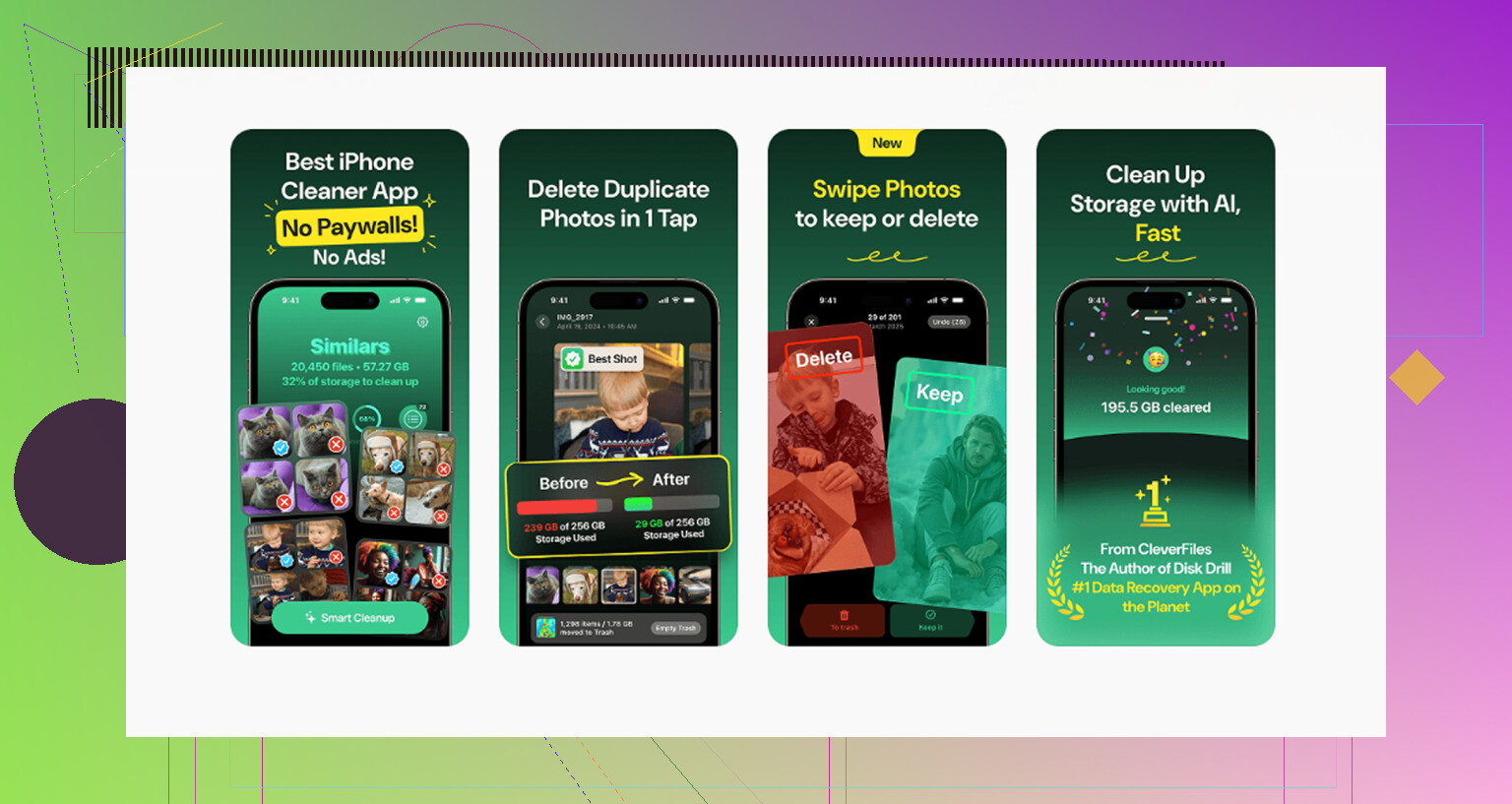
Ik was veel te lang bezig om alles met de hand schoon te maken. Wat me telkens ontsnapte, waren gigantische videobestanden, berichtbijlagen en dubbele opnames die begraven lagen in de fotobibliotheek. Ik testte een paar opschoonapps, de meeste waren rommel, en degene waar ik bij bleef was Clever Cleaner. Ik verwachtte binnen de eerste twee minuten een betaalmuur. Die kwam niet. Ook geen advertentiecircus, wat me eerlijk gezegd verbaasde.
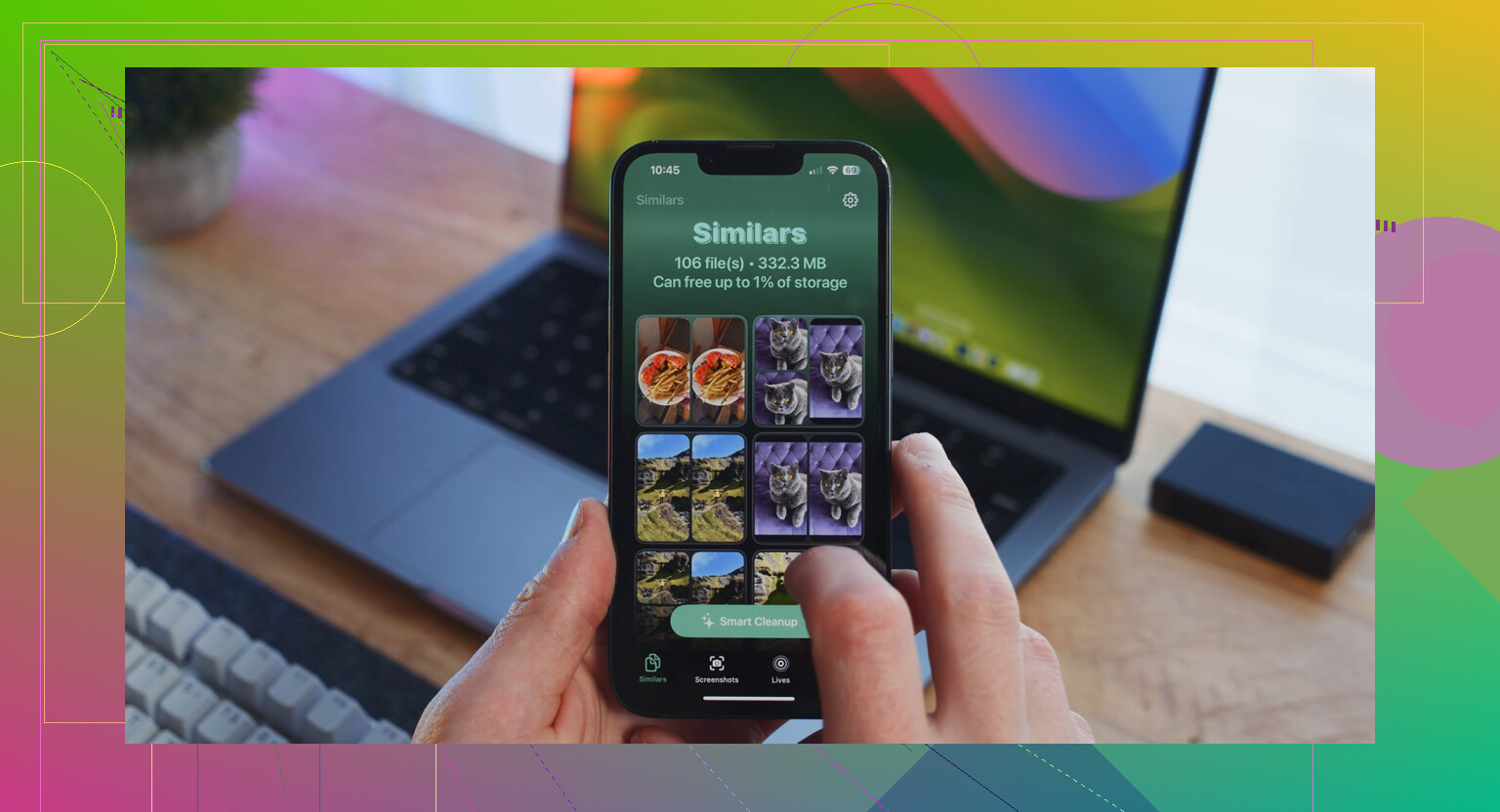
Het nuttigste deel voor mij was de sectie Heavies. Die sorteert media op grootte, zodat de grootste boosdoeners eerst verschijnen in plaats van dat je ernaar moet zoeken. Er is ook een sectie Similars die bijna dubbele foto’s groepeert. Als je filmrol vol staat met vijf opnames van dezelfde maaltijd, huisdier, bon, zonsondergang of wat dan ook, scheelt dat enorm veel sorteertijd. Ik vond ook één privacydetail fijn. Het verwerkt alles op het apparaat, dus je foto’s worden niet ergens anders naartoe gestuurd. En voordat schermafbeeldingen worden verwijderd, laat het de grootte van elk bestand zien, waardoor het makkelijker werd om te beslissen wat het waard was om te verwijderen.
Nadat ik ongeveer 8 GB aan rommel en te grote video’s had verwijderd, stopte de vertraging eigenlijk vrijwel helemaal. Als je totale opslagruimte er na een opschoning nog steeds vastgelopen uitziet, probeer dan opnieuw op te starten. Ik moest dat één keer doen voordat iOS het getal goed bijwerkte. Controleren op een iOS-update hielp ook op een ouder apparaat dat ik had. Toch kwamen de grootste winstpunten van verborgen bijlagen, opgeblazen sociale apps en de prullenbakmap van Foto’s. Daar vond ik veruit de meeste verspilde ruimte.
Als iPhone-opslag grote Documenten en gegevens toont zonder verwijderknop, is het vaak het slimst om de gegevensbron te wissen in plaats van op zoek te gaan naar een verborgen schakelaar.
Een paar dingen die mensen missen.
Ga voor Berichten naar Instellingen, Algemeen, iPhone-opslag, Berichten. Bekijk Foto’s, Video’s, GIF’s, Stickers, Topgesprekken. Verwijder eerst de grootste bijlagen. Eén enkele chatthread met video’s slokt snel gigabytes op.
Wis voor Safari Geschiedenis en websitedata in Instellingen, Safari. Controleer ook Downloads in de Bestanden-app. Safari-downloads blijven daar vaak voor altijd staan.
Open voor streaming-apps zoals Netflix, Spotify, YouTube en Prime Video de app en verwijder offline downloads. Die bestanden worden vaak meegeteld binnen appgegevens.
Controleer voor Bestanden Op mijn iPhone. Sommige apps dumpen daar gegevens en iOS telt die onder de app mee.
Ik ben het op één punt niet echt eens met @mikeappsreviewer. Opnieuw installeren is niet altijd de eerste stap. Als de app concepten, chats of offline werk lokaal opslaat, wis je met verwijderen alles. Controleer eerst in de app.
Als je een snellere manier wilt om grote mediabestanden en dubbele foto’s te vinden, helpt Clever Cleaner. Deze review legt uit waarom het opvalt als een gratis iPhone-opruimapp, bekijk hoe Clever Cleaner iPhone-opslag vrijmaakt zonder advertenties of betaalmuren.
Start ook opnieuw op na het opschonen. iOS-opslagcijfers lopen soms achter. Vervelend, maar waar.
Nog iets extra’s dat noch @mikeappsreviewer noch @viaggiatoresolare echt genoeg noemde, zijn back-ups en synchronisatie-apps. Soms komt de opgeblazen “Documenten en gegevens” door dingen waarvan je niet eens doorhebt dat ze lokaal gespiegeld worden.
Kijk hier eens naar:
- Mail-app: enorme bijlagen en offline mailcache kunnen absurd groot worden. Als je de ingebouwde Mail-app gebruikt, verkleint het soms als je het account verwijdert en opnieuw toevoegt.
- Podcasts: gedownloade afleveringen blijven veel langer staan dan mensen denken.
- Dictafoon: verwijderde opnames kunnen daar nog blijven staan totdat ze volledig zijn verwijderd.
- Notities: scans, pdf’s en ingesloten afbeeldingen tellen ook mee.
- iCloud Drive, Dropbox, Google Drive: bestanden die gemarkeerd zijn voor offline gebruik zijn stiekeme opslagvreters.
Ook ben ik het voor apps zonder duidelijke cacheknop eigenlijk maar half eens met het advies “gewoon verwijderen en opnieuw installeren” als hoofdantwoord. Soms komen de gegevens van de app meteen terug na opnieuw installeren omdat hij oude gecachte rommel opnieuw synchroniseert vanuit je account/cloudinstellingen. Irritant, maar ja, het gebeurt. Dus log indien mogelijk uit bij de app voordat je hem verwijdert, en installeer hem daarna opnieuw.
Een minder voor de hand liggende iPhone-truc:
Instellingen > App Store > Ruim ongebruikte apps op = zet dit tijdelijk UIT tijdens het opruimen. iOS kan opslaggedrag verwarrend maken wanneer het apps op de achtergrond automatisch begint te beheren.
Als je sneller de grootste boosdoeners onder foto’s en video’s wilt vinden, is Clever Cleaner eerlijk gezegd handig om enorme bestanden en duplicaten te spotten zonder allerlei onzin. En als je een simpele uitleg wilt, is deze video over iPhone-opslag opschonen om verborgen rommel en dubbele media te verwijderen makkelijker te volgen dan Apple’s menu’s.
Soms is het antwoord gewoon dat iOS cache-opties expres verbergt. Super behulpzaam, Apple.
Eén invalshoek die ontbreekt bij @viaggiatoresolare, @vrijheidsvogel en @mikeappsreviewer is app-specifieke opslaglimieten.
Sommige apps laten je verborgen gegevens verkleinen zonder een volledige herinstallatie:
- Kaarten-apps: verwijder gedownloade kaarten
- Messenger-apps: verminder bewaarde media of de geschiedenis van spraakberichten
- Muziek-/foto-editors: verwijder projectrenders en exports
- Browser-apps naast Safari: wis sitegegevens binnen de app
Controleer ook:
Instellingen > Toegankelijkheid > Instellingen per app? Nee.
Instellingen > Algemeen > iPhone-opslag > zoek naar “Gedownloade video’s bekijken” als dit wordt weergegeven.
Instellingen > Camera > indelingen/video-instellingen, omdat toekomstige bestanden mogelijk het echte probleem zijn.
Ik ben het als standaardoplossing niet helemaal eens met het kamp van verwijderen en opnieuw installeren. Bij apps zoals GarageBand, CapCut of Canva kan dat lokale projecten wissen.
Als Foto’s de grootste boosdoener is, is Clever Cleaner prima om snel gigantische video’s en duplicaten zichtbaar te maken.
Voordelen:
- eenvoudige opschoning op basis van grootte
- detectie van duplicaten
- eenvoudige interface
Nadelen:
- vooral nuttig voor media, niet voor elke app-cache
- controleer vóór het verwijderen, omdat vergelijkbare opnamen onvolmaakt gegroepeerd kunnen worden
Als de opslag er na het opschonen nog steeds verkeerd uitziet, geef de iPhone dan 24 uur op wifi en stroom. iOS herberekent soms langzaam.