Mijn iPhone-opslag is bijna vol en ik blijf verwijderde bestanden, foto’s, e-mails en notities vinden die in aparte prullenbakken of mappen met recent verwijderd staan. Is er een manier om de prullenbak op de iPhone in één keer te legen zonder elke afzonderlijke app handmatig te controleren?
Het vervelende is dat dingen verwijderen op een iPhone niet altijd betekent dat ze echt al weg zijn. Apple heeft niet één grote prullenbak zoals Windows of macOS. Veel apps hebben hun eigen gebied Recent verwijderd, waardoor het kan lijken alsof je opslag niet verandert, zelfs nadat je net een heleboel foto's, bestanden of berichten hebt verwijderd.
Wat er gebeurt is vrij simpel: de telefoon bewaart die verwijderde items een tijdje voordat ze echt worden verwijderd. Foto's en bestanden blijven daar meestal ongeveer 30 dagen staan, en berichten kunnen langer blijven staan, soms tot wel 40 dagen. In die periode gebruiken ze nog steeds dezelfde opslagruimte.
Dus als je die ruimte nu terug wilt, moet je de mappen met verwijderde items handmatig leegmaken. De belangrijkste om te controleren zijn:
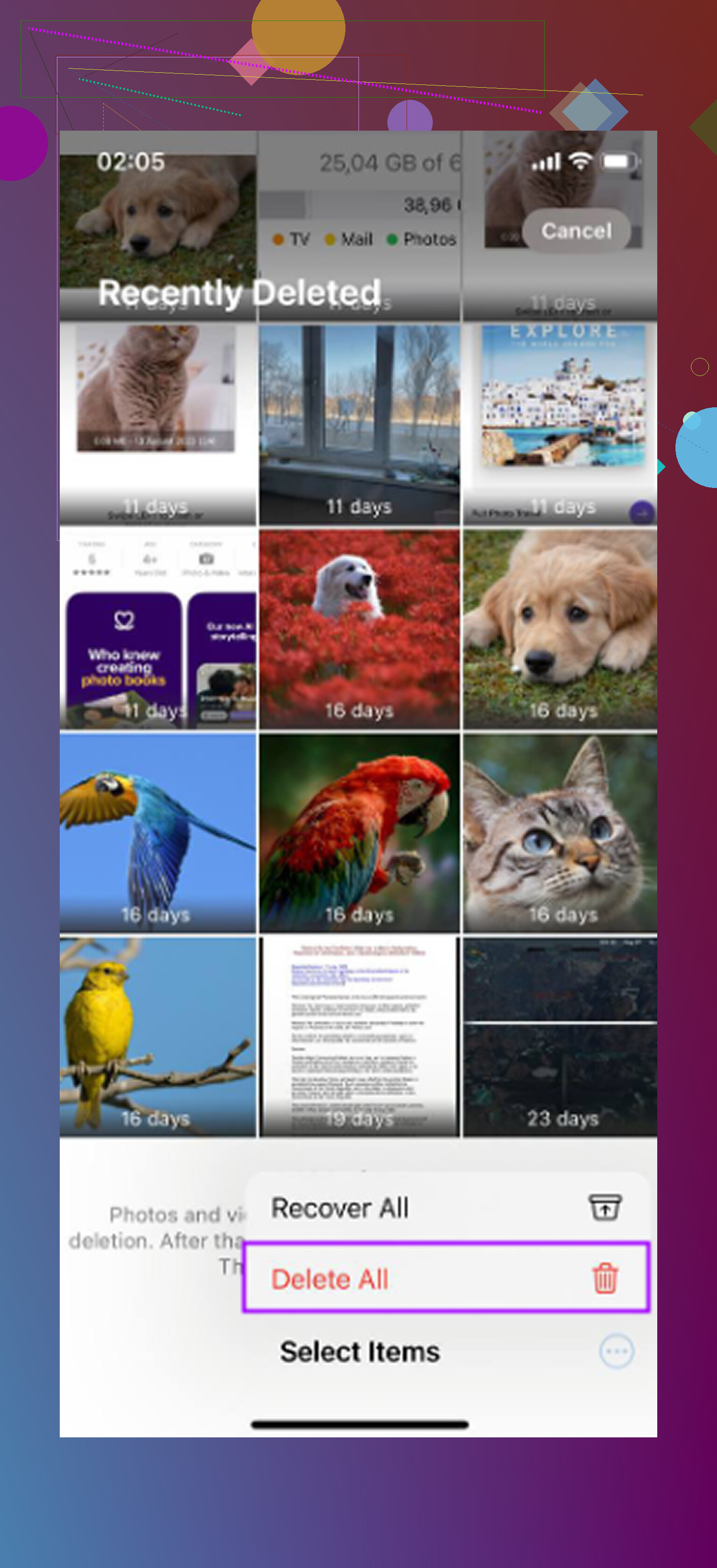
- Foto's: Open Foto's, ga naar Albums of Collecties, scrol dan omlaag naar Hulpprogramma's. Open Recent verwijderd. Mogelijk heb je Face ID of je toegangscode nodig. Tik daarna op Selecteer en kies Verwijder alles.
- Bestanden: Open de Bestanden-app, tik op Blader, en kijk dan onder Locaties naar Recent verwijderd. Open het, tik op de drie puntjes, kies Selecteer en verwijder daarna alles permanent.
- Notities: Als je notities met bijlagen, scans of tekeningen verwijdert, kunnen die ook nog ruimte innemen. Ga terug naar het hoofdscherm Mappen in Notities en controleer Recent verwijderd.
- Berichten: Op iOS 16 en nieuwer kunnen verwijderde gesprekken ook nog een tijdje worden teruggezet. Tik vanuit de berichtenlijst op Wijzig of Filters, kies daarna Toon recent verwijderd en verwijder ze daar.
Als je geen map Recent verwijderd ziet, betekent dat meestal dat er niets in staat of dat jouw iOS-versie die specifieke functie niet ondersteunt. Foto's verbergt het nu ook vrij ver onderaan in het gedeelte Hulpprogramma's, dus je mist het makkelijk als je te vroeg stopt met scrollen.
Ik liep hier tegenaan toen mijn iPhone bijna onbruikbaar werd. Apps crashten, alles voelde traag aan, en ik kon niet eens nog een foto maken. Weinig opslagruimte kan er absoluut voor zorgen dat een iPhone vreemd doet, omdat het systeem wat vrije ruimte nodig heeft voor tijdelijke bestanden en cache.
Ik probeerde eerst alles met de hand op te schonen, maar dat werd snel vervelend. Ik maakte Foto's leeg en merkte daarna dat nog steeds veel ruimte werd ingenomen door Systeemgegevens, oude video's, dubbele foto's en willekeurige rommel verspreid over apps.
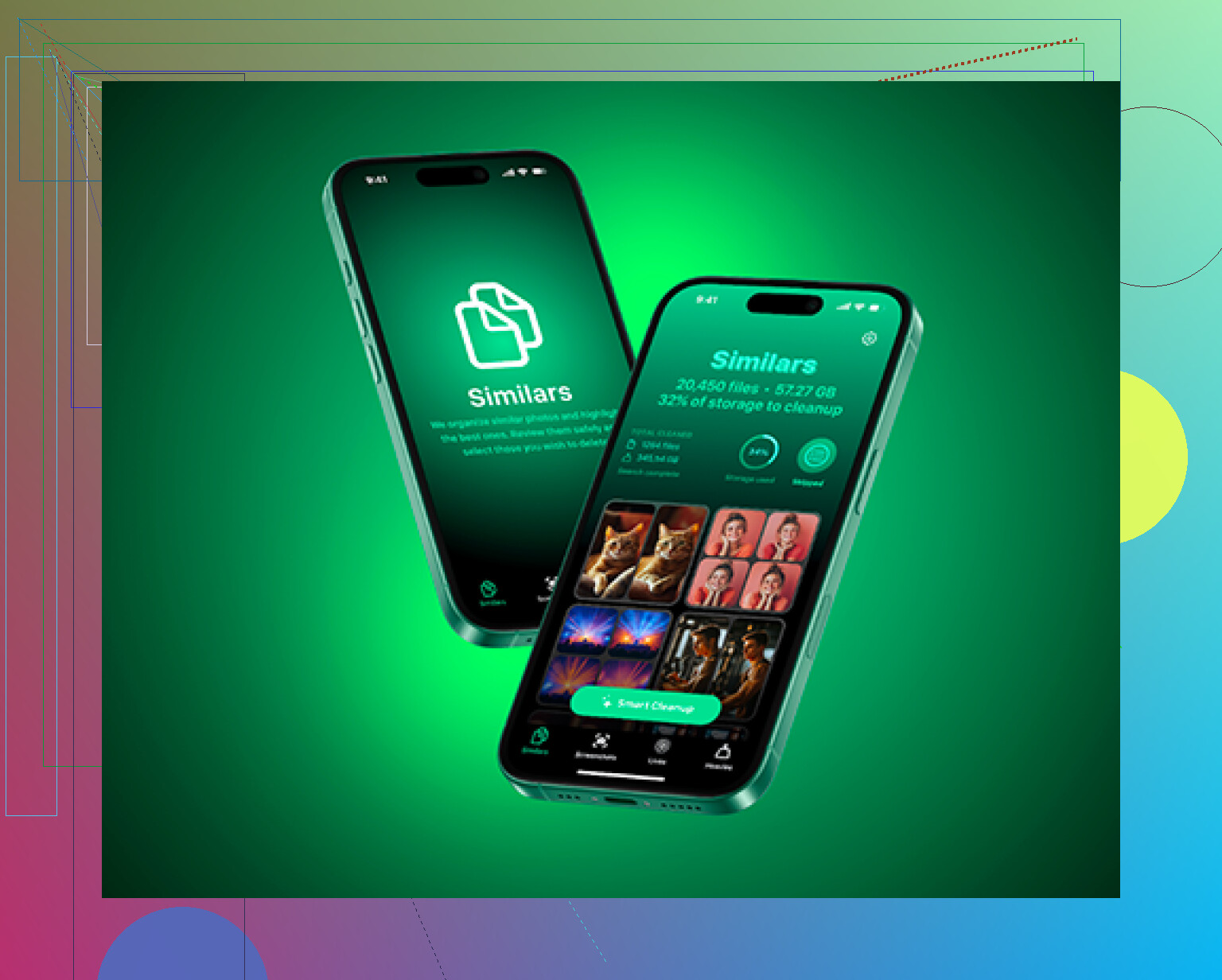
Daarna probeerde ik Clever Cleaner. Ik ben meestal wantrouwig tegenover opschoonapps omdat zoveel ervan gewoon advertenties of abonnementsvallen zijn, maar deze is gratis, zonder betaalmuur, zonder premiumlaag en zonder advertenties.
Het nuttige is dat het de daadwerkelijke bestandsgrootte van schermafbeeldingen en video's laat zien, zodat je snel kunt zien wat opslagruimte opslokt. De sectie Grote bestanden is goed om enorme bestanden te vinden, zoals oude schermopnames die je was vergeten. De sectie Vergelijkbare vindt bijna dubbele foto's, zodat je de beste opname kunt bewaren en de rest kunt verwijderen. Het draait ook op het apparaat zelf, dus je foto's worden niet ergens anders naartoe geüpload.
Nog één ding om te proberen nadat je dit allemaal hebt opgeruimd: start de telefoon opnieuw op. Een geforceerde herstart kan soms helpen om vastgelopen cache te wissen of een deel van die opslag onder Systeemgegevens / Overig te verkleinen. Tussen het legen van de echte mappen Recent verwijderd en het gebruiken van iets als Clever Cleaner voor dubbele en grote bestanden, zou je eindelijk het opslagcijfer moeten zien veranderen.
Begin niet met willekeurige apps te verwijderen of iCloud-foto’s uit te schakelen alleen omdat Opslag er slecht uitziet. Dat kan de rommel lastiger maken om te begrijpen, en vooral bij iCloud-foto’s betekent verwijderen meestal verwijderen uit iCloud en van je andere apparaten ook, niet alleen van deze iPhone.
@mikeappsreviewer heeft gelijk dat er geen centrale prullenbak op de iPhone is. De vervelende extra kanttekening is dat een deel van het prullenbakmateriaal eigenlijk helemaal niet door iOS wordt beheerd. Mail is daar het grootste voorbeeld van. Gmail, Outlook, Yahoo en iCloud Mail kunnen elk hun eigen map Prullenbak hebben, en het legen van de prullenbak van het ene account heeft mogelijk geen effect op de andere. Hetzelfde geldt voor apps van derden zoals Google Foto’s, Dropbox, WhatsApp of apps voor spraakopnames. Als de app een eigen map met verwijderde items heeft, geeft het opslagscherm van Apple je geen enkele knop om alles daaruit te verwijderen.
De snelste veilige route is meestal: leeg eerst Recent verwijderd in Foto’s, daarna Recent verwijderd in Bestanden, daarna de prullenbak van Mail voor elk e-mailaccount, en daarna Recent verwijderd in Berichten als je dat gebruikt. Controleer daarna Instellingen > Algemeen > iPhone-opslag en sorteer op de grootste apps. Als één app enorm groot is, open die app dan en zoek naar de eigen downloads, cache, bijlagen of map met verwijderde items. Daarmee win je meer ruimte dan wanneer je elke kleine app één voor één afgaat.
Opruimapps kunnen helpen met dubbele foto’s en grote video’s, maar ik zou geen van die apps zien als een universele knop om de prullenbak te legen. Ze kunnen niet permanent elke privéprullenbak van apps legen, omdat iOS apps isoleert. Gebruik ze om grote mediabestanden te vinden en controleer daarna alsnog handmatig de belangrijkste Apple-mappen.
“Prullenbak legen” is het verkeerde doel op een iPhone. Wat je echt wilt, is uitzoeken welke app de opslag bezet houdt en vervolgens de verwijderde items of lokale gegevens van die app wissen. Als Foto’s 80 GB gebruikt, maakt het legen van de prullenbak van Mail niets uit. Als Berichten enorm groot is, zal het opschonen van Bestanden nauwelijks verschil maken.
Ga eerst naar Instellingen > Algemeen > iPhone-opslag en wacht tot de lijst volledig is geladen. Dat scherm laat zien waar de ruimte daadwerkelijk naartoe gaat. Ik zou niet zomaar willekeurig elke app gaan openen. Begin alleen met de vijf grootste apps. Als daar Foto’s, Berichten, Bestanden, Mail, WhatsApp, Spotify, Netflix, YouTube, Gmail, Google Foto’s of een podcast-app tussen zit, is dat meestal waar de echte opslag verborgen zit.
Een detail dat vaak wordt gemist: “App offloaden” is niet hetzelfde als de gegevens van de app verwijderen. Offloaden verwijdert de app zelf, maar bewaart de documenten en gegevens, en dat is vaak juist het opgeblazen deel. Dus als een app zegt dat deze 12 GB aan Documenten en gegevens heeft, helpt offloaden misschien nauwelijks. Bij apps met gigantische caches of downloads moet je meestal de app openen en downloads/cache daarin verwijderen, of de app volledig verwijderen en opnieuw installeren. Doe dat natuurlijk niet bij apps met niet-gesynchroniseerde lokale bestanden, concepten, opnamen of spelopslagen die je belangrijk vindt.
Mail is nog zo’n valkuil. De prullenbak legen in Gmail of Outlook kan mailboxruimte op de server vrijmaken, maar het maakt mogelijk niet veel iPhone-opslag vrij als het probleem van de Mail-app gecachte bijlagen zijn. Als Mail enorm groot is in iPhone-opslag, is het soms netter om het account van de telefoon te verwijderen en opnieuw toe te voegen dan map voor map te gaan zoeken. Dat verwijdert het mailaccount zelf niet, maar zorg wel dat je je inloggegevens kent en dat de mail online gesynchroniseerd is voordat je dit doet.
Controleer bij Berichten niet alleen Recent verwijderd. Ga naar Instellingen > Algemeen > iPhone-opslag > Berichten en bekijk daar de categorieën. Grote bijlagen, video’s, foto’s, GIF’s en gesprekken kunnen vanaf dat scherm worden verwijderd. Dat is vaak sneller dan door oude chats scrollen. Hetzelfde geldt voor gedownloade muziek, podcasts, offline kaarten, downloads van streamingapps en Safari-websitedata. Niets daarvan is “prullenbak”, maar het neemt op dezelfde manier opslag in.
Opschoonapps zijn een hulpmiddel, niet de hoofdoplossing. Iets als Clever Cleaner kan handig zijn als je fotobibliotheek de rommelige boosdoener is, vooral voor het vinden van enorme video’s, screenshots en bijna-duplicaten. Als je wilt zien wat mensen erover zeggen voordat je het installeert, is hier een Reddit-thread: Reddit-discussie over Clever Cleaner. Verwacht alleen niet dat een opschoonapp met één magische knop de Gmail-prullenbak, verwijderde WhatsApp-media, Recent verwijderd in Bestanden en elke privé-appcache kan legen. iOS geeft apps dat soort toegang niet.
De snelste realistische volgorde voor opschonen is waarschijnlijk deze:
- Controleer iPhone-opslag en bepaal welke apps het grootst zijn.
- Leeg Recent verwijderd in Foto’s als Foto’s groot is.
- Wis bijlagen in Berichten als Berichten groot is.
- Verwijder offline downloads uit streaming-, podcast-, kaarten- en cloudopslag-apps.
- Leeg Recent verwijderd in Bestanden alleen als Bestanden/iCloud Drive daadwerkelijk ruimte inneemt.
- Wis bij opgeblazen apps van derden de cache/downloads binnen de app of verwijder en installeer de app opnieuw als je gegevens veilig gesynchroniseerd zijn.
Start daarna de telefoon opnieuw op en geef Opslag een paar minuten om opnieuw te berekenen. Soms wordt het aantal niet meteen bijgewerkt, vooral na het verwijderen van veel foto’s of video’s. Het vervelende antwoord blijft nee: er is geen enkele knop om “alle prullenbakken te legen”, maar je kunt voorkomen dat je elke app moet controleren door iPhone-opslag te laten aangeven welke paar apps de moeite waard zijn.
Verwacht dat dit een gerichte opschoning is, geen enkele knop om alles te wissen. iOS heeft gewoon geen systeembrede prullenbak die reikt tot in Foto’s, Mail, Bestanden, Notities, Berichten, Gmail, WhatsApp, Google Foto’s, enzovoort. Elke app beheert zijn eigen verwijderde gedeelte, en sommige van die verwijderde gedeelten zijn gesynchroniseerd met een cloudaccount in plaats van alleen op de telefoon opgeslagen.
Een detail waarvan ik denk dat het vaak door elkaar wordt gehaald: controleer of de waarschuwing over iPhone-opslag of iCloud-opslag gaat. Dat is niet hetzelfde probleem. Als Instellingen zegt dat je iPhone-opslag vol is, moet je lokale gegevens, downloads, gecachte media, grote video’s, bijlagen, apps en lokale kopieën verwijderen. Als er staat dat iCloud-opslag vol is, is het belangrijker om Recent verwijderd in Foto’s, Recent verwijderd in iCloud Drive, back-ups en gesynchroniseerde appgegevens leeg te maken. Je kunt een hoop iCloud-prullenbak legen en toch nog een volle telefoon hebben, of lokale appgegevens verwijderen en toch nog een vol iCloud-account hebben.
Voor een snelle controle zou ik dit doen in plaats van elke app te openen:
Ga naar Instellingen > Algemeen > iPhone-opslag en kijk naar de eerste paar onderdelen. Als Foto’s bovenaan staat, pak dan Foto’s en Recent verwijderd aan. Als Berichten bovenaan staat, ruim dan bijlagen en verwijderde gesprekken op. Als Bestanden bovenaan staat, controleer dan Bestanden > Recent verwijderd en eventuele grote lokale mappen. Als Spotify, Netflix, YouTube, Audible, Podcasts, Kaarten of vergelijkbare apps enorm groot zijn, zoek dan naar offline downloads. Dat levert vaak sneller resultaat op dan prullenbak.
Wees ook voorzichtig met cloud-fotoapps. Apple Foto’s, Google Foto’s en iCloud-foto’s kunnen zich verschillend gedragen afhankelijk van de synchronisatie-instellingen. Als je verwijdert uit een gesynchroniseerde bibliotheek, verwijder je mogelijk uit de cloud en van andere apparaten, en maak je niet alleen ruimte vrij op deze iPhone. Daarom is zet iCloud-foto’s uit of verwijder de app niet iets wat ik zomaar zou doen, tenzij je weet waar de originelen staan.
Clever Cleaner of vergelijkbare apps voor het opschonen van foto’s kunnen nuttig zijn voor het Foto’s-deel van het probleem, vooral als het echte probleem grote video’s, schermafbeeldingen of herhaalde opnames zijn. Maar het zal niet de privéprullenbak van elke app legen, en het lost Mail, WhatsApp of streamingdownloads niet vanzelf op. Zie het als een hulpmiddel voor het sorteren van foto’s, niet als een iPhone-brede vuilverwerker.
Nadat je veel hebt verwijderd, start je de telefoon opnieuw op en geef je het opslagscherm de tijd om zich bij te werken. Soms herberekent iOS niet meteen, en soms heeft de telefoon vrije ruimte nodig voordat hij zichzelf goed kan opschonen. Het realistische antwoord is nee, je kunt niet overal tegelijk alle prullenbak legen, maar je kunt voorkomen dat je elke app moet controleren door alleen de apps aan te pakken die de opslag daadwerkelijk gebruiken.