Ik probeer ruimte vrij te maken op een oudere iPhone, maar de menu’s zien er anders uit dan op nieuwere modellen en ik kan de opslaginstellingen niet vinden. Ik kreeg waarschuwingen voor weinig opslag nadat ik apps probeerde bij te werken en foto’s te maken, dus ik heb hulp nodig om uit te zoeken waar ik de iPhone-opslag kan controleren en wat ik veilig kan verwijderen.
Ik vergeet altijd waar Apple dit heeft verstopt, dus hier is de eenvoudige versie.
Waar je de opslag van je iPhone kunt controleren
Open Instellingen, tik op Algemeen en daarna op iPhone-opslag. Dit scherm is wat je zoekt. Bovenaan toont iOS een gekleurde balk met categorieën zoals apps, foto’s, systeemgegevens, berichten en media. Daaronder zie je de totale gebruikte ruimte, zoiets als 54 GB van 256 GB. Scroll een beetje en je krijgt de lijst per app met exacte cijfers. Op de meeste telefoons die ik heb bekeken, staat Foto’s bijna bovenaan en neemt het de meeste ruimte in.
Als je alleen de geadverteerde grootte van de telefoon wilt weten, sla dan het opslagoverzicht over en ga naar Instellingen, Algemeen, Info en daarna Capaciteit. Dat getal is de grootte van het apparaat zelf.
Waarom het totale opslagcijfer steeds verandert
Dit bracht me in de war toen ik het de eerste keer zag verspringen. Het getal verandert omdat iOS op de achtergrond voortdurend tijdelijke bestanden aanmaakt en verwijdert. Systeemgegevens is hier de grootste boosdoener. Het ene moment zwelt het op, later krimpt het weer. Als je de opslag controleert terwijl de telefoon foto’s indexeert, updates downloadt, muziek cachet of back-updingen doet, zien de cijfers er vreemd uit. Ik kreeg schonere resultaten na een herstart. Als het totaal niet klopt, start dan eerst opnieuw op en controleer daarna nog eens.
Telt iCloud-opslag mee voor iPhone-opslag
Nee. Aparte opslagruimtes.
Je iPhone-opslag is de fysieke opslag in de telefoon. iCloud is online opslag die aan je Apple-account is gekoppeld. Dus als je telefoon 64 GB heeft, verandert het kopen van 2 TB iCloud je telefoon niet in een apparaat van 2 TB. Het geeft je alleen een plek om gegevens van de telefoon te verplaatsen of te synchroniseren. Om je iCloud-gebruik te zien, tik je bovenaan in Instellingen op je Apple ID en daarna op iCloud.
Waarom een bijna volle iPhone traag aanvoelt
Ik merkte dit voor het eerst op bij een oudere iPhone. De telefoon was niet echt oud, hij zat gewoon propvol. Zodra de vrije ruimte krap wordt, heeft iOS minder ruimte voor tijdelijke bestanden, cache, updates en achtergrondtaken. Dan begint het irritante gedoe. De camera doet er langer over om te openen. Apps worden afgesloten. Scrollen voelt schokkerig aan. Sommige mensen behandelen opslag als een kast en proppen die tot aan het plafond vol. Telefoons houden daar niet van. Wat ademruimte overlaten helpt het hele apparaat om normaal te functioneren.
Wat mij hielp om ruimte vrij te maken
De ingebouwde suggesties onder iPhone-opslag zijn prima, maar bij mij veranderden ze het cijfer nauwelijks toen foto’s en video’s het echte probleem waren.
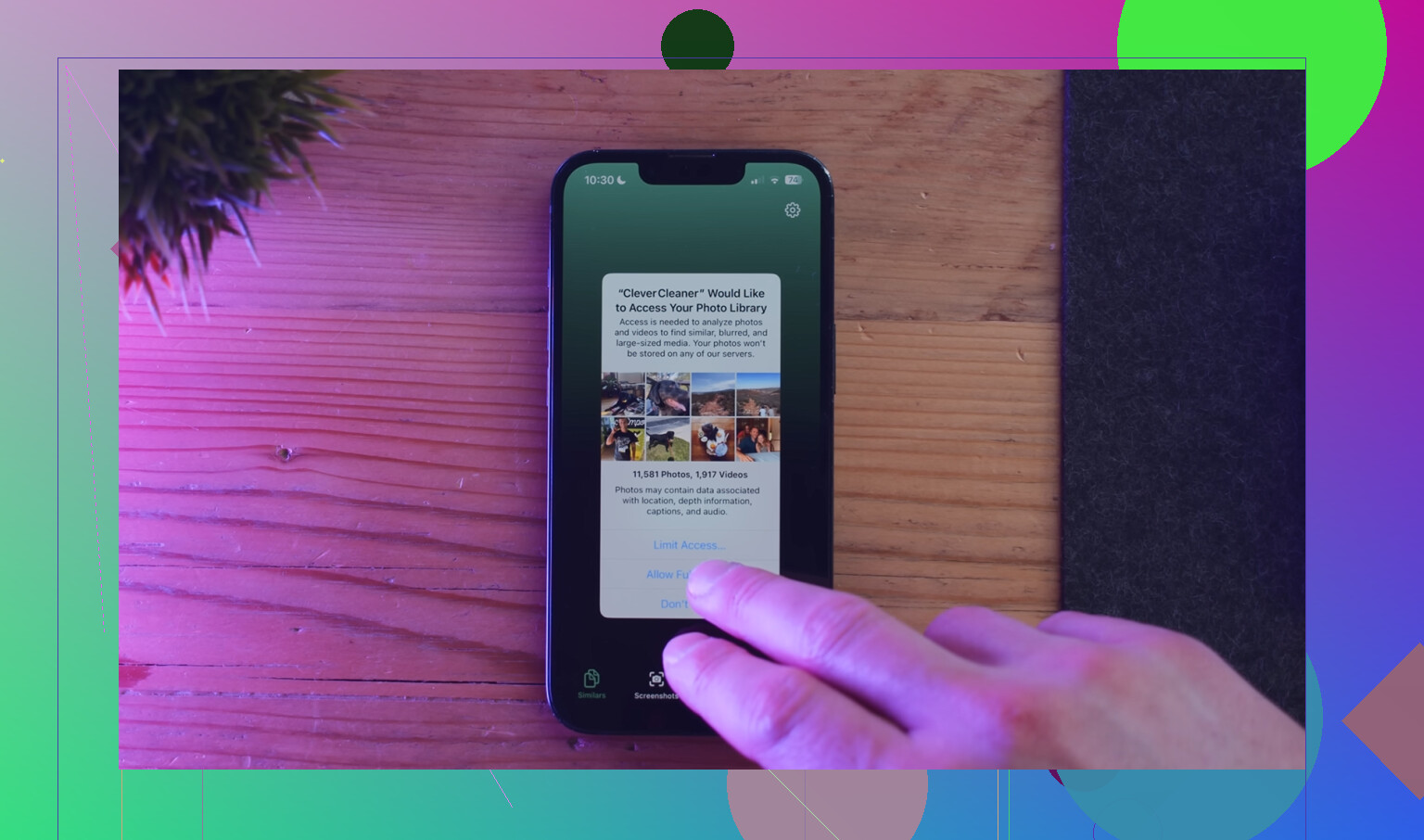
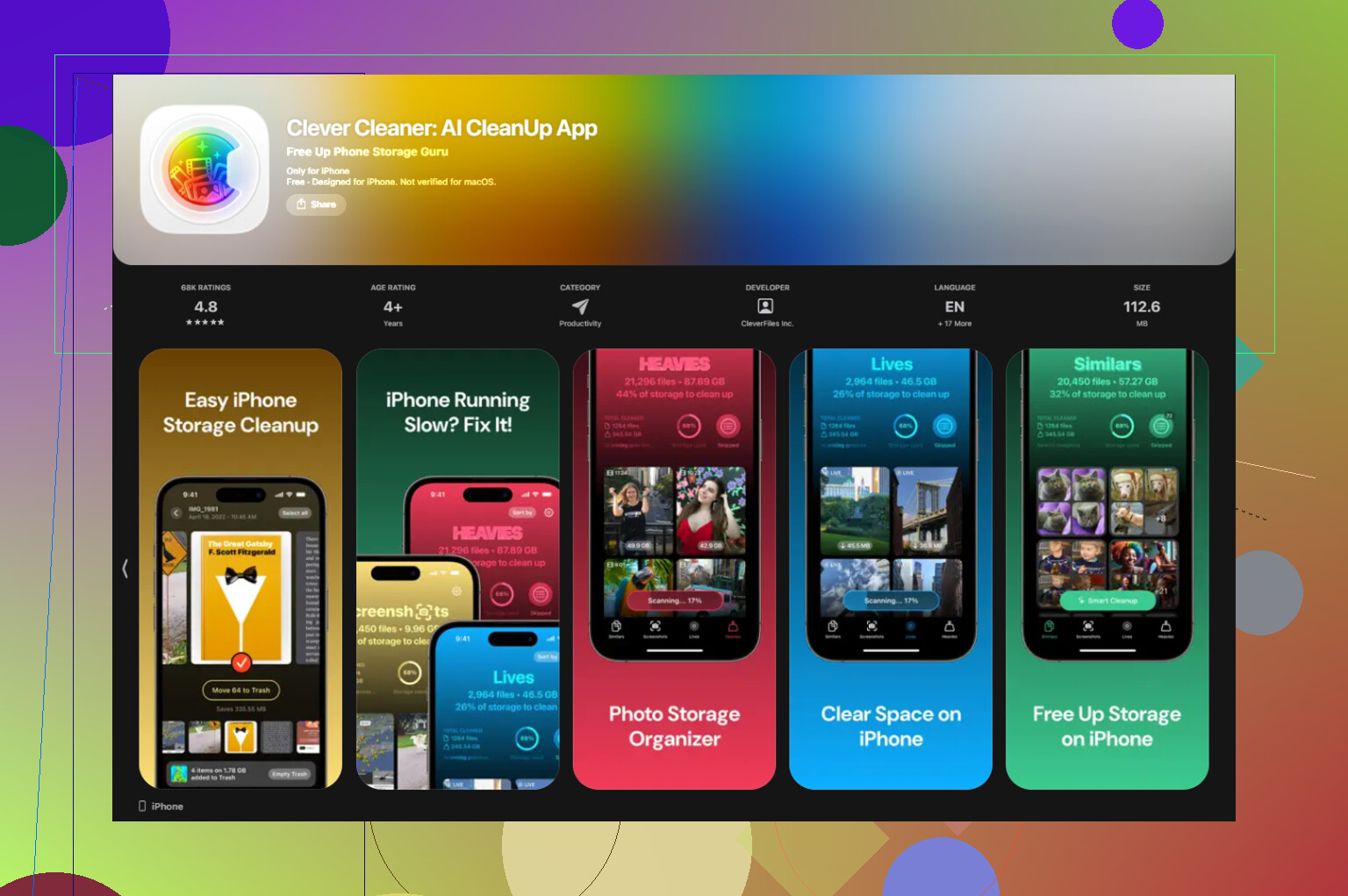
Clever Cleaner was degene die ik gebruikte voor het opschonen van media. Het is gratis, zonder advertenties, zonder abonnementsmuur, wat ik niet had verwacht.
Wat opviel:
De sectie Screenshots toont bestandsgroottes voordat je iets verwijdert. Ik vond het fijn om eerst het getal te zien, omdat het voorkomt dat je tijd verspilt aan piepkleine bestanden.
De sectie Heavies rangschikt bestanden van groot naar klein. Grote video’s verschijnen snel, en dat is wat telt als je nu ruimte terug wilt, niet pas over drie uur.
De sectie Similars groepeert bijna dubbele foto’s en kiest de beste opname voor elke set. Handig voor burstfoto’s, per ongeluk herhaalde foto’s en de vijf versies van hetzelfde bonnetje die je was vergeten.
Voor zover ik kon zien, bleef de verwerking op het apparaat. Er werd niets ergens anders naartoe geüpload.
Nadat ik ongeveer 15 GB had vrijgemaakt, sleepte de telefoon niet meer zo erg. De opslagcijfers zagen er daarna ook minder chaotisch uit.
Wat Systeemgegevens betekent op iPhone
Dit is de rommella-categorie. Het omvat gecachte appgegevens, Siri-bestanden, Safari-geschiedenis, tijdelijke systeembestanden, restanten van streamingapps en andere stukjes die iOS bewaart tijdens normaal telefoongebruik. Apple geeft je geen ene nette knop om alles weg te vegen.
Een paar dingen hielpen wel:
Herstart de telefoon. Kleine oplossing, maar de moeite waard.
Wis Safari-gegevens via Instellingen, Safari, Wis geschiedenis en websitedata.
Verwijder en installeer sociale apps opnieuw als een van hen opgeblazen is. Instagram, TikTok, Facebook, Reddit, dat soort dingen stapelt na verloop van tijd vaak lokale cache op.
Als je opslagscherm er slecht uitziet en je geen idee hebt waar de ruimte naartoe is gegaan, begin dan met Foto’s, Berichten, gedownloade media en opgeblazen sociale apps. In mijn geval waren dat elke keer de belangrijkste boosdoeners.
Op oudere iPhones verandert het pad een beetje.
Als je iOS 10 of eerder hebt, ga dan naar Instellingen, Algemeen, Opslag en iCloud-gebruik en tik vervolgens op Beheer opslag onder het gedeelte Opslag. Dat is het oudere menu dat Apple gebruikte vóór de nieuwere pagina iPhone-opslag. Als je iOS 11 of later hebt, heeft @mikeappsreviewer gelijk: het is verplaatst naar Instellingen, Algemeen, iPhone-opslag.
Een snelle manier om te zien welke menuversie je hebt:
- Als je Opslag en iCloud-gebruik ziet, is dat de oude indeling.
- Als je iPhone-opslag ziet, is dat de nieuwere indeling.
Ik ben het niet helemaal eens met eerst opnieuw opstarten. Soms helpt het, maar als je telefoon vol staat met foto’s, video’s, Berichten of appgegevens, zal een herstart niet veel veranderen. Controleer eerst de grootste categorieën. Op oudere telefoons zijn dit meestal de grootste ruimtevreters:
- Foto’s en video’s
- Berichten met bijlagen
- Offline gedownloade muziek
- Safari-leeslijst en websitegegevens
- Grote apps zoals Facebook, Instagram, TikTok
Voor oudere iPhones is een handige truc om naar Instellingen, Berichten, Bewaar berichten te gaan en dan over te schakelen van Altijd naar 1 jaar of 30 dagen. Mensen vergeten dit en het maakt meer ruimte vrij dan ze verwachten.
Als foto’s het probleem zijn, is Clever Cleaner het bekijken waard om dubbele foto’s, screenshots en grote video’s snel op te ruimen. Dit artikel legt het goed uit: bekijk hoe deze gratis iPhone-cleaner helpt om dubbele foto’s te verwijderen en opslagruimte vrij te maken
Controleer ook Instellingen, Safari, Wis geschiedenis en websitedata. Op oudere iPhones raakt de Safari-cache snel opgeblazen. Klein ding, maar het telt op.
Als de menu’s er verkeerd uitzien, draait je iPhone waarschijnlijk op een oudere iOS-versie en is hij niet kapot.
@mikeappsreviewer behandelde het nieuwere pad, en @voyageurdubois noemde het oude scherm Opslag en iCloud-gebruik, maar nog iets extra’s: op sommige oudere iPhones duurt het een minuut voordat de opslaglijst volledig is geladen. Het kan er leeg of onvolledig uitzien en dan plotseling de appgroottes tonen. Wacht dus even voordat je denkt dat er iets mis is.
Wat ik zou doen op een oudere iPhone:
- Controleer Instellingen > Algemeen
- Zoek naar een van deze:
- iPhone-opslag, of
- Opslag en iCloud-gebruik
- Als je de tweede ziet, tik je op Beheer opslag
Maak je ook niet te druk als Systeem vreemd groot lijkt, tenzij dat dagenlang zo blijft. Oudere iPhones zijn een beetje rommelig met gecachte gegevens.
Eén ding waar ik het een beetje oneens ben met het gebruikelijke advies: Safari-gegevens wissen helpt zeker, maar op echt volle telefoons levert het vaak maar weinig op. De snelste manier om ruimte vrij te maken is meestal:
- grote video’s
- berichtbijlagen
- offline downloads
- dubbele/vergelijkbare foto’s
Als je fotobibliotheek het grootste probleem is, is Clever Cleaner echt handig omdat het grote bestanden en dubbele foto’s sneller naar voren haalt dan handmatig rondkijken. Als je Clever Cleaner in actie wilt zien voor het opschonen van iPhone-opslag, is dit een prima uitleg: bekijk hoe Clever Cleaner dubbele foto’s vindt en iPhone-opslag vrijmaakt
Nog een truc voor oude iPhones die mensen vaak missen: sluit hem na het verwijderen van dingen een tijdje aan op een oplader en wifi. Soms herberekent iOS de beschikbare opslag heeeel langzaam. Heel Apple.