Meine Outlook-PST-Datei wurde nach einem plötzlichen Herunterfahren beschädigt, und jetzt kann ich wichtige E-Mails, Kontakte oder archivierte Ordner nicht mehr öffnen. Ich brauche Hilfe bei der Wiederherstellung der Outlook-PST-Datei und bei der sichersten Methode, die Daten zu reparieren oder wiederherzustellen, ohne die Situation zu verschlimmern.
Darauf bin ich schon einmal gestoßen, und ja, Outlook sucht sich den denkbar schlechtesten Zeitpunkt aus, um Datei kann nicht gefunden werden anzuzeigen. Meistens ist die fehlende Datei eine PST, die du versehentlich gelöscht hast, als du Dokumente, Downloads oder irgendeinen alten Ordner aufgeräumt hast, den du für unnötig gehalten hast.
Als Erstes: Benutze den PC für nichts, was du nicht unbedingt brauchst. Ich meine das ernst. Wenn Windows eine Datei löscht, entfernt es normalerweise zuerst den Verweis und nicht sofort die Daten. Jeder Browser-Tab, jedes Windows-Update, jeder Download oder jede gespeicherte Notiz belegt also denselben Festplattenspeicher, auf dem deine PST vielleicht noch liegt.
So würde ich der Reihe nach vorgehen.
1. Prüfe zuerst die einfachen Stellen
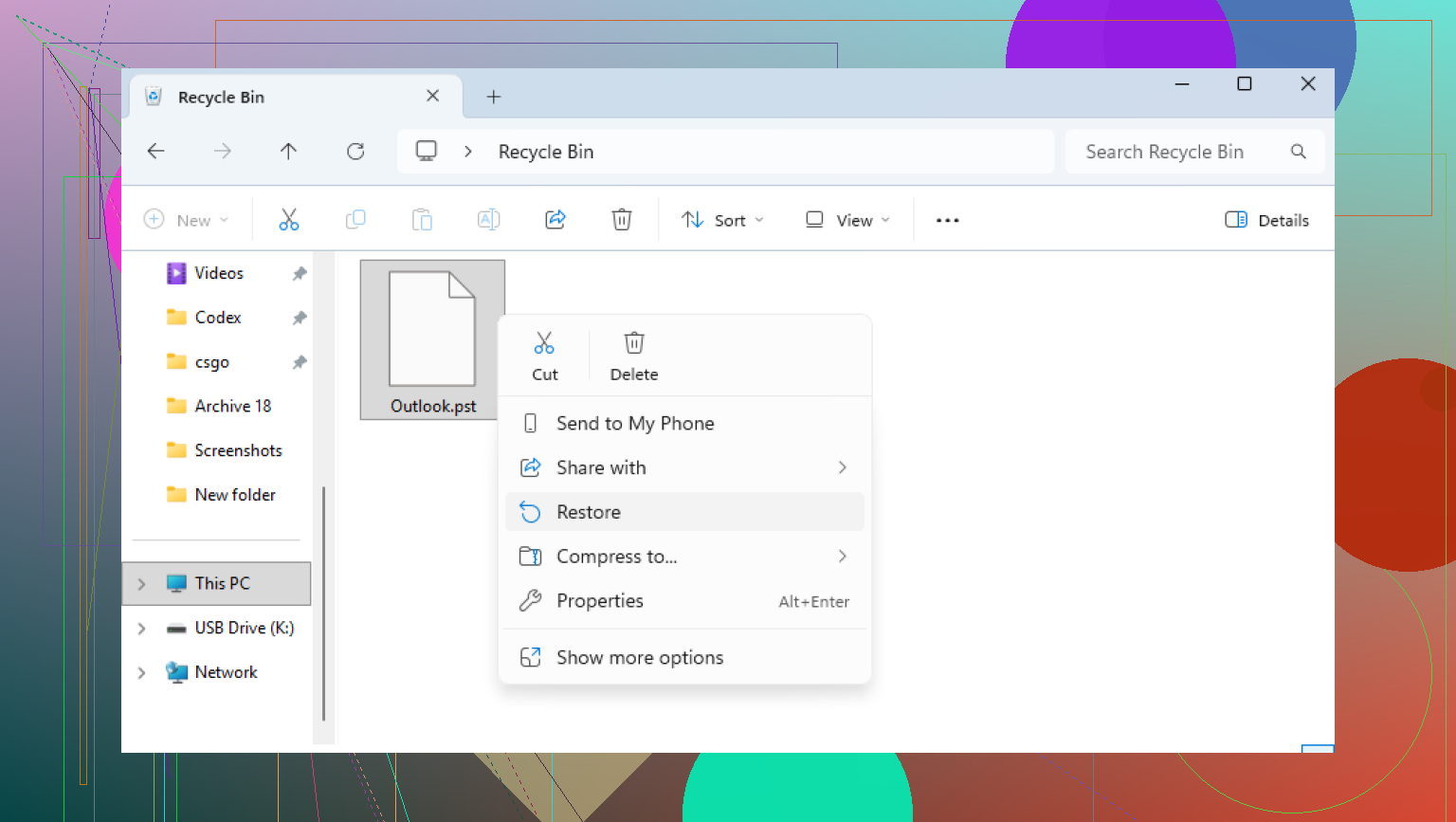
Öffne den Papierkorb und schau dort nach. Wenn du die PST auf normalem Weg gelöscht hast, hast du vielleicht Glück und kannst sie in Sekunden wiederherstellen. Wenn du Shift+Entf verwendet hast, wurde der Papierkorb übersprungen.
Prüfe danach deine Cloud-Konten, falls du Ordner synchronisierst. OneDrive, Dropbox, Google Drive und so weiter. Nutze das Web-Dashboard, nicht nur den lokalen Ordner. Sieh in Gelöschte Dateien, Papierkorb, Recycling-Ordner oder den Versionsverlauf. Ich habe schon erlebt, dass Dateien dort auftauchten, nachdem Leute fest davon überzeugt waren, dass sie endgültig weg waren.
2. Probiere vorherige Windows-Versionen aus
Manchmal hat Windows über Wiederherstellungspunkte oder Schattenkopien eine ältere Kopie des Ordners behalten.
Gehe zu dem Ordner, in dem die PST früher gespeichert war. Ein häufiger Pfad ist:
C:\Users\YourName\Documents\Outlook Files
Klicke mit der rechten Maustaste auf den Ordner, wähle Vorherige Versionen wiederherstellen und prüfe dann, ob Windows einen älteren Schnappschuss auflistet. Wenn du einen von vor dem Löschen siehst, öffne ihn und kopiere die PST an einen sicheren Ort.
3. Nutze Wiederherstellungssoftware, wenn die Datei wirklich weg ist
Wenn der Papierkorb leer ist und vorherige Versionen nichts anzeigen, würde ich als Nächstes zu einer Dateiwiederherstellungssoftware greifen. An diesem Punkt versuchst du, eine gelöschte Datei zurückzuholen, die Windows nicht mehr anzeigt.
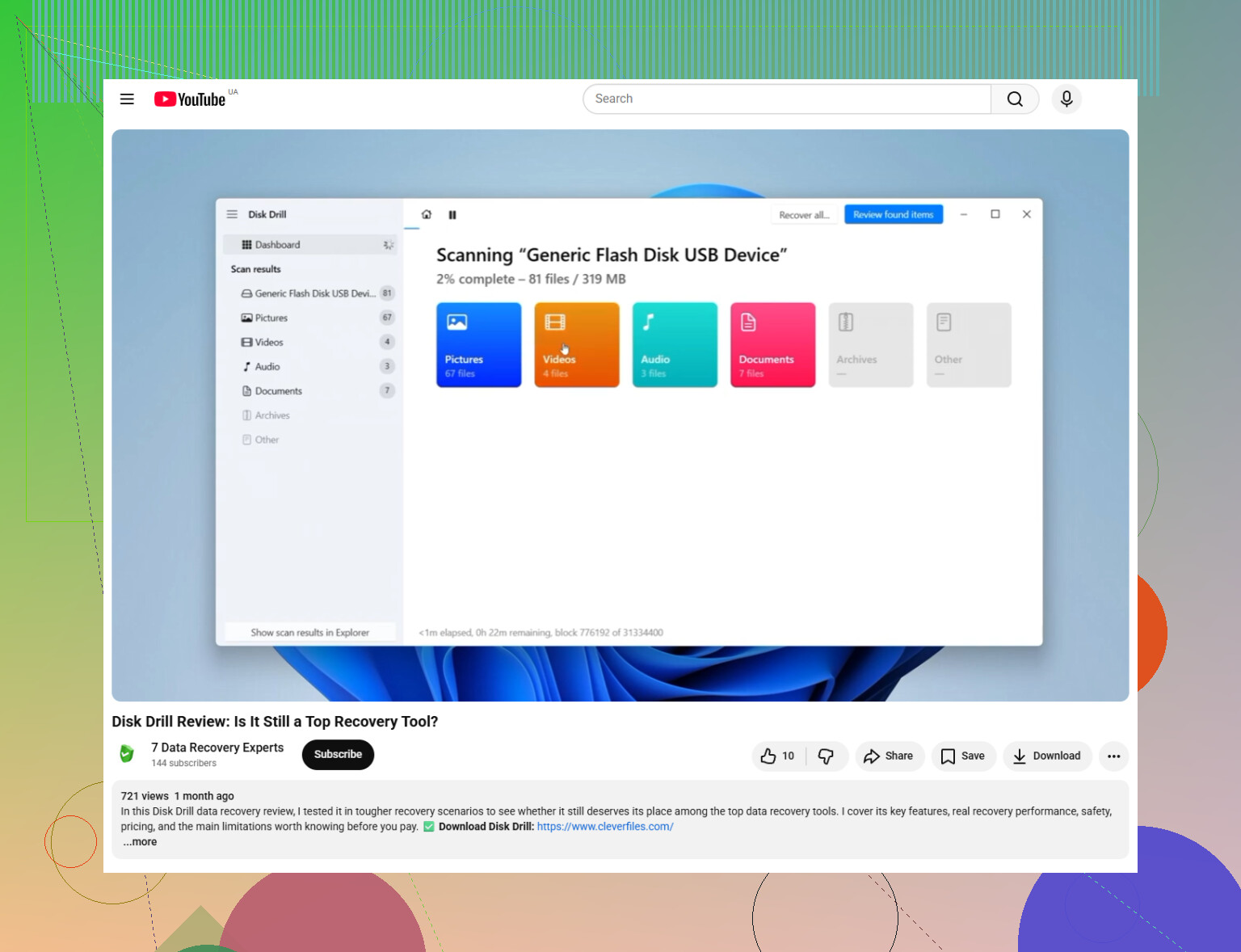
Disk Drill ist eine Möglichkeit. Es scannt das Laufwerk nach gelöschten Daten und kommt mit PSTs oft gut zurecht, weil diese Dateien meist groß genug sind, um aufzufallen.
So würde ich dabei vorgehen:
Installiere die Wiederherstellungs-App auf einem anderen Laufwerk oder auf einem USB-Stick, falls du einen hast. Installiere sie möglichst nicht auf demselben Laufwerk, von dem die PST gelöscht wurde.
Scanne dein Hauptlaufwerk, normalerweise C:.
Suche in den Ergebnissen nach .pst-Dateien oder filtere nach Dateityp.
Achte genau auf die Dateigröße. Die leere PST, die Outlook heute erstellt hat, ist vielleicht winzig, vielleicht nur ein paar hundert KB. Dein altes Mail-Archiv liegt eher bei Hunderten von MB oder ein paar GB.
Stelle die wiederhergestellte Datei an einem anderen Ort wieder her, zum Beispiel auf einem externen Laufwerk oder auf dem Desktop. Lege sie noch nicht zurück in den ursprünglichen Ordner.
4. Pass auf die täuschend echt aussehende Ersatzdatei auf
Outlook erstellt oft eine neue leere Datendatei, nachdem es den Bezug zur alten verloren hat. Genau das bringt viele durcheinander. Du siehst eine PST mit einem halbwegs vertrauten Namen und denkst, alles sei in Ordnung, dann öffnest du Outlook und sie ist leer.
Nachdem du die alte PST wiederhergestellt hast, drücke nicht einfach auf Senden und Empfangen und hoffe auf das Beste. Öffne Outlook und gehe hierhin:
Datei > Öffnen und Exportieren > Outlook-Datendatei öffnen
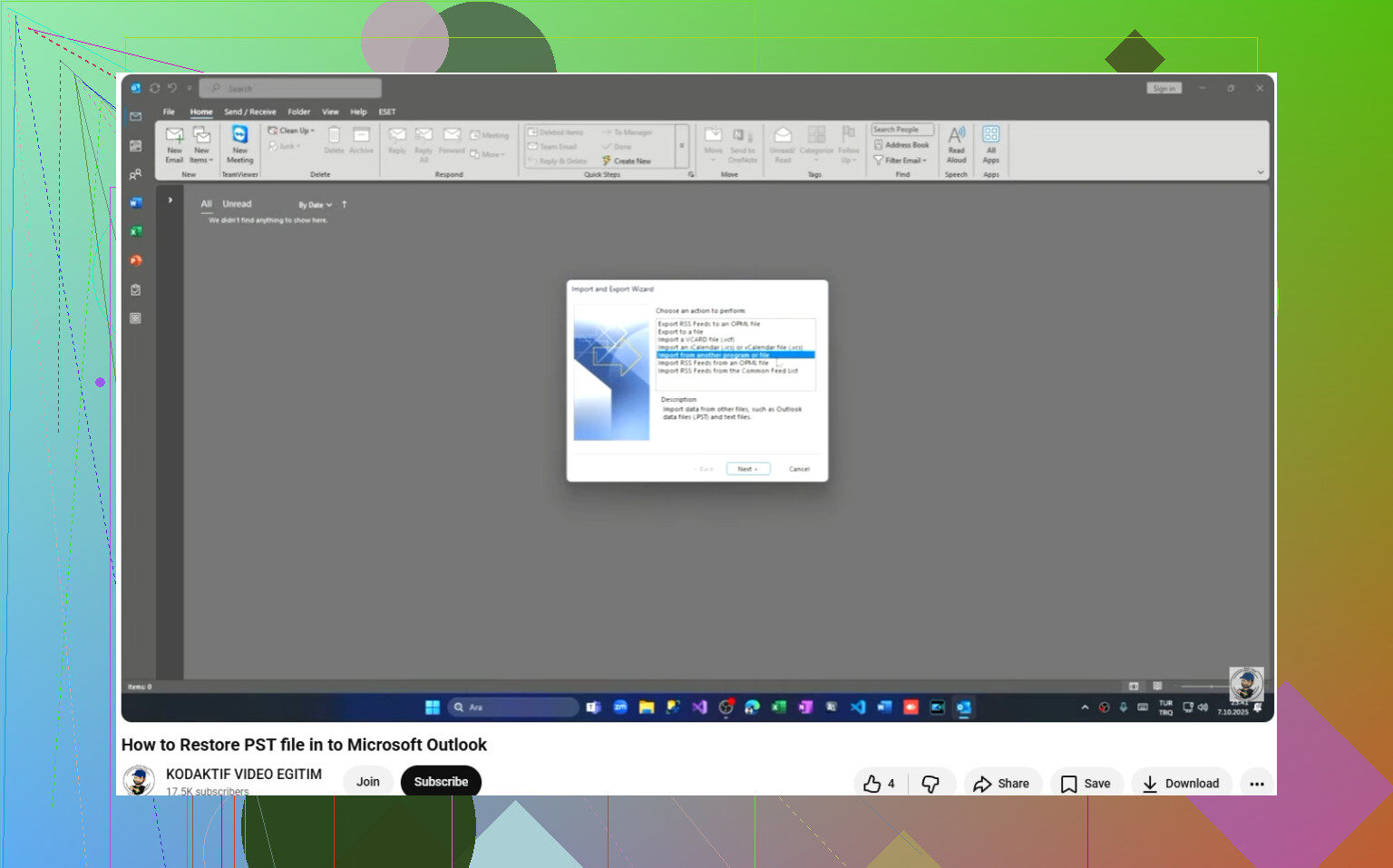
Wähle die wiederhergestellte PST aus. Wenn sie richtig geladen wurde, sollten deine alten Ordner im linken Bereich erscheinen. Sobald du bestätigt hast, dass deine E-Mails da sind, gehe in die Kontoeinstellungen und setze die wiederhergestellte PST wieder als Standard-Datendatei.
5. Wenn dein Konto IMAP verwendet, könnte ein Teil deiner E-Mails noch online sein
Wenn es sich um Gmail, Yahoo, Comcast oder ein anderes IMAP-Konto handelt, befinden sich dein Posteingang und synchronisierte Ordner oft noch auf dem Server. Das Konto in Outlook erneut hinzuzufügen, erstellt die OST oft neu und lädt die E-Mails wieder herunter.
Was normalerweise nicht sauber zurückkommt, sind nur lokal vorhandene Ordner, Archive, alte benutzerdefinierte Ordnerstrukturen oder Dinge, die nur auf deinem Rechner gespeichert waren. Wenn diese in der gelöschten PST lagen, brauchst du die PST trotzdem noch.
Nachdem du sie zurückbekommen hast
Sobald die Datei wiederhergestellt ist, verschiebe sie an einen Ort, der von deinen Backups erfasst wird, oder kopiere sie regelmäßig auf ein externes Laufwerk nach einem Zeitplan, an den du dich auch hältst. PST-Dateien enthalten oft jahrelange E-Mails, Belege, Kontakte, seltsame alte Ordner, einfach alles. So eine zu verlieren fühlt sich sehr schnell richtig schlimm an. Kenne ich.
Wenn der Scan eine große PST findet, würde ich das als gutes Zeichen werten.
Wenn die PST noch vorhanden ist, Outlook aber sagt, dass sie beschädigt ist, würde ich vor der Dateiwiederherstellung zuerst mit einer Reparatur beginnen. Das ist der Teil, den ich zu dem ergänzen würde, was @mikeappsreviewer gesagt hat. Er hat sich stärker auf die Wiederherstellung gelöschter Dateien konzentriert. Dein Fall klingt eher nach Dateibeschädigung nach einem unsauberen Herunterfahren.
Mach zuerst Folgendes.
-
Finde ScanPST.exe auf deinem PC. Es wird mit Outlook mitgeliefert.
Häufige Pfade:
C:\Program Files\Microsoft Office\root\Office16
C:\Program Files (x86)\Microsoft Office\root\Office16\ -
Erstelle eine Kopie der beschädigten PST, bevor du etwas daran machst. Arbeite mit der Kopie, nicht mit dem Original. Das ist wichtig. ScanPST repariert manchmal die Ordnerstruktur, verschiebt aber einige defekte Elemente in Verloren und Gefunden.
-
Führe ScanPST für die kopierte Datei aus. Wenn Fehler gefunden werden, lass sie reparieren. Führe es nach dem ersten Durchlauf noch einmal aus. Ich habe schon erlebt, dass PSTs 2 oder 3 Durchläufe brauchen, bevor Outlook sie öffnet.
-
Wenn Outlook nach der Reparatur geöffnet wird, exportiere wichtige E-Mails, Kontakte und Kalendereinträge sofort in eine neue PST. Vertraue der alten Datei nicht dauerhaft weiter.
Eine kleine Meinungsverschiedenheit mit @mikeappsreviewer. Ich würde eine reparierte PST langfristig nicht als deine wichtigste Standarddatei festlegen. Ich würde sie öffnen, die Daten herausziehen und dann in eine neue saubere PST verschieben. Alte PST-Beschädigungen kommen oft wieder, besonders nach einem erzwungenen Herunterfahren.
Wenn ScanPST fehlschlägt, ist Disk Drill sinnvoll für die Wiederherstellung, wenn die Datei während eines Schreibvorgangs beschädigt wurde oder Outlook sie durch eine defekte Kopie ersetzt hat. Prüfe auch die Dateigröße. Wenn deine alte PST 3 GB groß war und jetzt 265 KB hat, ist das ein schlechtes Zeichen.
Außerdem gilt: Wenn dies ein Exchange-, Microsoft 365- oder IMAP-Konto war, befinden sich E-Mails im Postfach oft auf dem Server. Kontakte und Archive, die nur in der PST gespeichert sind, sind der Teil, den du zuerst sichern musst.
Diese Anleitung zum Reparieren beschädigter Outlook-PST-Dateien mit Disk Drill ist einen Blick wert.
Zum Schluss: Kopiere die wiederhergestellte oder reparierte PST auf ein anderes Laufwerk, bevor du weitere Tests machst. Das überspringen viele Leute und verschlimmern dadurch alles. Mir ist das leider auch schon passiert.
Ich würde tatsächlich innehalten, bevor ich weitere Reparaturdurchläufe mache, wenn die PST extrem wichtig ist. @mikeappsreviewer hat die Aspekte gelöschter Dateien abgedeckt und @espritlibre hat ScanPST behandelt, aber eine fehlende Sache ist die Überprüfung des Laufwerks selbst. Ein plötzlicher Shutdown kann die PST beschädigen, weil die Festplatte oder das Dateisystem Probleme hatte, nicht nur Outlook. Führe zuerst chkdsk /scan aus, damit du nicht weiter auf einem instabilen Volume arbeitest und die Datei noch schlimmer machst.
Wenn die PST außerdem auf einer SSD liegt, verlasse dich nicht zu sehr auf Methoden zum Wiederherstellen gelöschter Dateien. TRIM kann gelöschte Blöcke schnell entfernen. In diesem Fall ist es wichtiger, das Laufwerk zu klonen oder zumindest die beschädigte PST so schnell wie möglich auf ein anderes Laufwerk zu kopieren, statt endlos zu experimentieren.
Wenn ScanPST sie immer wieder repariert, Outlook aber weiterhin hängt, versuche, die PST in einem neuen Outlook-Profil zu öffnen statt in deinem aktuellen. Manchmal ist das Mail-Profil das Problem, nicht nur die Datendatei. Systemsteuerung > Mail > Profile anzeigen > Hinzufügen. Dieser Test kann viel Zeit sparen.
Für eine tiefergehende Wiederherstellung ist Disk Drill einen Versuch wert, wenn die Dateigröße plötzlich geschrumpft ist oder Outlook sie durch eine fast leere PST ersetzt hat. Ich würde die Wiederherstellung allerdings nicht auf demselben Laufwerk durchführen.
Wenn du den nächsten Schritt nach der Wiederherstellung brauchst, ist diese Anleitung zum Wiederherstellen einer wiederhergestellten PST-Datei in Outlook ziemlich klar. Und wenn du nur schnell Kontakte/Kalender brauchst, ist es klüger, zuerst aus einer reparierten PST zu exportieren, als zu versuchen, das ganze Archiv perfekt zu machen.
Ich würde noch eines hinzufügen, das in den Antworten von @espritlibre, @suenodelbosque und @mikeappsreviewer nur indirekt angesprochen wurde: Prüfen Sie, ob Outlook am PST scheitert oder ob die PST in Ordnung ist und nur der Navigationsbereich bzw. das Profil durch das harte Herunterfahren durcheinandergeraten ist.
Schnelle Tests, die sich nicht zu sehr mit den oben genannten Reparatur-/Wiederherstellungshinweisen überschneiden:
- Outlook im abgesicherten Modus starten:
outlook.exe /safe - Den Navigationsbereich zurücksetzen:
outlook.exe /resetnavpane - Ein ganz neues Windows-Benutzerprofil oder Outlook-Mailprofil erstellen und versuchen, die PST dort zu öffnen
- Die PST in einen anderen lokalen Laufwerkspfad mit kurzem/einfachem Ordnernamen kopieren und dann aus Outlook heraus öffnen
Warum das wichtig ist: Ich habe schon Fehler wegen angeblich beschädigter PSTs gesehen, die in Wirklichkeit auf beschädigte Profile, fehlerhafte Add-Ins oder eine kaputte Bereichskonfiguration zurückzuführen waren.
Eine kleine Meinungsverschiedenheit mit dem mehrstufigen Reparaturansatz: Wenn die PST unersetzliche Archive enthält, würde ich nicht weiter auf derselben Kopie mit wiederholten Reparaturversuchen herumhämmern, bis Sie mindestens ein unberührtes Backup und vorzugsweise eine sektorweise Kopie der Festplatte haben, falls sich das Laufwerk merkwürdig verhält. Jede Reparatur verändert die Struktur.
Prüfen Sie auch die Ereignisanzeige:
Windows-Protokolle > Anwendung
Suchen Sie nach Outlook-, Datenträger-, NTFS- oder VSS-Fehlern rund um den Zeitpunkt des Herunterfahrens. Das kann zeigen, ob es sich um Dateibeschädigung oder Speicherprobleme handelt.
Zu Disk Drill im Besonderen:
Vorteile:
- Gut, wenn die PST ersetzt, abgeschnitten oder teilweise verloren wurde
- Nützlich, um ältere Kopien nach Größe/Datum zu finden
- Kann auf ein anderes Laufwerk wiederherstellen, was die richtige Vorgehensweise ist
Nachteile:
- Weniger nützlich, wenn die Datei noch vorhanden, aber intern beschädigt ist
- Auf SSDs kann die Wiederherstellung gelöschter Dateien wegen TRIM eingeschränkt sein
- Große PST-Scans können eine Weile dauern und die Ergebnisse können unbrauchbare/teilweise Dateien enthalten
Meine Reihenfolge wäre also: Profilproblem gegenüber Dateiproblem verifizieren, das Original sichern und dann nur dann reparieren oder Disk Drill verwenden, wenn die Datei selbst fehlt/geschrumpft/ersetzt wurde. Wenn das Konto POP war und diese PST der einzige Speicher war, wäre ich besonders vorsichtig.