Ik heb per ongeluk belangrijke bestanden op mijn Windows 11-pc verwijderd en de Prullenbak geleegd voordat ik besefte dat ik ze nog nodig had. Deze documenten en foto’s zijn erg belangrijk, en ik probeer de beste manier te vinden om verwijderde bestanden te herstellen nadat de Prullenbak was geleegd. Ik heb hulp nodig om uit te zoeken welke herstelopties nog werken in Windows 11.
Allereerst, schrijf niets meer naar de schijf als je om het bestand geeft. Ik heb mensen iets zien verwijderen en daarna de pc gewoon normaal blijven gebruiken, tools installeren, willekeurige apps downloaden, updates uitvoeren, en zich dan afvragen waarom het herstel misging. Het bestand wordt vaak niet meteen gewist. Windows verwijdert meestal de bestandsvermelding en markeert de ruimte als vrij. De gegevens blijven daar vaak staan totdat nieuwere gegevens eroverheen worden geschreven.
Dus ja, tijd is belangrijk. Elke nieuwe opslag, browserdownload, tijdelijke bestanden of update verkleint je kansen.
SSD's maken dit nog erger. Veel Windows 11-machines draaien op SSD's, en veel daarvan gebruiken TRIM. Zodra TRIM zijn werk doet, kunnen verwijderde gegevens op de achtergrond worden gewist en wordt herstel een stuk moeilijker, soms zelfs onmogelijk. Ik zou snel handelen.
Dingen die ik zou controleren voordat ik hersteltools aanraak
- Prullenbak
- OneDrive-prullenbak, als je bureaublad of documenten daarmee synchroniseren
- Bestandsgeschiedenis-back-ups
- Vorige versies van de map waarin het bestand stond
- Elke cloudback-up die aan je pc is gekoppeld
Ik weet dat permanent verwijderd heel definitief klinkt, maar verrassend veel bestanden duiken op een van die plekken op.
Als niets daarvan resultaat oplevert, zou ik overstappen op herstelsoftware.
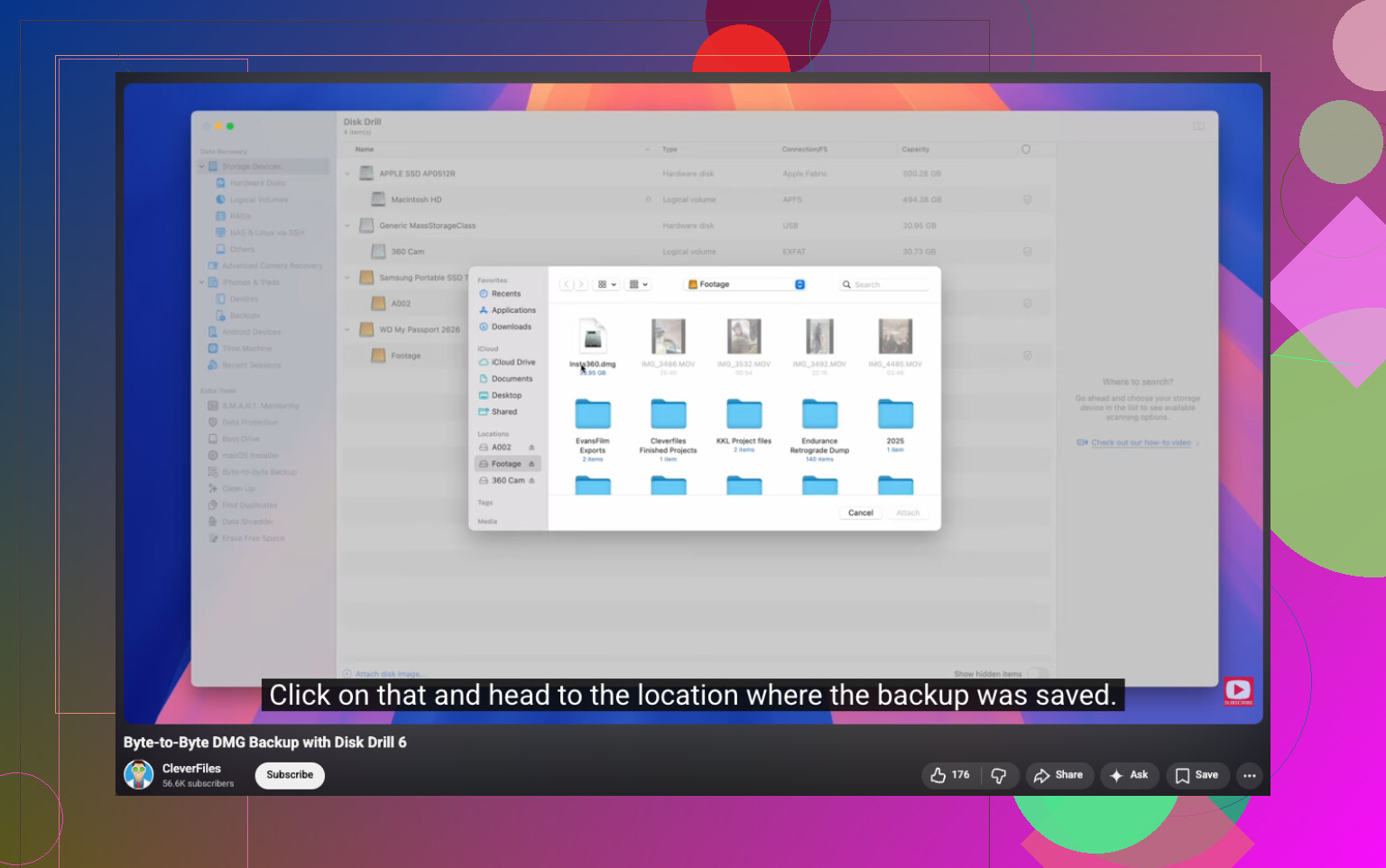
Ik heb goede resultaten gehad met Disk Drill. Wat ik eraan prettig vond, was simpel. Het scande verwijderde bestanden, ging behoorlijk om met geformatteerde of beschadigde volumes, en wanneer de informatie van het bestandssysteem er nog was, behield het vaker dan ik had verwacht de originele namen en mappen. Een onderdeel dat ik nuttig vond, was de optie om eerst een byte-voor-byte-back-up te maken en daarna de kopie te scannen in plaats van aan de originele schijf te zitten. Als je wilt zien wat ik bedoel, hier is de video-URL:

De gratis Windows-versie biedt onbeperkt scannen, bestandsvoorbeeld en tot 100 MB aan herstel. Voor mij was die limiet genoeg om te testen of het ontbrekende bestand nog herstelbaar was voordat ik ergens voor betaalde.
Als je een gratis Microsoft-optie wilt, is er Windows File Recovery. Het draait in de opdrachtprompt. Het werkt, maar ik zou het niet aanraden aan iemand die een hekel heeft aan terminalgedoe. Geen grafische interface, omslachtiger, en je maakt sneller fouten als je haast hebt of moe bent.
Wat ik zou doen, op volgorde
- Gebruik de schijf zo min mogelijk.
- Controleer de Prullenbak, OneDrive, Bestandsgeschiedenis en eventuele back-ups.
- Als het bestand er nog steeds niet is, voer dan snel herstelsoftware uit.
- Herstel het bestand naar een andere schijf, niet naar dezelfde die je scant.
Dat laatste punt is belangrijker dan mensen denken. Herstelde bestanden terug opslaan op dezelfde schijf is zo'n fout die je maar één keer maakt.
Als je snel handelt, zijn je kansen beter. Wacht je te lang, dan begint de schijf je kansen op te eten.
Als de Prullenbak leeg is, kun je het beste Windows 11-herstelpunten controleren die zijn gekoppeld aan back-upfuncties en daarna doorgaan met bestandsherstel. Ik ben het met @mikeappsreviewer over één ding eens: stop met het gebruiken van de pc. Over de volgorde ben ik het echter niet helemaal eens. Voor foto’s en documenten zou ik ook snel app-specifieke bronnen controleren. Tijdelijke Office-bestanden, recente Adobe-bestanden, synchronisatie van de Foto’s-app, zelfs e-mailbijlagen. Mensen slaan die over en verspillen tijd.
Voor het herstellen van permanent verwijderde bestanden in Windows 11 legt deze video de stappen op een duidelijke manier uit, bekijk deze handleiding voor het herstellen van verwijderde bestanden in Windows 11.
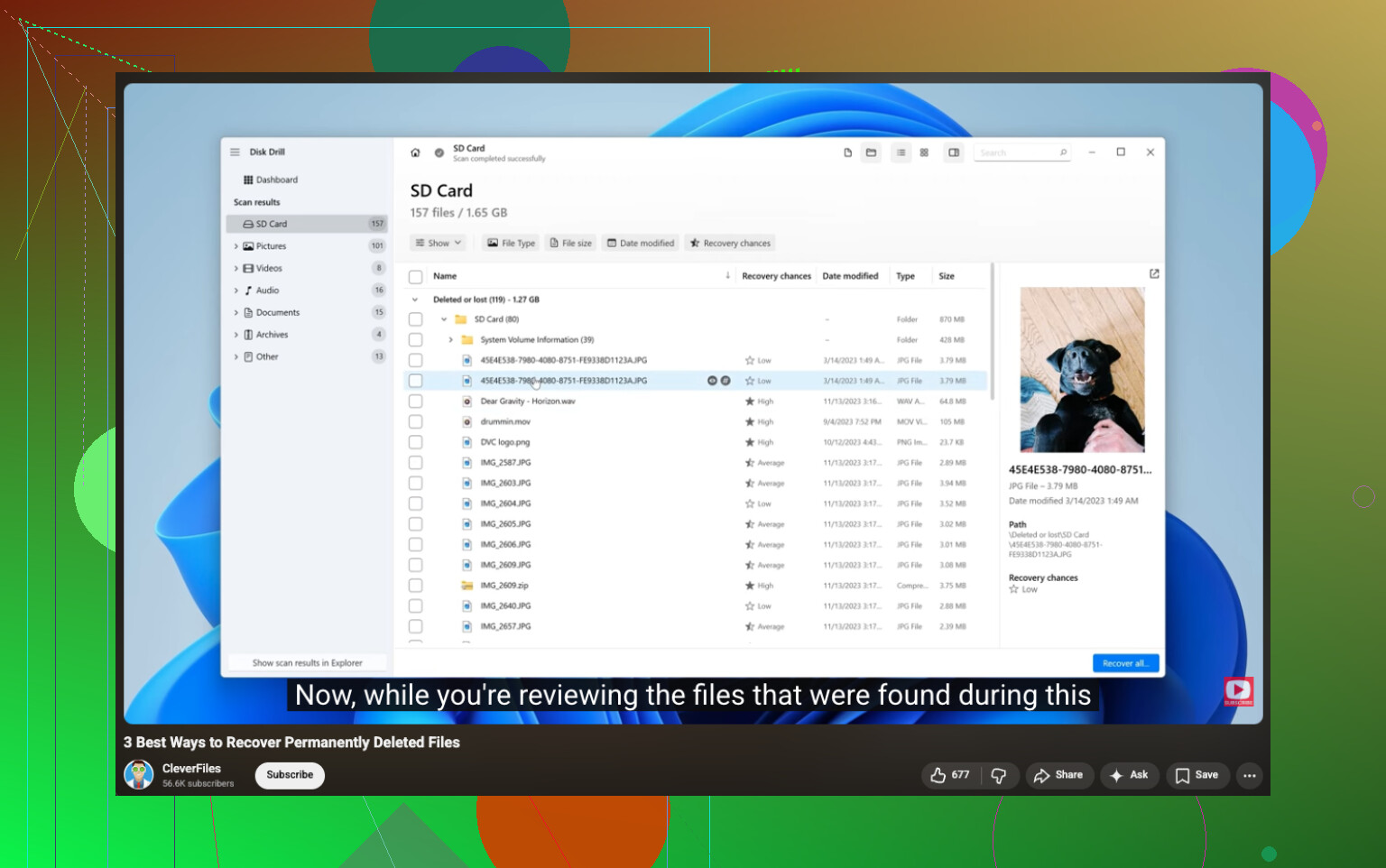
Als je software nodig hebt, is Disk Drill een van de eenvoudigere opties op Windows 11. Bekijk eerst een voorbeeld. Herstel naar een andere schijf. Niet naar je C:-schijf. Als je pc een SSD gebruikt, nemen je kansen snel af omdat TRIM vrije blokken sneller wist dan oude HDD’s deden. Als het een HDD was, zijn de kansen beter. Ik heb gezien dat herstel op dezelfde dag prima werkte, en een week later volledig mislukte. Tijd is heel belangrijk.
De Prullenbak leegmaken is niet altijd het einde, maar ik zou eigenlijk één ding iets sterker benadrukken dan @mikeappsreviewer en @stellacadente deden: zoek uit waar de bestanden waren opgeslagen voordat je elke hersteltruc probeert die je kunt bedenken. Als ze in Documenten/Bureaublad/Afbeeldingen stonden en OneDrive-back-up aan stond, kan herstel belachelijk eenvoudig zijn. Als ze op een externe HDD stonden, is dat een ander verhaal. Als ze op je interne SSD stonden, kan TRIM ervoor zorgen dat dit snel misgaat.
Een paar plekken die mensen vergeten:
- recente bestanden en AutoHerstel-mappen van Word/Excel
- catalogi of exports van Photoshop/Lightroom
- downloads van WhatsApp/Telegram/Desktop-apps
- USB-sticks of SD-kaarten waar de bestanden oorspronkelijk vandaan kwamen
- gedeelde mappen op een andere pc in hetzelfde netwerk
Als je echt herstelsoftware nodig hebt, is Disk Drill waarschijnlijk het makkelijkst voor de meeste gewone mensen. Bekijk eerst een voorbeeld van wat het vindt en herstel daarna naar een andere schijf, niet naar C:. Dat deel is belangrijk.
Ook Microsofts Windows File Recovery is prima, maar eerlijk gezegd best ellendig als je gewoon snel foto’s/documenten terug wilt.
Als je een goede uitleg wilt over hoe je verwijderde bestanden van een harde schijf op Windows kunt herstellen, is die thread ook de moeite waard om te lezen.
Nog iets wat mensen missen: als de bestanden onlangs zijn geopend, zoek dan in Windows met een deel van de bestandsnaam of extensie, want soms heb je een snelkoppeling, exportkopie of verplaatste versie verwijderd, niet het daadwerkelijke bestand. Klinkt dom, gebeurt echt voortdurend.
Eén kleine meningsverschil met @stellacadente en @reveurdenuit: ik zou niet te lang in tijdelijke app-mappen graven voordat ik controleer of Windows zelf een oudere kopie van de mapmetadata heeft. Op Windows 11 kunnen Bestandsgeschiedenis, Vorige versies en zelfs sommige gesynchroniseerde cloudversiegeschiedenissen schonere kopieën herstellen dan het zoeken naar tijdelijke bestanden.
Wat ik zou toevoegen:
-
Controleer verborgen back-uppaden
C:\Users\YourName\AppData\Local\Microsoft\Office\UnsavedFilesC:\Users\YourName\AppData\Roaming- importmappen van camera- of foto-apps
- downloadgeschiedenis van de browser als de bestanden oorspronkelijk zijn gedownload
-
Zoek naar versiegeschiedenis, niet alleen naar back-ups
Als het bestand in OneDrive, SharePoint, Dropbox of Google Drive desktopsync stond, kan het bestand mogelijk worden hersteld vanuit de versiegeschiedenis of de cloudprullenbak, zelfs na lokale verwijdering. -
Als het op een SSD stond, schakel dan eerder vroeger dan later uit
@mikeappsreviewer had gelijk over het stoppen van gebruik, maar ik zou nog verder gaan. Als de bestanden echt kritisch zijn, stop dan met opstarten vanaf die schijf en scan deze vanaf een andere pc of een USB-omgeving. -
Gebruik herstelsoftware pas nadat je de doellocatie hebt beperkt
Het scannen van de hele schijf is langzamer en rommeliger. Als je de oorspronkelijke map of het bestandstype kent, richt je daar dan eerst op.
Over Disk Drill:
- Voordelen: eenvoudige interface, goede voorbeelden, goed voor foto’s/documenten, kan verloren partities vinden, beginnersvriendelijk.
- Nadelen: gratis herstel op Windows is beperkt, diepe scans kunnen veel rommelige bestandsnamen opleveren, en op SSD’s met TRIM kan het geen wonderen verrichten.
Dus mijn volgorde zou zijn: cloud-/versiegeschiedenis, Vorige versies/Bestandsgeschiedenis, app-specifieke autosaves, en daarna pas Disk Drill of een andere hersteltool, waarbij je alleen naar een andere schijf herstelt. Als het een HDD was, zijn de kansen redelijk goed. Als het een SSD was en er enige tijd is verstreken, dalen de kansen snel.