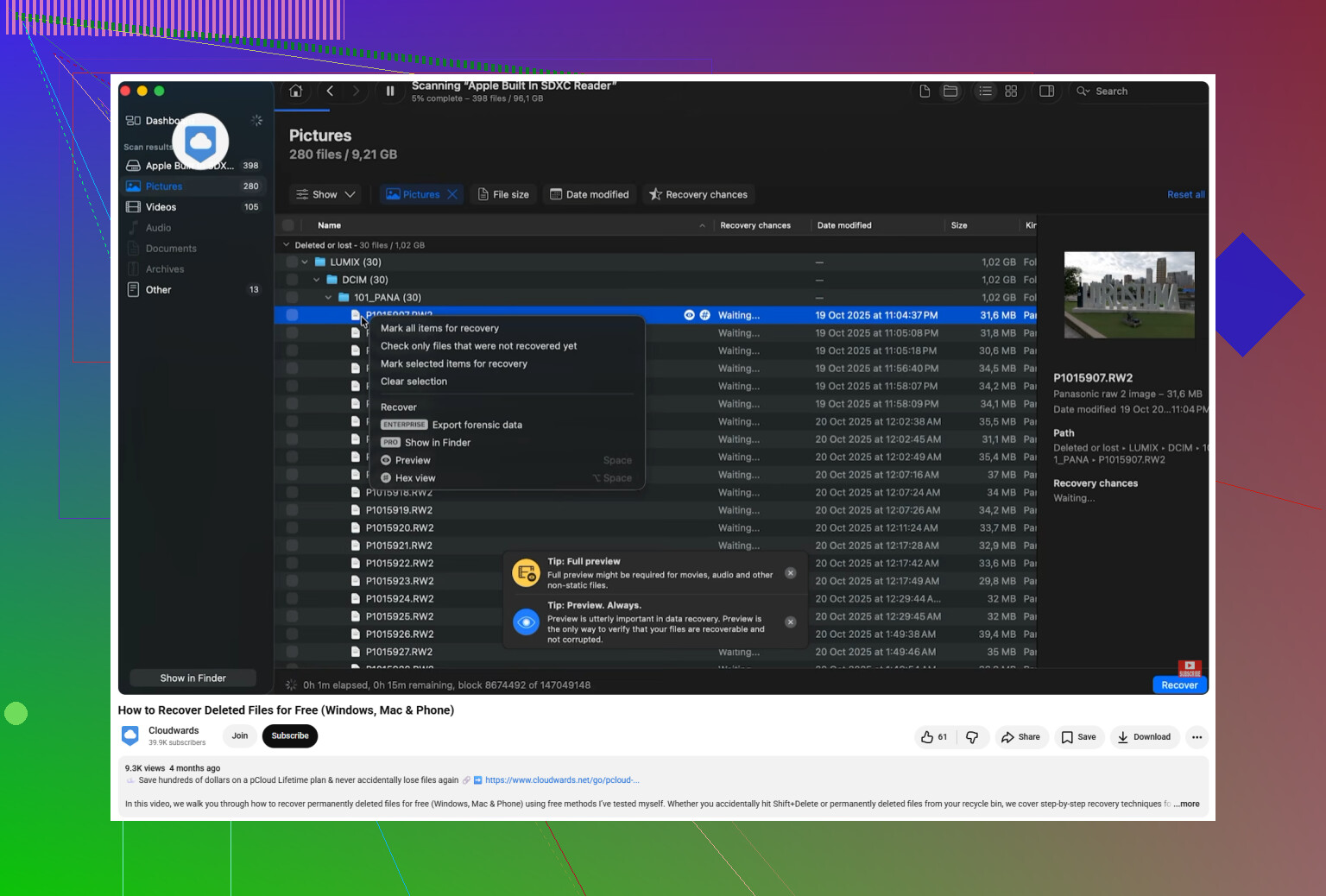
Mijn Mac-harde schijf wordt na een crash niet meer weergegeven en ik moet belangrijke bestanden, foto’s en documenten herstellen. Ik ben op zoek naar veilige manieren om gegevens van een Mac-harde schijf te herstellen zonder het probleem te verergeren.
Stop voorlopig met het gebruiken van de schijf. Dat is het belangrijkste. Als de bestanden zijn verwijderd of de schijf is geformatteerd, wist macOS meestal niet meteen alles. Het markeert die ruimte vooral als vrij, en het echte probleem begint wanneer er nieuwe gegevens overheen worden geschreven. Download dus niets, sla er geen nieuwe bestanden op op, en blijf er niet mee rommelen. Als het een externe schijf is, koppel die dan los totdat je klaar bent om ervan te herstellen. Als het de interne schijf van de Mac is, houd de activiteit dan zo laag mogelijk.
Ik heb dit eerder meegemaakt, en het is een vreselijk gevoel. Ik dacht ooit dat ik mijn hele scriptie naar een flashdrive had gekopieerd, om er later pas achter te komen dat dat niet zo was. Het goede nieuws is dat vermist niet altijd verdwenen betekent. Vaak staan de gegevens er nog steeds, maar moet je voorkomen dat je ze overschrijft.
Voordat je met herstelsoftware aan de slag gaat, controleer eerst de simpele dingen. Kijk eerst in de Prullenmand. Als dit ook op een externe schijf is gebeurd, onthoud dan dat externe schijven hun eigen verborgen prullenmandmap kunnen hebben. Open de schijf in Finder, druk op Shift + Command + . om verborgen bestanden te tonen, en zoek naar een map met de naam .Trashes. Als je bestanden daarin staan, klik er dan met de rechtermuisknop op en gebruik Zet terug.
Als je Time Machine gebruikt, controleer dat dan daarna. Open Time Machine vanuit de menubalk, ga terug naar een datum waarop de bestanden er nog waren, selecteer wat je nodig hebt en herstel het. Als je een goede back-up hebt, is dit meestal de netste oplossing.
Als er niets in de Prullenmand staat en er geen Time Machine-back-up is, dan is herstelsoftware waarschijnlijk de volgende realistische stap. Ik zou kijken naar Disk Drill voor Mac. Het is een van de eenvoudigere tools om te gebruiken, en het gaat meestal beter om met Mac-bestandssystemen zoals APFS en HFS+ dan veel van de willekeurige herstelapps die er zijn.
Het nuttige is dat het niet alleen op bestandsnamen zoekt. Het kan scannen op bestandssignaturen, dus het kan nog steeds dingen vinden, zelfs als de mappenstructuur in de war is geraakt. Als de schijf instabiel lijkt, bijvoorbeeld als die soms wordt gekoppeld, willekeurig verdwijnt of eeuwig nodig heeft om te laden, gebruik dan eerst de Byte-to-Byte Backup-functie. Daarmee kun je een image van de hele schijf maken en de image scannen in plaats van de daadwerkelijke schijf steeds opnieuw zwaar te belasten.
Houd bij interne Mac-SSD's één ding in gedachten: herstel kan moeilijker zijn door TRIM. SSD's wissen verwijderde gegevens vaak op de achtergrond om de prestaties op peil te houden, dus hoe sneller je stopt met het gebruiken van de machine, hoe beter je kansen zijn.
Als de schijf klikkende, schurende of vreemde herhalende zoemende geluiden maakt, voer er dan geen herstelsoftware op uit. Dat wijst op een fysiek probleem, en software kan het erger maken door de schijf extra te belasten. Koppel die op dat moment los en neem contact op met een professionele herstelservice. Het kan duur zijn, maar voor onvervangbare gegevens is dat de veiligere route.
Nadat dit voorbij is, stel Time Machine en een vorm van cloudback-up in, zodat je niet opnieuw in deze situatie terechtkomt. Maar voor nu is het hoofdplan simpel: stop met schrijven naar de schijf, controleer de makkelijke plekken en scan die daarna zorgvuldig met een goede hersteltool als dat nodig is.
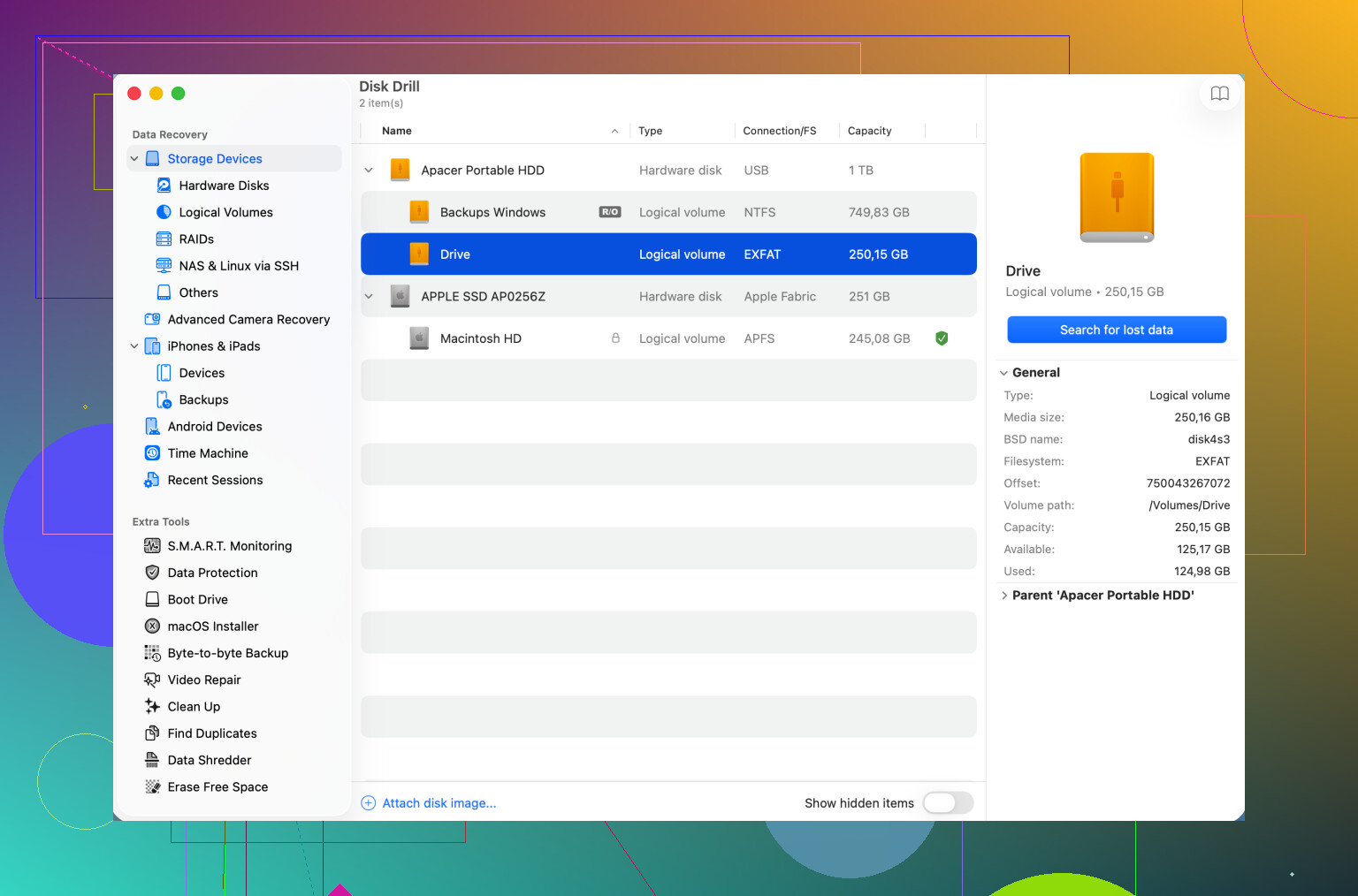
Als de Mac FileVault gebruikte, verandert het hersteltraject aanzienlijk omdat de gegevens mogelijk onleesbaar zijn totdat de schijf wordt ontgrendeld met het juiste wachtwoord of de herstelsleutel. Voordat ik het met iets zou scannen, zou ik proberen het te koppelen vanuit macOS Recovery of Schijfhulpprogramma en kijken of er wordt gevraagd om het volume te ontgrendelen. Als het een externe schijf is, probeer dan ook een andere kabel/behuizing, want niet verschijnen komt soms doordat de bridgeboard defect is en niet door de schijf zelf. Ik ben het eens met het advies om er niet naar te schrijven, maar ik zou voorzichtig zijn met het uitvoeren van lange scans op een schijf die steeds de verbinding verbreekt. Maak eerst een image als de tool de schijf kan zien en scan daarna de image met Disk Drill of welke herstelapp je ook vertrouwt. Als Schijfhulpprogramma het apparaat helemaal niet kan zien, kan software dat waarschijnlijk ook niet, en dan is het moment gekomen om ermee te stoppen.
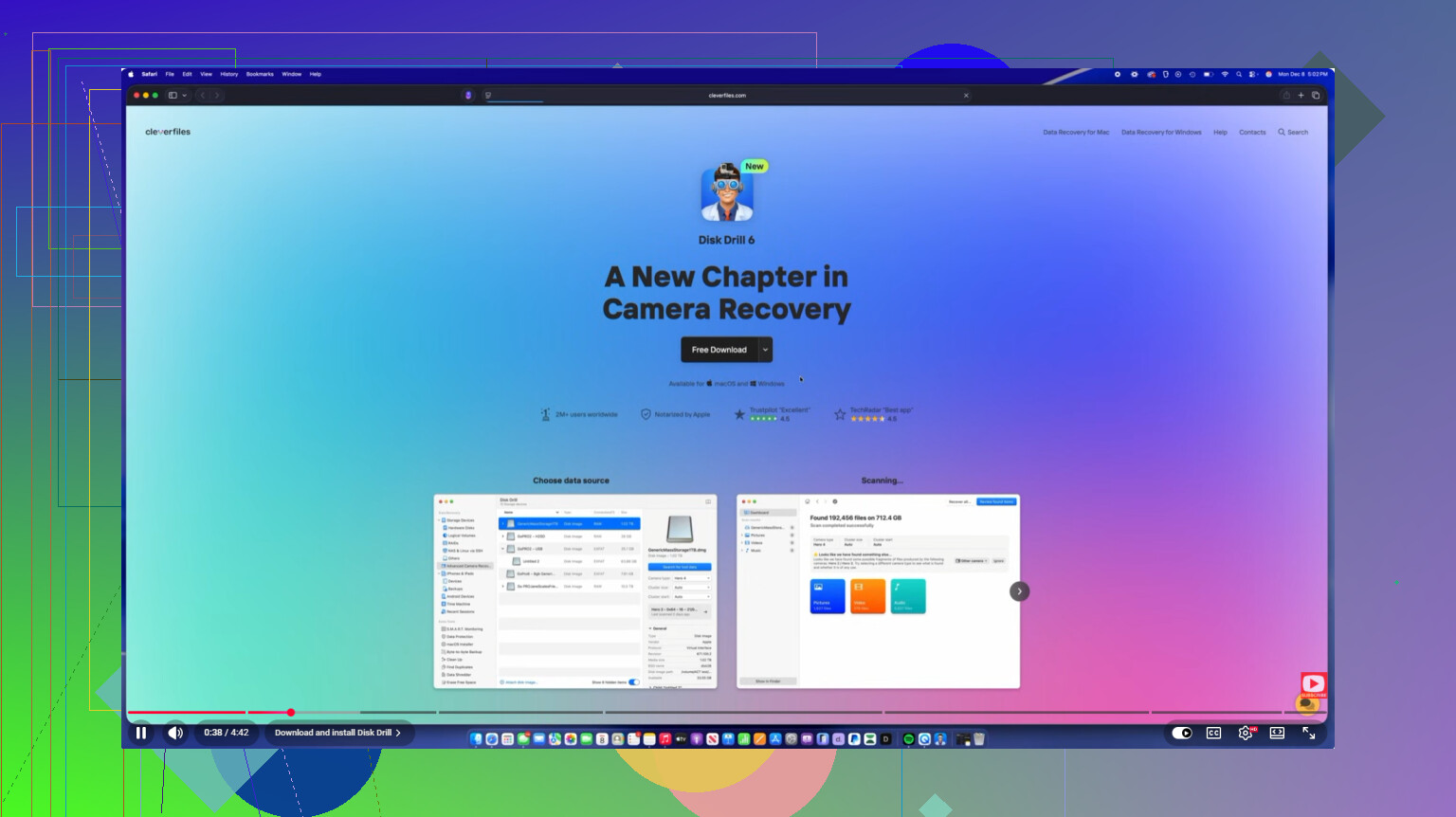
Voer First Aid of reparatietools niet uit op de schijf totdat je hebt gekopieerd of een image hebt gemaakt van alles wat je kunt zien. Reparaties met Schijfhulpprogramma kunnen in sommige gevallen helpen, maar ze kunnen ook de status van het bestandssysteem veranderen, en dat is niet wat je wilt vóór herstel. Ik zou de schijf als bewijsmateriaal behandelen: koppel deze indien mogelijk alleen-lezen, herstel naar een volledig andere schijf en zet bestanden niet terug op dezelfde Mac-schijf. Disk Drill of vergelijkbare tools zijn prima voor een logisch defect, maar als de schijf tijdens scans verdwijnt, erg heet wordt of met de verkeerde grootte wordt weergegeven, stop dan daar. Dat is meestal voorbij de fase van veilige softwarematige gegevensherstel.