Ik heb per ongeluk een partitie op mijn externe harde schijf verwijderd terwijl ik probeerde enkele bestanden opnieuw te ordenen, en nu heb ik geen toegang meer tot belangrijke foto’s en documenten die erop stonden. Ik zoek naar de veiligste manier om de verwijderde partitie te herstellen zonder meer gegevensverlies te riskeren. Advies over herstelstappen of betrouwbare tools zou echt helpen.
Ik heb dit ooit eens gedaan in Schijfbeheer en per ongeluk de verkeerde partitie verwijderd. Ik dacht dat ik jaren aan bestanden had weggevaagd. Uiteindelijk bleken de bestanden er nog steeds te staan. Wat eerst werd verwijderd, was de partitievermelding, niet de gegevens zelf. Als er nog niets nieuws over dat deel van de schijf is geschreven, zijn je kansen nog steeds redelijk.
Eerste stap: raak de schijf niet meer aan.
Maak geen nieuwe partitie aan. Formatteer de niet-toegewezen ruimte niet. Kopieer er geen bestanden naartoe. Elke schrijfactie verkleint je kansen.
Voordat je ervan uitgaat dat de partitie weg is, controleer je Schijfbeheer en bekijk je de status van de schijf.
- Als de partitie nog steeds zichtbaar is en alleen de stationsletter kwijt is, wijs er dan opnieuw een toe. Ik heb meegemaakt dat het volume daarna meteen weer verscheen.
- Als het gebied als Niet-toegewezen wordt weergegeven, behandel het dan als een verwijderde partitie. Haal eerst de gegevens eraf, herstel de structuur later.
Herstel eerst de bestanden
Ik zou eerst bestandsherstel doen voordat ik probeer de partitietabel opnieuw op te bouwen. Veiligere route. Minder spijt als een reparatiepoging misgaat.
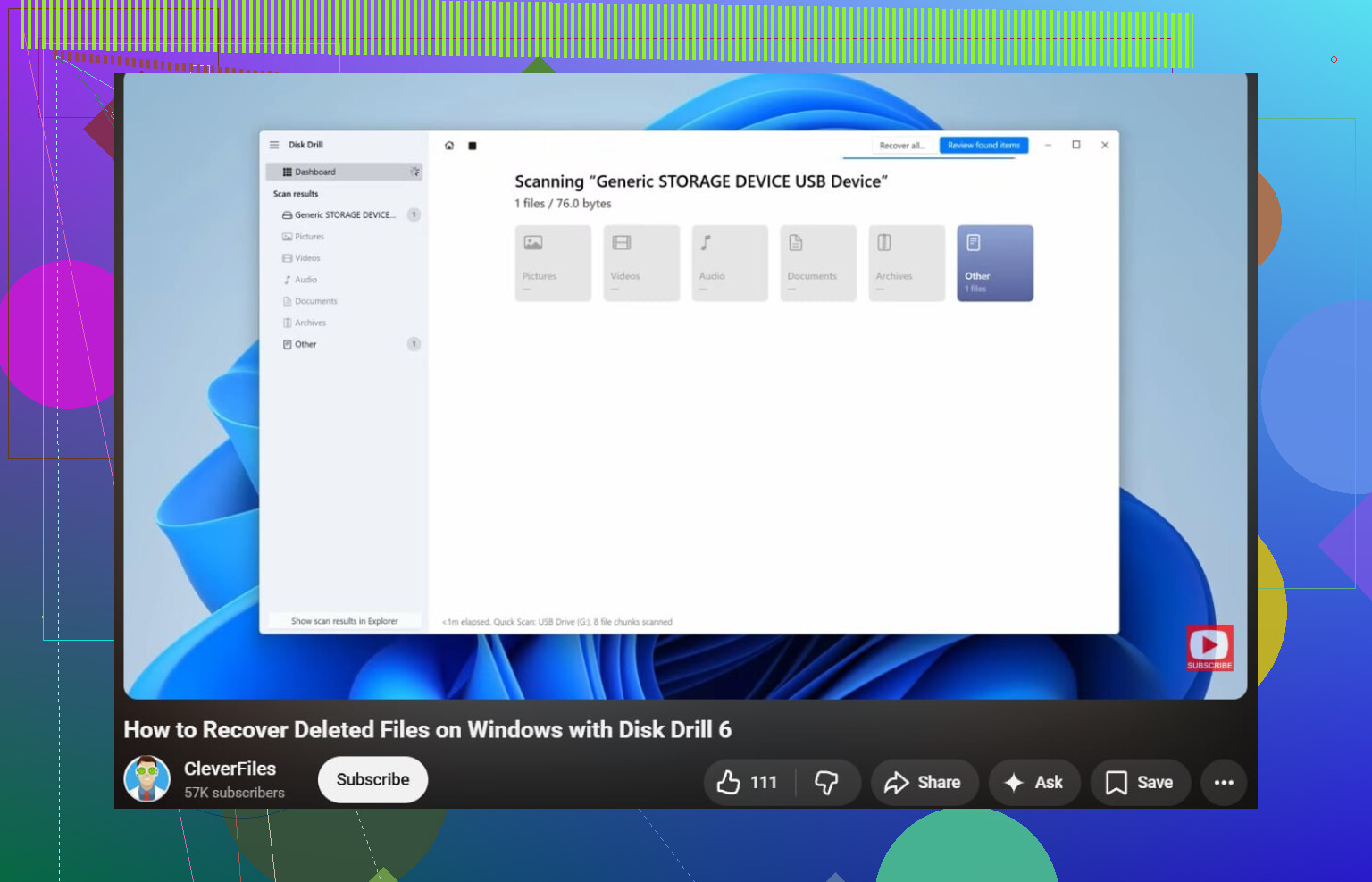
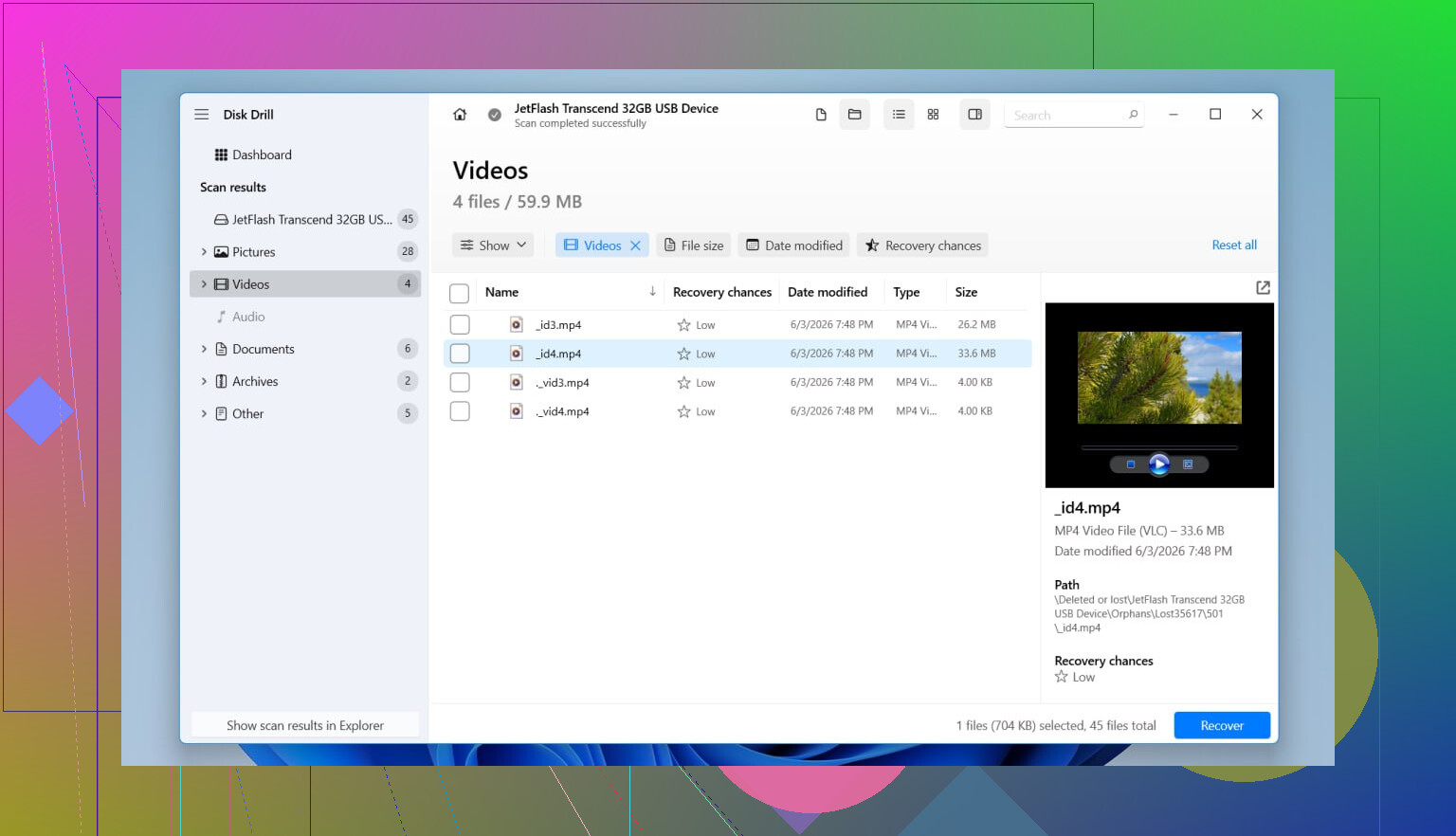
Ik heb hiervoor Disk Drill gebruikt. Wat er voor mij uitsprong, was dat het niet zomaar een berg willekeurige ruwe bestanden dumpte en het daarbij liet. Het vond de verwijderde partitie als een partitie, waarbij de mapstructuur en bestandsnamen in veel gevallen nog aanwezig waren. Op Windows ondersteunt het de gebruikelijke bestandssystemen zoals NTFS, FAT32, exFAT en ReFS.
Zo pak je het het beste aan.
- Installeer Disk Drill op een andere fysieke schijf. Niet op de beschadigde.
- Open het en kies de volledige fysieke schijf waarop de verwijderde partitie vroeger stond.
- Start een scan.
- Wacht rustig af. Als de oude partitie wordt gedetecteerd, verschijnt die in de resultaten vaak als een afzonderlijk item.
- Bekijk eerst een voorbeeld van je belangrijkste bestanden. Ik test altijd documenten en een paar foto’s voordat ik een herstelresultaat vertrouw.
- Selecteer de mappen of bestanden die je nodig hebt.
- Herstel ze naar een andere schijf. Schrijf ze niet terug naar dezelfde schijf.
- Open een paar herstelde bestanden en controleer of ze goed zijn voordat je iets anders doet.
Als de schijf al instabiel was, met willekeurige verbrekingen van de verbinding, vreemde geluiden of SMART-waarschuwingen, zou ik die niet blijven belasten met scans. Ik zou eerst een image maken en daarna de image scannen. Dit heb ik op de harde manier geleerd met een oude laptop-hdd. De tweede scan maakte de schijf erger, niet beter.
Probeer de partitie te herstellen nadat je bestanden veilig zijn
Zodra je belangrijke gegevens zijn veiliggesteld, zou ik pas aan partitieherstel beginnen.
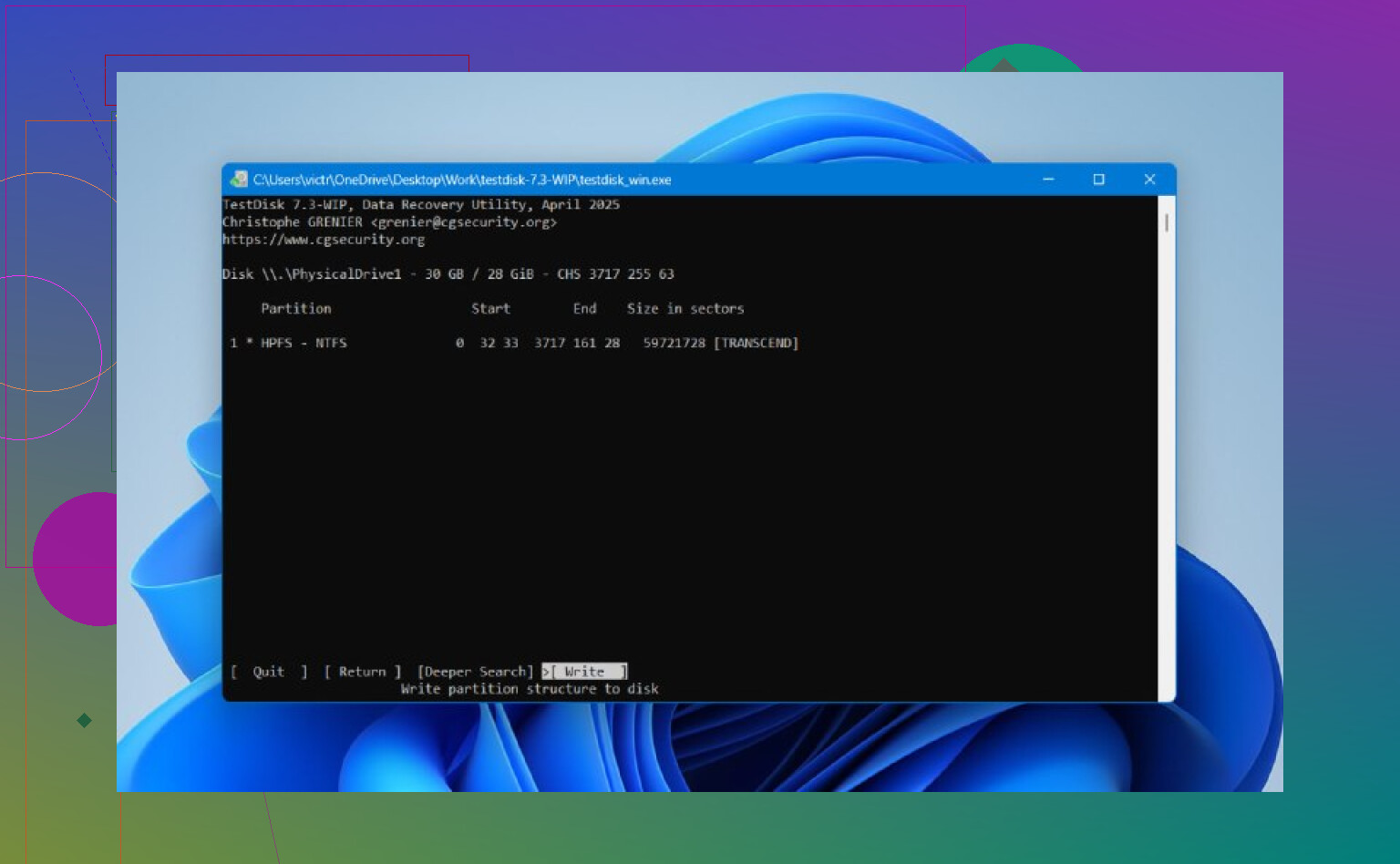
TestDisk is hiervoor nog steeds een van de betere gratis tools. Het is ouderwets en tekstgebaseerd. Niet mooi. Niet gebruiksvriendelijk. Nog steeds nuttig. Als de partitietabel niet al te veel is overschreven, vindt het vaak de ontbrekende invoer en schrijft die terug.
De werkwijze is meestal als volgt.
- Download en pak TestDisk uit.
- Voer testdisk_win uit.
- Maak een nieuw logbestand aan.
- Selecteer de fysieke schijf met de verwijderde partitie.
- Accepteer het gedetecteerde type partitietabel.
- Kies Analyse.
- Voer Quick Search uit.
- Als je ontbrekende partitie verschijnt, markeer die dan.
- Als er niets bruikbaars verschijnt, voer dan Deeper Search uit.
- Kies Write om de herstelde partitietabel op te slaan.
- Bevestig en start daarna Windows opnieuw op.
Als het werkt, komt de partitie terug en staan je bestanden er nog alsof er niets is gebeurd. Toch zou ik niet eerst in TestDisk gaan rommelen als je gegevens belangrijk zijn. Het biedt genoeg low-level opties om een slechte dag nog erger te maken.
Nog iets. SSDs zijn lastiger voor herstel vanwege TRIM. Een verwijderde partitie op een SSD is tijdkritischer. TRIM treedt niet altijd direct in werking na verwijdering, maar als de SSD in gebruik blijft, kan interne opschoning op de achtergrond blokken wissen. Dus ja, stop snel met het gebruiken van de schijf.
Als noch Disk Drill noch TestDisk de partitie terugbrengt, maar je bestanden wel zijn hersteld, zou ik niet blijven hangen in het herstellen van de oude indeling. Maak op dat punt een nieuwe partitie in Schijfbeheer, voer een snelle formattering uit en kopieer je herstelde bestanden terug.
Stop met het gebruiken van de schijf. Dat deel van @mikeappsreviewer klopt helemaal.
Mijn enige kleine bezwaar is dat ik de gezondheid van de schijf zou controleren voordat je er lange scans op loslaat. Als de externe HDD wegvalt, klikt of Verkenner laat vastlopen, dan schaadt scantijd je alleen maar. Haal SMART-gegevens op met CrystalDiskInfo of smartctl. Als de gezondheid er slecht uitziet, kloon de schijf dan eerst met ddrescue en werk daarna vanaf de kloon. Traag, maar veiliger.
Voor partitieherstel zou ik het zo opsplitsen:
- Als je de bestanden snel nodig hebt, gebruik dan Disk Drill en herstel de data naar een andere schijf.
- Als je de oude partitie intact terug wilt, probeer dan een partitiegerichte tool zoals DMDE of R-Studio nadat je de bestanden hebt veiliggesteld.
DMDE is het bekijken waard omdat het partitiestructuren en mapbomen duidelijk toont. Minder begeleiding dan Disk Drill, meer controle. Beter als je weet welke partitiegrootte en welk bestandssysteem daar eerder stond. R-Studio is ook sterk, vooral voor beschadigde bestandssystemen.
Een snelle triage:
- Niet-toegewezen ruimte, partitie waarschijnlijk verwijderd.
- RAW-partitie, bestandssysteem is beschadigd geraakt.
- Draait niet op, verbreekt verbinding, vreemd geluid, eerst hardwareprobleem.
Ook, als dit een SSD is in een externe behuizing, handel dan snel. TRIM zorgt ervoor dat oude data sneller verdwijnen.
Voor een eenvoudige Windows-hersteluitleg is dit behoorlijk goed:
bekijk hoe je verwijderde bestanden en partities op Windows herstelt
Na herstel, wis de schijf, partitioneer hem opnieuw en test hem volledig. Als SMART slecht is, schrijf hem dan af. Externe schijven gaan graag kapot vlak nadat je ze weer begint te vertrouwen.
Als de partitie alleen is verwijderd en niet opnieuw is geformatteerd, zou ik eigenlijk vermijden om eerst te proberen de partitietabel te repareren, ook al hebben @mikeappsreviewer en @vrijheidsvogel die invalshoek al behoorlijk goed behandeld. Het opnieuw laten koppelen van de oude partitie klinkt in theorie mooi, maar als het bestandssysteem zelfs maar lichte schade heeft, kan Windows heel snel veranderen in die irritante voorstelling van “je moet deze schijf formatteren”.
Wat ik in plaats daarvan zou doen:
- Sluit hem aan en laat hem met rust
- Controleer of de schijf fysiek gezond is
- Maak een byte-voor-byte image van de hele externe schijf als je genoeg ruimte hebt
- Herstel vanaf de image, niet vanaf het origineel
Dat is de veiligste route, vooral als die foto’s belangrijk zijn.
Als je de minst stressvolle optie wilt, is Disk Drill waarschijnlijk het makkelijkst voor het scannen van een verwijderde partitie en het terughalen van bestanden met de mapstructuur intact. Ik zou er nog steeds de voorkeur aan geven om de gegevens eerst naar een andere schijf te herstellen en je daarna pas druk te maken over het opnieuw opbouwen van iets. Als de schijf begint te ontkoppelen, extreem traag wordt of vreemde geluiden maakt, stop dan meteen. Dat is dan geen softwareprobleem meer.
Eén ding waar ik het in dit soort discussies meestal niet helemaal mee eens ben: mensen grijpen naar TestDisk alsof het magie is. Het is krachtig, zeker, maar één verkeerde schrijfactie en je hebt je slechte dag nog erger gemaakt.
Als je opties wilt vergelijken voordat je de schijf aanraakt, is dit nuttig:
beste dataherstelsoftware voor het herstellen van verwijderde partities en verloren bestanden
Als deze externe schijf stiekem een SSD in een behuizing is, handel dan snel. TRIM kan herstel veel lelijker maken dan bij een normale HDD.
Ik ben het met @vrijheidsvogel, @codecrafter en @mikeappsreviewer eens over de belangrijkste regel: schrijf niets naar die externe schijf.
Waar ik een beetje van afwijk, is dit: als de verwijderde partitie bijzonder belangrijke foto’s en documenten bevatte, zou ik helemaal niet meteen met partitieherstel beginnen. Herstel eerst de inhoud en beslis daarna pas of de oude indeling het waard is om te bewaren. Partitieherstel is mooi als het werkt, maar het kan je ook een aankoppelbaar volume geven met verborgen bestandssysteembeschadiging die pas later zichtbaar wordt.
Een paar dingen die mensen vergeten te controleren:
- Probeer de schijf eerst met een andere USB-kabel en een andere poort
- Kijk in Apparaatbeheer en Schijfbeheer of de volledige capaciteit correct wordt gedetecteerd
- Als de behuizing zich vreemd gedraagt, kan de schijf binnenin prima zijn en kan de USB-bridge het echte probleem zijn
Als de schijf stabiel is, is Disk Drill een redelijke keuze voor herstel met bestanden eerst, omdat het verwijderde partities meestal duidelijk weergeeft in plaats van je door een chaos van ruwe resultaten te laten graven.
Voordelen van Disk Drill:
- Makkelijk te gebruiken
- Goede ondersteuning voor voorbeeldweergave
- Behoudt vaak mappen en bestandsnamen
- Goed voor niet-experts
Nadelen van Disk Drill:
- Diepe scans kunnen lang duren
- Niet de goedkoopste optie
- Minder low-level controle dan tools zoals DMDE of R-Studio
- Bij een defecte schijf kan elke scanner de hardware extra belasten
Mijn mening: als de schijf gezond is en je de bestanden gewoon met zo min mogelijk gedoe terug wilt, gebruik dan Disk Drill en herstel naar een andere schijf. Als de schijf instabiel werkt, stop dan en maak er een image of kloon van voordat je verder experimenteert. Dat is het punt waarop softwarekeuzes minder belangrijk worden dan het behouden van wat er nog over is.