Mijn iPhone gaf ineens een melding dat de opslag vol is, en nu weet ik niet zeker wat ik als eerste moet verwijderen of hoe ik ruimte kan vrijmaken zonder belangrijke foto’s, apps of berichten te verliezen. Ik heb hulp nodig om uit te zoeken wat de veiligste manier is om de opslag van mijn iPhone op te schonen en te voorkomen dat dit opnieuw gebeurt.
Opslagwaarschuwingen op een iPhone voelen erger dan ze zijn. Ik heb gezien dat de telefoon over ruimte klaagde terwijl de oplossing vijf minuten kostte. Het eerste wat ik doe is controleren wat de opslag gebruikt, niet willekeurig dingen gaan verwijderen.
Begin met iPhone-opslag
Open Instellingen > Algemeen > iPhone-opslag. Wacht dan even. Tik niet te snel rond. Het gekleurde balkje heeft even nodig om volledig te laden, en totdat dat klaar is, kloppen de cijfers niet.
Dit scherm is de enige plek die ik in het begin vertrouw. Het laat zien of je ruimte wordt opgeslokt door foto’s, apps, berichten, systeemgegevens of iets anders. Als je deze stap overslaat, gok je maar wat.
De nepwaarschuwing waar mensen intrappen
Ik heb deze vaak gezien. Je zit op een website en dan zegt een enorme pop-up dat je iPhone-opslag vol is, of je simkaart beschadigd is, of dat er een virus is, met een of andere aftel-nonsens. Dat komt niet van Apple.
Echte waarschuwingen over iPhone-opslag verschijnen als normale systeemberichten of binnen Instellingen. Ze komen niet uit een browsertabblad met paniektaal. Als het verscheen terwijl je aan het browsen was, sluit dan het tabblad en ga verder. Tik nergens in.
Waarom dingen verwijderen soms niets verandert
Dit overkomt veel mensen. Je verwijdert foto’s en video’s, en toch is de waarschuwing er nog. Voelt kapot. Is het ook een beetje, maar daar is een reden voor.
Op iPhone gaan verwijderde foto’s naar Recent verwijderd. Ze blijven daar 30 dagen staan en blijven dezelfde hoeveelheid opslag gebruiken totdat je ze daar ook verwijdert.
Wat ik doe:
- Open Foto’s
- Ga naar Albums
- Scroll naar Recent verwijderd onder Hulpprogramma’s
- Tik op Selecteer
- Tik op Verwijder alles
Hetzelfde verhaal in de Bestanden-app. Controleer Downloads en maak daarna ook Recent verwijderd daar leeg. Die zijn apart. Ik heb die in Bestanden ooit gemist en bleef me afvragen waarom ik maar de helft van mijn ruimte terugkreeg.
Als dit begon na een iOS-update
Deze komt vaak voor. Meteen na een update houdt iOS tijdelijke installatiebestanden vaak langer vast dan nodig is. De telefoon heeft updatepakketten gedownload, uitgepakt, bestanden verwisseld, en soms loopt het opschonen achter.
Ik start de telefoon na een update meestal één keer opnieuw op. Dat alleen al lost het vaker op dan je zou denken. De herstart dwingt iOS om de opslag opnieuw te berekenen en tijdelijke bestanden weg te gooien die niet meer nodig zijn.
Als de waarschuwing blijft hangen, ga dan terug naar Instellingen > Algemeen > iPhone-opslag en kijk naar Systeemgegevens. Als dat na de update flink omhoog is gegaan, is daar vaak de extra rommel terechtgekomen.
Plekken waar opslag zich stilletjes opstapelt
Berichten is een grote. De meeste mensen negeren dat jarenlang. Videoclips, memes, spraakberichten, GIF’s, willekeurige bijlagen uit oude chats, het blijft allemaal daar staan.
Je kunt het op twee manieren opruimen.
Voor automatische opschoning:
Ga naar Instellingen > Berichten > Bewaar berichten en verander dan Altijd in 1 jaar of 30 dagen.
Voor handmatige opschoning:
Ga naar Instellingen > Algemeen > iPhone-opslag > Berichten en gebruik dan Grote bijlagen bekijken.
Safari-cache is nog zo’n makkelijke opruimactie.
Ga naar Instellingen > Safari > Wis geschiedenis en websitedata.
Sommige apps zijn erger. Instagram, TikTok en een paar andere bouwen cache op zonder fatsoenlijke knop om die te wissen. In die gevallen is de app verwijderen en opnieuw installeren de schoonste oplossing. Vervelend, ja. Werkt nog steeds.
Wanneer de ingebouwde hulpmiddelen niet meer genoeg zijn
Het opslagscherm van Apple geeft totalen, maar niet veel detail. Het laat niet netjes eerst je grootste video’s zien. Het groepeert bijna dubbele foto’s niet op een nuttige manier. Het wijst je niet op die 47 screenshots die je uit 2022 was vergeten. Daar liep ik zelf ook tegenaan.
Voor grondigere opschoning gebruikte ik https://www.youtube.com/shorts/qUVkfQqrwsk
Wat mij het meest hielp, was eerst de grootste bestanden zien. Zodra de grote video’s en schermopnames duidelijk waren, ging het opschonen snel. Het sorteren van dubbele foto’s bespaarde ook tijd, want burstfoto’s handmatig doorlopen is ellendig.
Op mijn telefoon maakte ik ongeveer 12 GB vrij en daarna heb ik Recent verwijderd geleegd. Daarna kwam de waarschuwing niet meer terug. De vertraging die ik had opgemerkt, nam ook af.
Als de telefoon nog steeds zegt dat de opslag vol is terwijl dat niet zo is
Dit deel is vreemd, maar ik ben het tegengekomen. Instellingen toont vrije ruimte, en toch blijft de waarschuwing terugkomen. Op dat punt behandel ik het als een foute telling.
Stap één is een volledige herstart. Niet bijzonder, maar het lost spookachtige opslagmetingen vaak op.
Als een herstart niets doet, maak dan een reservekopie van je iPhone naar iCloud of een computer en voer daarna een fabrieksreset uit. Het is vervelend. Toch, wanneer het probleem komt door dieper systeemafval of kapotte opslagindexering, zal handmatig opruimen het niet oplossen. Een reset meestal wel.
Korte versie
- Controleer eerst Instellingen > Algemeen > iPhone-opslag
- Negeer browser-pop-ups die beweren dat er opslagschade of virussen zijn
- Leeg Recent verwijderd in Foto’s
- Leeg Recent verwijderd in Bestanden
- Herstart na iOS-updates
- Ruim bijlagen in Berichten en Safari-data op
- Installeer apps met veel cache opnieuw indien nodig
- Als opslagcijfers er verkeerd uitzien, herstart of reset dan na een reservekopie
Die volgorde bespaart tijd. Ik heb het op de harde manier geleerd.
Begin niet eerst met foto’s. Ik ben het daar een beetje oneens met @mikeappsreviewer, omdat mensen in paniek herinneringen verwijderen en bijna geen ruimte besparen als de echte boosdoener offline media of appgegevens zijn.
Mijn volgorde is deze:
-
Controleer streamingapps.
Spotify, Netflix, YouTube, Podcasts. Offline downloads worden enorm. Ik heb daar al 10GB tot 40GB zien staan. -
Controleer de Foto’s-instellingen voordat je iets verwijdert.
Instellingen > Foto’s > Optimaliseer iPhone-opslag.
Als je iCloud-foto’s gebruikt, vermindert dit de lokale opslag flink. Veiliger dan massaal verwijderen. -
Kijk naar spraakmemo’s en schermopnames.
Mensen vergeten deze. Een paar lange opnames slokken snel gigabytes op. -
Open Apple Music, WhatsApp, Telegram, Messenger.
Deze apps slaan mediakopieën op. Vooral WhatsApp is vaak de verborgen rommel. -
Ruim apps op, verwijder ze niet meteen.
Instellingen > App Store > Ruim ongebruikte apps op.
Hiermee blijven je documenten en appgegevens behouden. Veiligere keuze. -
Controleer Mail.
Grote bijlagen en oude gedownloade berichten stapelen zich op. Een e-mailaccount verwijderen en opnieuw toevoegen wist soms oude lokale cache.
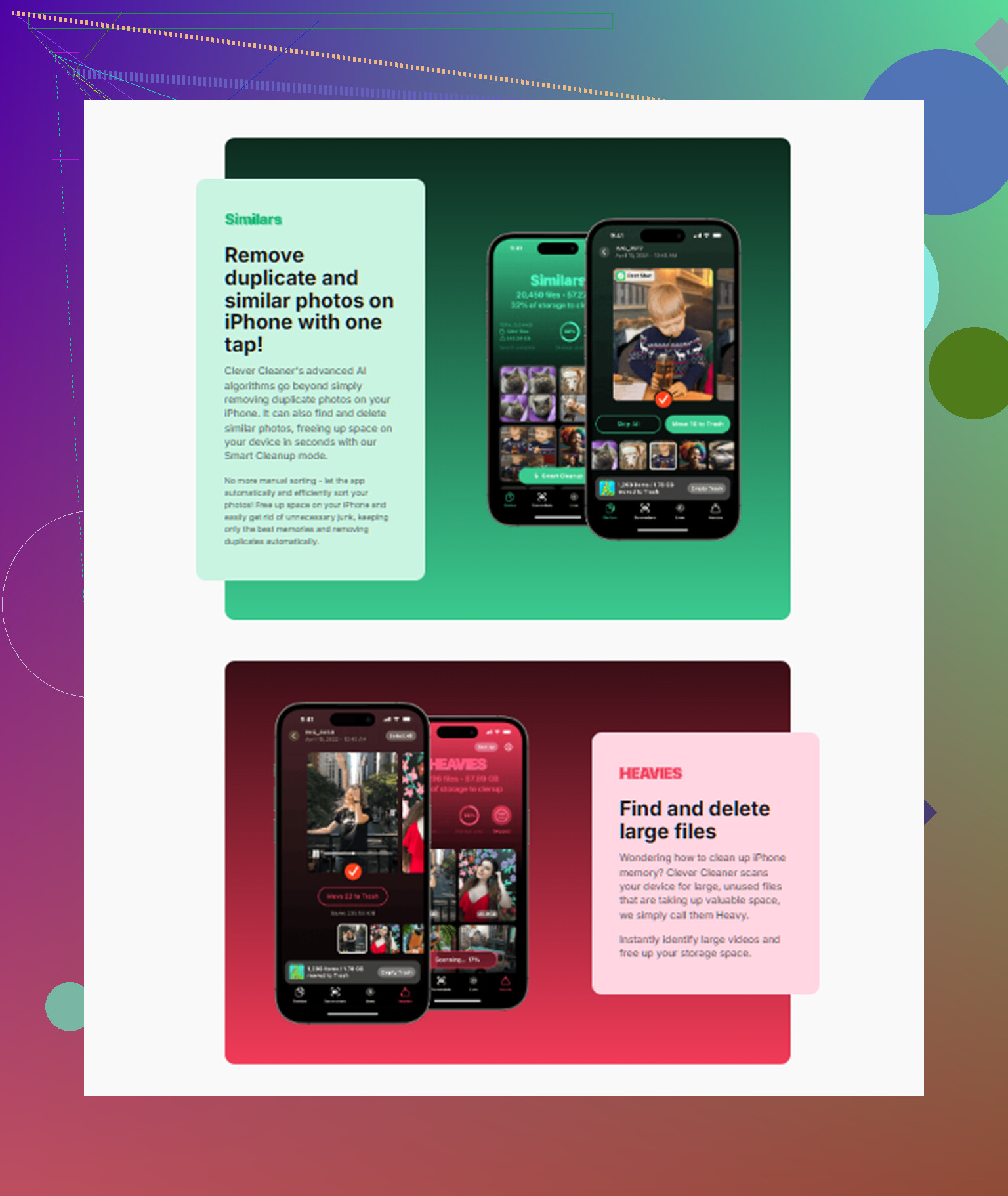
Als je sneller visueel wilt opruimen, is Clever Cleaner het bekijken waard. Het helpt grote video’s, dubbele foto’s en rommelige afbeeldingen te vinden zonder dat je handmatig door elk album hoeft te gaan.
Als je ook een eenvoudige videogids wilt, deze is prima om gratis iPhone-opslag vrij te maken:
bekijk hoe je gratis iPhone-opslag vrijmaakt
Veiligste regel: pak eerst vervangbare dingen aan. Downloads, cache, offline media, oude bijlagen. Bewaar persoonlijke dingen voor het laatst. Daar gaat het bij de meeste mensen mis.
Begin niet zomaar willekeurige foto’s te verwijderen. Zo raken mensen spullen kwijt en maken ze op de een of andere manier maar ongeveer 800 MB vrij.
Ik ben het grotendeels eens met @mikeappsreviewer en @viajeroceleste, maar ik zou nog één ding toevoegen vóór elke grote opruimactie: zorg dat je belangrijke spullen echt zijn geback-upt. Als Fotosynchronisatie uitstaat, of Berichten niet in iCloud staan, kan verwijderen heel snel echt permanent worden. Ga naar Instellingen > je naam > iCloud en kijk wat er daadwerkelijk is ingeschakeld. Veel mensen denken dat er een back-up is. Dat is niet altijd zo.
Mijn veiligste volgorde is:
- Controleer eerst de back-upstatus
- Verwijder gedownloade media uit streaming-apps
- Verwijder oude schermopnamen
- Bekijk enorme bijlagen in chatapps, niet alleen Apple Berichten
- Ruim zelden gebruikte apps op
- Pas daarna foto’s en video’s aanpakken
Eén plek die mensen overslaan is het opslagbeheer van WhatsApp. Die app hamstert video’s als een klein goblin. Hetzelfde geldt voor Telegram. Controleer ook de TV-app als je ooit films hebt gedownload.
Ik ben het niet helemaal eens met het advies om “Safari-gegevens meteen te wissen”, omdat het voor sommige mensen nauwelijks iets vrijmaakt en ze alleen maar uit websites uitlogt. Niet nutteloos, gewoon wat lagere prioriteit wat mij betreft.
Als je een snellere visuele manier wilt om duplicaten, grote video’s en schermafbeeldingen te sorteren, is Clever Cleaner eigenlijk best handig. En als je je afvraagt of opschoonapps betrouwbaar zijn, dan legt dit uit waarom deze veilig te gebruiken is op basis van beoordelingen van beveiligingsonderzoekers.
Belangrijke regel: verwijder eerst vervangbare dingen, herinneringen als laatste. Dat is de minst pijnlijke manier om het te doen.
Ik zou één ding toevoegen dat de anderen slechts licht hebben aangestipt: controleer of Apple Intelligence / gedownloade stemmen / taalpakketten ruimte innemen. Op nieuwere iPhones kunnen extra Siri-stemmen, toetsenborden, woordenboeken en offline vertaalgegevens ongemerkt een paar GB opslokken. Meestal niet de grootste boosdoener, maar het is de moeite waard om te controleren als de voor de hand liggende dingen er normaal uitzien.
Ook ben ik het enigszins oneens met de aanpak om cache-zware apps vroeg opnieuw te installeren. Het opnieuw installeren van apps kan je uitloggen, concepten verwijderen en offline gegevens wissen die je eigenlijk wilde behouden. Ik zou dat bewaren voor apps waarvan je weet dat ze wegwerpbaar zijn.
Mijn veiligere opruimvolgorde:
-
Eerst opnieuw opstarten
Als de opslagberekening vastzit, krijg je mogelijk ruimte terug zonder iets aan te raken. -
Controleer opslagaanbevelingen
InInstellingen > Algemeen > iPhone-opslagstelt Apple soms dingen voor zoals het bekijken van gedownloade video’s of grote bijlagen. Gebruik die voordat je handmatig gaat zoeken. -
Zoek naar gedownloade systeemextra’s
Instellingen > Toegankelijkheid > Gesproken materiaal > Stemmen, vertaling/offline taaldownloads, extra toetsenborden, woordenboeken. -
Controleer Notities en Boeken
Gescande pdf’s in Notities en gedownloade boeken/audioboeken kunnen enorm zijn en worden vaak over het hoofd gezien. -
Bekijk GarageBand, iMovie, CapCut, Lightroom, Canva
Creatieve apps slaan projectbestanden vaak lokaal op. Eén onvoltooid videoproject kan meerdere GB groot zijn. -
Gebruik daarna selectief App offloaden
Niet elke ongebruikte app moet blijven. Sommige games bewaren enorme mappen met documenten en gegevens, waardoor offloaden minder helpt dan verwacht.
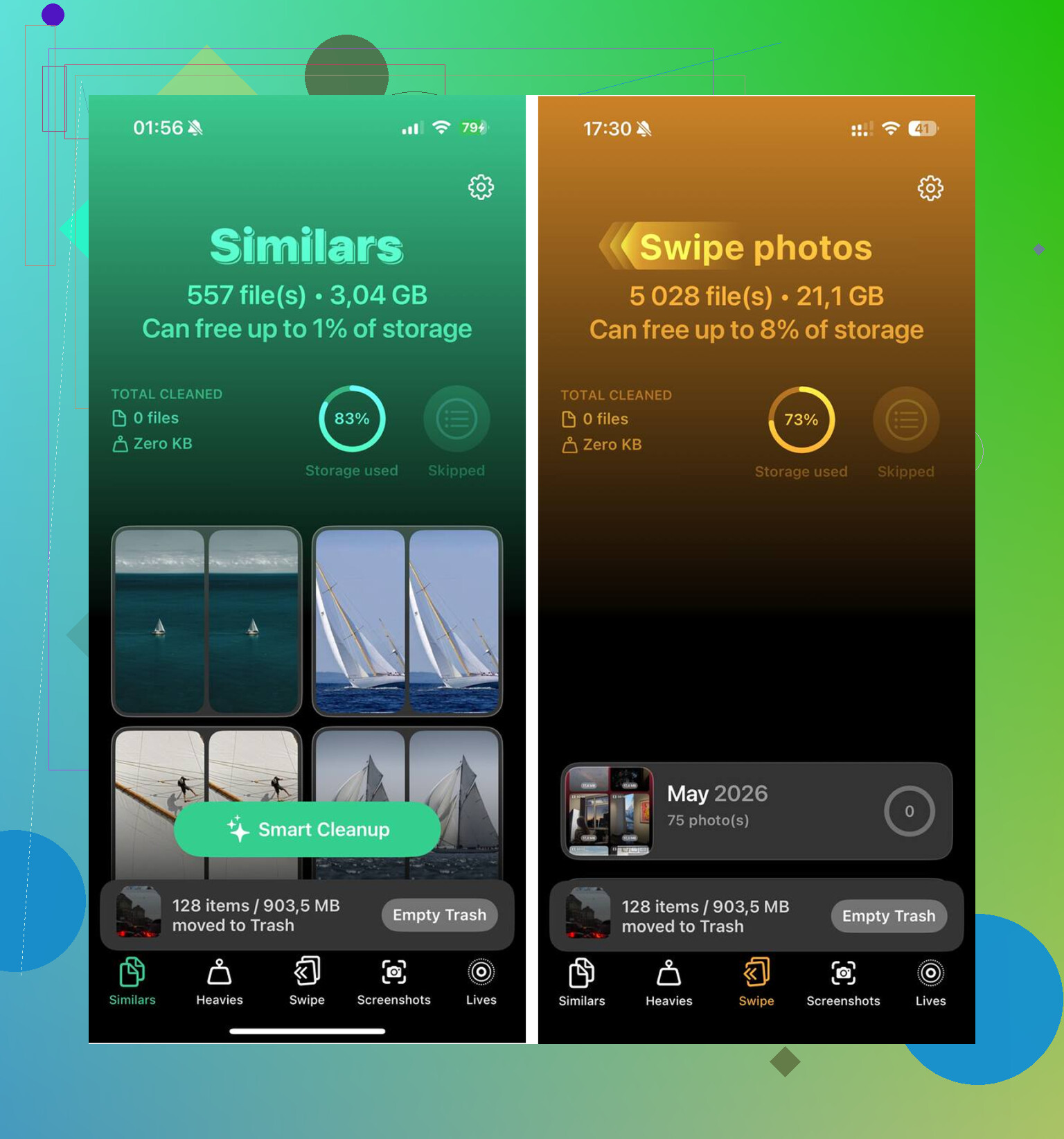
Als je snellere visuele triage wilt, is Clever Cleaner handig om grote video’s en duplicaten zichtbaar te maken.
Voordelen: snelle scan, gemakkelijker dan handmatig door albums zoeken, goed voor screenshots en vergelijkbare foto’s.
Nadelen: vereist nog steeds jouw beoordeling, kan foto’s markeren die je wilt behouden, en opschoonapps in het algemeen lossen opgeblazen systeemgegevens niet op.
@viajeroceleste, @kakeru en @mikeappsreviewer hebben de belangrijkste valkuilen goed behandeld. Ik zou alleen dit zeggen: zoek vóór je herinneringen verwijdert naar projecten, downloads en verborgen appbibliotheken. Daar zitten meestal de verrassende winsten.