Mi viejo iPad se ha vuelto muy lento últimamente, con aplicaciones que tardan una eternidad en abrirse y retrasos frecuentes cuando navego o veo videos en streaming. He notado que el almacenamiento está casi lleno, y me pregunto si borrar fotos, aplicaciones y archivos en caché realmente mejorará el rendimiento o si hay algo más que debería probar para acelerar un iPad antiguo.
He pasado por eso. Mi viejo iPad de 6.ª generación se volvió tan lento que empecé a evitar usarlo. Safari se quedaba colgado. YouTube tardaba una eternidad en abrirse. Se sentía menos como hardware roto y más como si el sistema arrastrara una mochila llena de basura.
Si la lentitud empezó justo después de una actualización de iPadOS, yo esperaría un poco antes de hacer algo drástico. Después de las actualizaciones, los iPad se ponen a procesar tareas en segundo plano, indexación de fotos, limpieza de archivos, todo eso. Una vez el mío se puso caliente y lento durante casi todo un día. Lo dejé tranquilo y luego lo apagué por completo y lo volví a encender. No modo reposo. Un reinicio de verdad. Es un paso pequeño, pero después de eso vi desaparecer la lentitud aleatoria.
Lo primero que revisaría es el almacenamiento. En los iPad antiguos, tener poco espacio libre afecta al rendimiento más de lo que la gente cree. Apple menciona que conviene dejar algo de espacio libre, pero por lo que vi, una vez que el espacio libre bajaba de alrededor del 10 al 15 por ciento, la tablet empezaba a ir pesada. Las apps se abrían más lento. Cambiar entre apps se sentía tosco. Si tu iPad está lleno hasta arriba, iPadOS tiene menos espacio para archivos temporales y caché, y todo empieza a volverse más lento.
Antes lo limpiaba a mano y, sinceramente, era una pérdida de tiempo. Revisar fotos, borrar unas cuantas, eliminar una app, y apenas ganar algo. Lo que me funcionó mejor fue una app de limpieza que hiciera primero la clasificación. La que seguí usando fue Clever Cleaner. No esperaba gran cosa, pero me ayudó rápido porque señalaba directamente lo que más espacio ocupaba en lugar de obligarme a buscarlo yo mismo.
La parte útil para mí fue cómo agrupaba los archivos grandes. Hay una sección Heavies, así que ves enseguida los videos gigantes. Luego está una sección Similars, que detectó fotos de aspecto duplicado, imágenes borrosas y capturas de pantalla basura que había olvidado que existían. También me gustó ver los tamaños de los archivos mostrados claramente. En mi iPad, liberar unos 5 GB fue suficiente para que toda la interfaz se sintiera menos pegajosa. Lo que terminó de convencerme fue que el tema de la privacidad se mantuviera en el dispositivo, porque no quería que mi biblioteca de fotos se enviara por ahí.
Luego cambié un par de ajustes. Importaron más de lo que esperaba. En Accesibilidad, activé Reducir movimiento. Las animaciones sofisticadas de zoom fueron reemplazadas por transiciones más simples, y el iPad se sintió más rápido aunque el chip no cambió en absoluto. También activé Reducir transparencia en Pantalla y tamaño del texto. Menos desenfoque, menos carga visual, menús más fluidos. No es magia, pero igual vale la pena hacerlo.
Otra cosa que desactivé fue Actualización en segundo plano. Ajustes > General, y luego desactívala. No necesito que la mitad de mis apps esté buscando actualizaciones mientras no se usan. Apps de noticias, de compras, redes sociales, todo eso iba mordisqueando batería y recursos del sistema. Una vez que lo apagué, el iPad se sintió menos ocupado en segundo plano.
Otro caso raro con el que me encontré fue que el iPad parecía lento, pero el problema era el Wi-Fi. Si tu router tiene redes de 2.4GHz y 5GHz, prueba la red de 5GHz. En la mía, las páginas y los streams cargaban más rápido. Y si Safari es el principal problema, ve a Ajustes > Safari y borra Historial y datos de sitios web. Es un poco molesto porque te cierra la sesión en los sitios, pero el mío dejó de sentirse atascado después de que lo hice.
En cuanto a reemplazarlo, yo lo evaluaría primero por el soporte de software. Si el iPad ya no recibe versiones actuales de iPadOS, entonces sí, mirar un modelo reacondicionado más nuevo tiene sentido. Si todavía recibe actualizaciones, yo aún no lo descartaría. Muchos iPad antiguos no están muertos. Están llenos hasta arriba, sobrecargados y con ajustes pensados para hardware más nuevo. Limpia el almacenamiento, reinícialo correctamente, reduce los efectos visuales, desactiva la actualización en segundo plano. Eso hizo que el mío pasara de molesto a usable otra vez. No perfecto, pero muchísimo mejor.
Sí, borrar el almacenamiento ayuda, pero solo hasta cierto punto.
Si tu iPad está casi lleno, el rendimiento suele empeorar primero en Safari, las apps de streaming y la instalación de apps. iPadOS necesita espacio libre para archivos temporales, memoria virtual, descargas y actualizaciones. Yo apuntaría a tener al menos 8 GB libres, o alrededor del 10 por ciento del almacenamiento total. Más es mejor en los modelos antiguos.
No coincido del todo con @mikeappsreviewer en una parte. Liberar 5 GB ayuda, pero si el iPad tiene 32 GB en total y la batería está desgastada, limpiar el almacenamiento por sí solo no solucionará todo el problema. Las baterías viejas provocan limitación de rendimiento. Revisa Ajustes, Batería y luego Salud de la batería si tu modelo lo muestra. Si no, el lag durante el uso intenso y las ralentizaciones aleatorias son una pista.
Lo que yo haría:
- Descarga apps que casi no uses, pero no borres primero tus datos.
- Elimina archivos descargados de Netflix, YouTube y Spotify.
- Borra los archivos adjuntos grandes de Mensajes. Se acumulan rápido.
- Cierra las pestañas antiguas de Safari. Algunas personas tienen 200 abiertas y se preguntan por qué todo va lentísimo, jaja.
- Actualiza las apps, porque las versiones antiguas funcionan peor en iPadOS más recientes.
- Si una app va mal, elimínala y vuelve a instalarla. La caché se desordena.
Para la limpieza, vale la pena echar un vistazo a Clever Cleaner si quieres una forma más rápida de detectar archivos grandes y desorden de fotos. Si quieres una explicación clara, esto lo cubre bien: mira cómo Clever Cleaner ayuda a liberar almacenamiento del iPhone. La misma idea de limpieza se aplica si estás organizando el almacenamiento de dispositivos Apple en general.
Si el iPad sigue lento después de liberar espacio, el límite está en el chip, la RAM o la batería. En ese punto, restablecer y restaurar es la última solución seria antes de reemplazarlo.
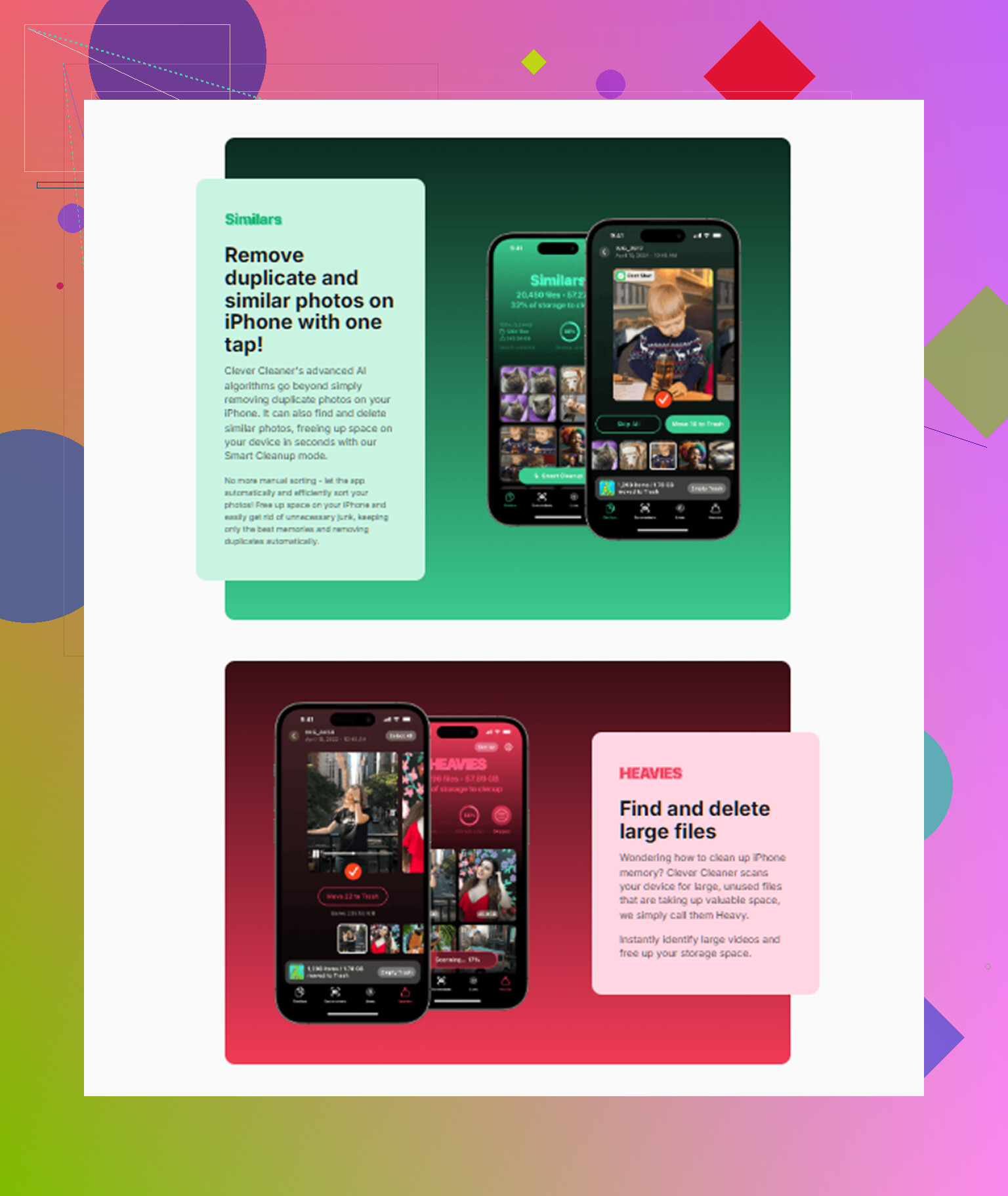
Borrar el almacenamiento sí ayuda, pero creo que la gente lo exagera un poco. @mikeappsreviewer y @jeff tienen razón en que un iPad casi lleno puede sentirse horrible, especialmente con Safari, las apps de streaming y las actualizaciones. Pero la pregunta más importante es si la lentitud viene de la falta de espacio libre o de que el iPad ya es lo bastante viejo como para que las apps modernas maltraten el hardware.
Mi regla: si el almacenamiento está usado por encima del 85 al 90 por ciento, libera algo de espacio. No porque aumente mágicamente la velocidad, sino porque iPadOS necesita margen para archivos temporales, datos de apps y tareas de mantenimiento en segundo plano. Cuando no tiene espacio, todo se vuelve medio pegajoso.
Lo que yo añadiría y que ellos no destacaron mucho:
- Revisa indirectamente el comportamiento de la RAM disponible. Si las apps se recargan constantemente cuando vuelves a ellas, eso es más un problema de memoria o antigüedad que de almacenamiento.
- Mira si hay demasiados widgets en la pantalla de inicio. Los iPads más antiguos pueden volverse extrañamente lentos con demasiados widgets actualizándose.
- Desactiva el acceso innecesario a la ubicación. Un montón de apps configuradas en Siempre puede hacer que un dispositivo viejo se sienta ocupado sin motivo.
- Mail también puede ser un culpable discreto. Si tienes varias cuentas recibiendo correo constantemente, cambia algunas a obtención.
Además, no te vuelvas loco borrando primero todas las fotos. Los videos, las descargas sin conexión, los archivos gigantes de juegos y las cachés infladas de las apps suelen dar resultados más rápidos. Si quieres una forma más rápida de encontrar a los peores culpables, Clever Cleaner es realmente útil para detectar archivos grandes y fotos duplicadas basura sin tener que revisar todo manualmente. Y si quieres ver cómo Clever Cleaner acelera la limpieza de almacenamiento en dispositivos Apple, es un recorrido visual decente.
Si liberar espacio apenas cambia algo, esa es tu respuesta. Probablemente sea el chip, la RAM o la antigüedad de la batería, no tu biblioteca de fotos. En ese punto, la limpieza ayuda a la usabilidad, pero no convertirá un iPad de 6 años en uno nuevo.
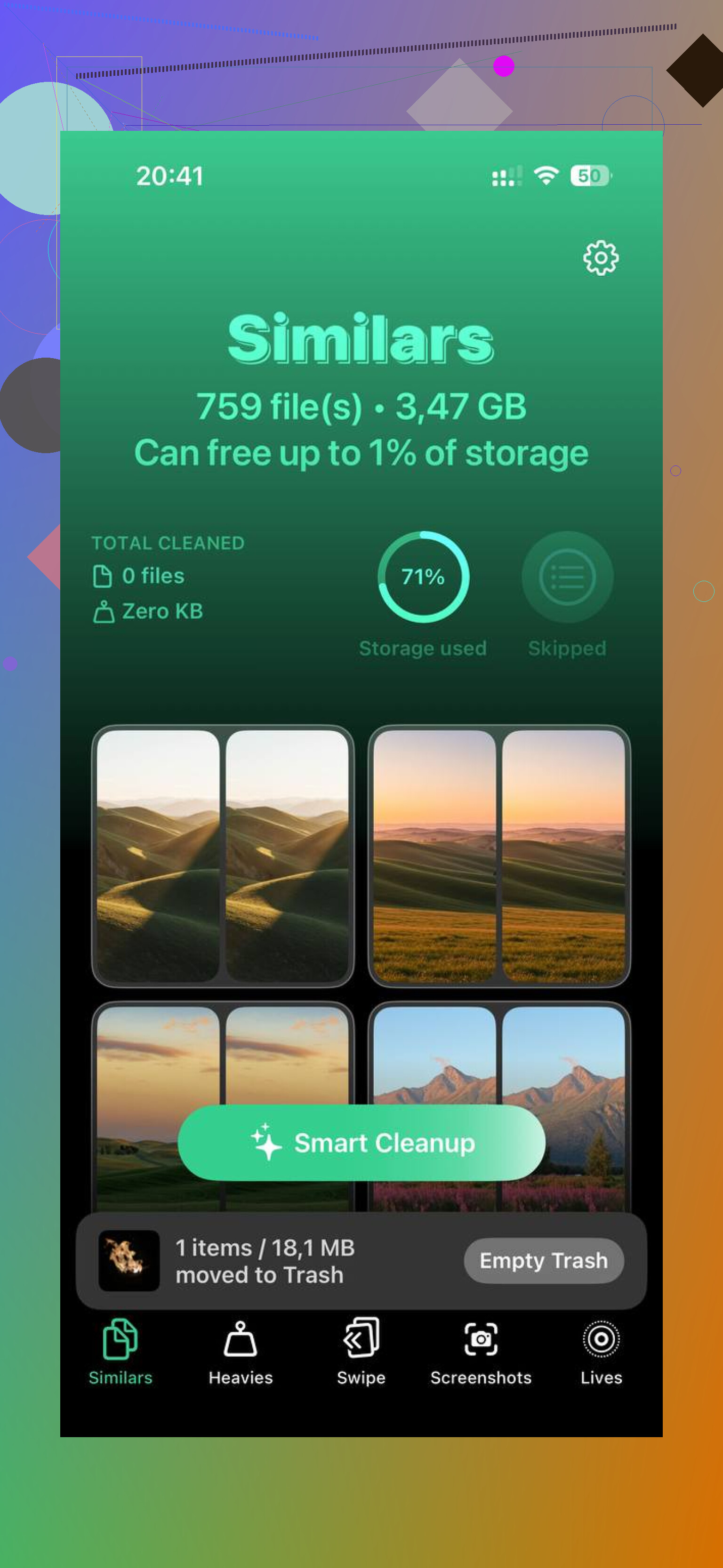
Estoy un poco menos convencido que @jeff y @chasseurdetoiles de que el almacenamiento sea la causa principal la mayoría de las veces. Importa, sí, pero en los iPads más antiguos el asesino silencioso suele ser la acumulación de sitios web de Safari, permisos antiguos de apps y ajustes del sistema que se van acumulando con los años.
Algunas cosas que revisaría y que en realidad no se mencionaron mucho:
- Restablece los ajustes de red si la principal queja es el streaming. Las configuraciones de Wi-Fi guardadas y defectuosas pueden hacer que un iPad se sienta lento cuando en realidad solo se queda atascado en línea.
- Revisa los Servicios de localización app por app. Mapas lo necesita, tu app aleatoria de compras probablemente no.
- Desactiva Live Photos de ahora en adelante si tu fototeca es enorme. Ocupan espacio y hacen que la gestión de fotos sea más pesada con el tiempo.
- En Mensajes, cambia el historial de mensajes de Siempre a 1 año si has tenido el iPad desde hace muchísimo tiempo.
- Elimina configuraciones antiguas de VPN o perfiles si alguna vez instalaste cosas del trabajo o de la escuela. Pueden causar retrasos extraños y problemas de conexión.
Sobre las herramientas de limpieza, Clever Cleaner es decente para encontrar rápido la basura obvia.
Ventajas:
- fácil detectar archivos grandes y fotos casi duplicadas
- más rápido que buscar manualmente
- útil si se te da mal clasificar el almacenamiento
Desventajas:
- no arreglará una RAM limitada, una batería vieja ni un chip envejecido
- las sugerencias de fotos todavía necesitan revisión humana
- las apps de limpieza pueden hacer que la gente espere un aumento milagroso de velocidad
Diría que @mikeappsreviewer tiene razón en que liberar espacio ayuda a la usabilidad, pero si las recargas de apps y los tirones siguen igual después de limpiar, eso ya es la edad del hardware hablando. Si usas Clever Cleaner, úsalo para recuperar algo de margen, no como un botón mágico de reparación.