Estoy intentando comparar dos fotos una al lado de la otra en mi iPhone sin pagar por una aplicación, pero no encuentro una opción gratuita y sencilla. Hace poco tomé varias fotos similares y necesito ayuda para elegir la mejor para publicar y guardar, así que estoy buscando una forma fácil de ver fotos del iPhone una junto a la otra.
Comparar fotos en un iPhone debería ser fácil. No lo es. Me encontré con esto mientras intentaba ordenar un montón de tomas casi duplicadas de un viaje de fin de semana, y la app Fotos integrada sigue sintiéndose torpe para esto.
Por qué la app Fotos no ayuda mucho
No hay una vista real de comparación lado a lado en Fotos. Abres una imagen, vuelves atrás, abres la siguiente y luego intentas recordar pequeños detalles de la primera. Hice esto mientras revisaba el enfoque en algunas fotos de retrato y se volvió viejo muy rápido. Diferencias mínimas, ojos desenfocados, un ligero desenfoque por movimiento, una mejor sonrisa, todo eso es más difícil de juzgar cuando estás cambiando entre una y otra.
Si haces muchas tomas similares, esto normalmente termina en que te quedas con ambas. Luego diez más. Luego tu almacenamiento queda saturado.
Cómo puse dos fotos una junto a la otra con Atajos
Si lo que quieres es una sola imagen combinada, como un antes y después o una simple foto de comparación, el iPhone ya tiene una forma de hacerlo mediante Atajos. No hace falta ninguna app extra.
Pasos:
- Abre la app Atajos.
- Toca el botón más para crear un atajo nuevo.
- Añade la acción ‘Seleccionar fotos’ y luego activa ‘Seleccionar varias’.
- Añade la acción ‘Combinar imágenes’ y configúrala en horizontal.
- Añade ‘Guardar en álbum de fotos’.
- Guarda el atajo y ponle un nombre que no vayas a olvidar.
- Ejecútalo, elige dos fotos y guardará una imagen nueva con ambas lado a lado.
Esto funciona bien si tu objetivo es compartir una comparación o hacer un collage rápido. Yo lo usé una vez para ediciones de antes y después y estuvo bien. El inconveniente es obvio. Crea un archivo nuevo. Si estás intentando decidir cuál de seis tomas casi idénticas borrar, esto no resuelve la parte molesta.
Una mejor forma si estás ordenando duplicados
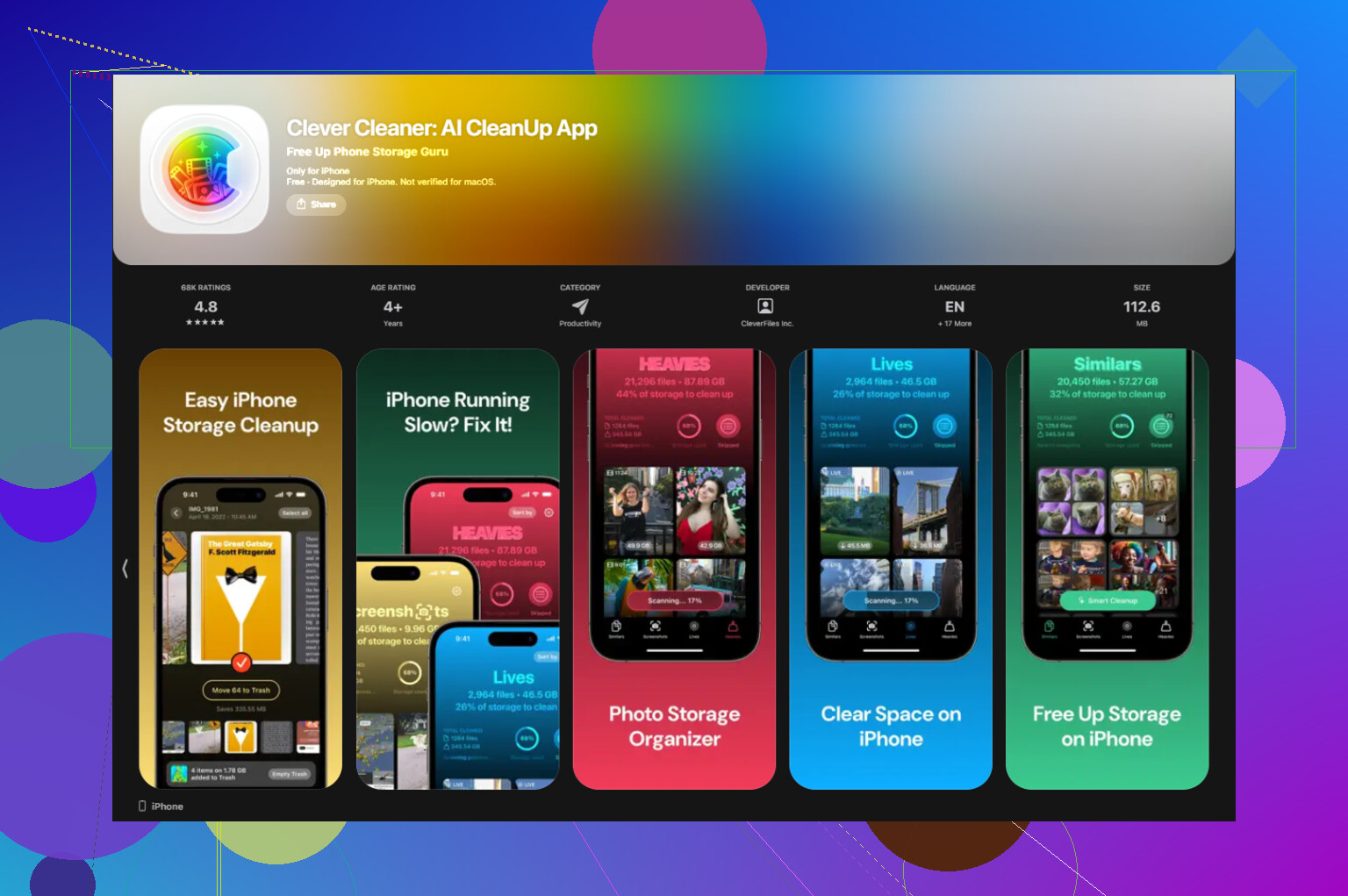
Si estás lidiando con lotes de fotos similares, el método de deslizar en Fotos es lento, y el truco de Atajos añade más archivos para limpiar después. Lo que más me ayudó fue Clever Cleaner.
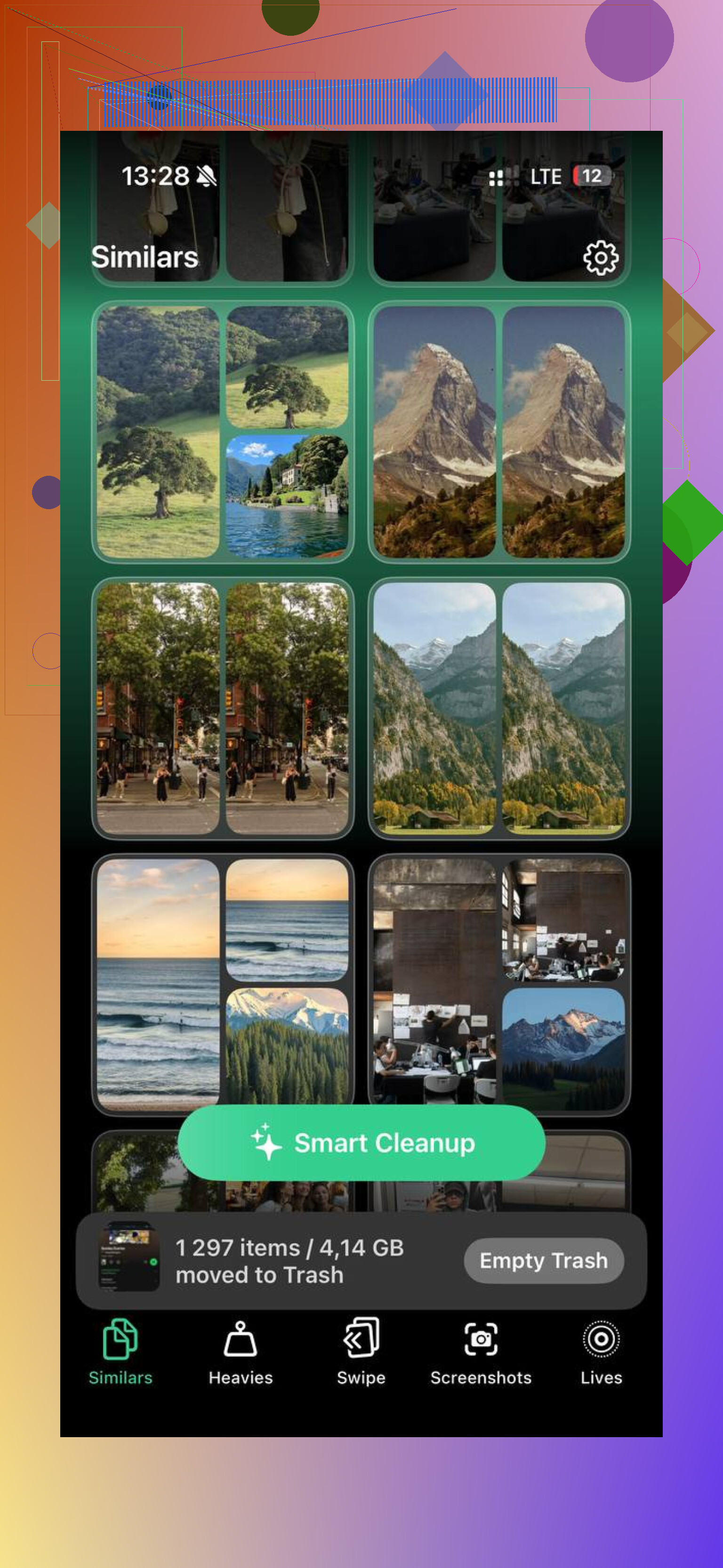
La parte útil es la sección Similares. Escanea tu biblioteca y agrupa tomas que se parecen lo suficiente como para ser del mismo momento, fotos en ráfaga, ángulos repetidos, ligeros cambios de iluminación, cosas así. Luego marca una imagen como la mejor opción. En mi prueba, normalmente acertó con el fotograma más nítido. Unas pocas veces lo cambié yo mismo porque me gustaba más otra expresión, así que igual necesitas mirar.
Cómo lo usé
- Abre Clever Cleaner.
- Ve a la pestaña Similares.
- Deja que escanee tu fototeca.
- Abre cada grupo y revisa la foto marcada como Mejor toma.
- Cambia la selección si quieres.
- Confirma la eliminación de las extras.
- Vacía la papelera de la app después, cuando te asegures de que no se haya tirado nada importante.
Esa configuración es mejor si tu objetivo real es limpiar, no hacer collages.
Otras partes que también terminé usando
La pestaña Pesados es directa en el buen sentido. Enumera primero los archivos más grandes, con los tamaños mostrados. Si tu almacenamiento se lo está comiendo el video en 4K, ves el daño enseguida.
La pestaña Capturas de pantalla es más rápida que rebuscar en la carpeta de la app Fotos. Ves el tamaño de cada captura antes de borrarla, lo cual ayuda más de lo que esperaba.
También hay una vista de deslizamiento ordenada por mes. Izquierda para borrar, derecha para conservar. Suena absurdamente simple, pero cuando tenía meses de basura acumulada ahí, se sintió más fácil que mirar toda la biblioteca de golpe. Un poco menos agotador mentalmente, la verdad.
Una parte que revisé primero
Todo funciona en el dispositivo. Nada se envía a ningún otro sitio. Para las fotos, me importa eso más de lo que pensaba.
Lo que terminó funcionando mejor para mí
Dividí esto en dos tareas.
Usa Atajos cuando necesites una sola imagen combinada lado a lado.
Usa Clever Cleaner cuando necesites elegir la mejor toma y deshacerte del resto.
Eso cubrió ambos casos sin pagar nada. En una biblioteca que no había limpiado en siglos, el escaneo tardó unos minutos y liberé alrededor de 12 GB. Si soy sincero, esperaba menos.
Gratis, sí. Sencillo, no realmente.
El iPhone todavía no te da una verdadera vista para comparar fotos dentro de Fotos. Aunque discrepo un poco con @mikeappsreviewer en una parte. Si solo necesitas elegir entre 2 o 3 fotos, el truco gratis más rápido suele ser este.
Abre una foto en Fotos.
Toca Editar.
Memoriza la zona nítida, los ojos, el texto, los bordes.
Desliza hacia abajo, abre la siguiente y toca Editar de nuevo.
El modo Editar elimina parte del desorden de la interfaz, así que los defectos destacan más rápido. Sigue siendo torpe, pero para un grupo pequeño funciona mejor que pasar fotos de forma normal.
Si quieres una comparación real lado a lado en iPhone gratis, tu mejor opción sin pagar suele ser una app de collages con un diseño gratuito, o la ruta de Atajos que mencionó Mike. Para ordenar muchas fotos parecidas, yo evitaría hacer collages. Crea archivos extra y se vuelve un caos rápidamente.
Para la limpieza, Clever Cleaner tiene más sentido. Su agrupación de Fotos Similares se acerca más a lo que la mayoría quiere: elegir la mejor foto, eliminar el resto y ahorrar almacenamiento. Eso resuelve la publicación y el almacenamiento de una sola vez.
Además, este hilo de Apple explica la limitación bastante claramente si quieres la perspectiva de la comunidad oficial de usuarios:
cómo comparar fotos lado a lado en iPhone
Versión corta:
- Pocas fotos, usa la vista Editar y compara manualmente.
- Si necesitas una sola imagen combinada, usa Atajos.
- Muchas duplicadas, usa Clever Cleaner.
Apple ya debería haber incluido esto, la verdad.
Sinceramente, discrepo un poco con @mikeappsreviewer y @caminantenocturno en una cosa: si tu objetivo es solo elegir la mejor foto, hacer primero una imagen lado a lado es un trabajo algo innecesario. Eso resuelve compartir, no comparar.
Truco gratis de iPhone que uso:
Selecciona las fotos en Fotos, toca los tres puntos e inicia una presentación. Luego ponla en pausa y desliza hacia atrás y adelante rápido. No es una verdadera pantalla dividida, pero las diferencias saltan más rápido que abriendo y cerrando cada imagen una y otra vez. Hacer zoom en pestañas, texto o bordes después de eso ayuda muchísimo.
Además, si las fotos son Live Photos, activa y desactiva Live mientras las ves. A veces el mejor fotograma no es el que parecía mejor en el momento. Raro pero cierto.
Si tienes muchas casi duplicadas, Clever Cleaner probablemente sea más útil que forzar un flujo de trabajo lado a lado. Su clasificación de fotos similares es básicamente una forma más rápida de revisar tomas parecidas y borrar la basura. Este análisis de una herramienta sencilla para encontrar fotos similares y elegir las mejores lo explica bastante bien.
Así que sí:
- 2 fotos: usa comparación rápida con deslizamiento/presentación
- quieres una imagen combinada: Atajos/collage
- montones de duplicadas: Clever Cleaner
La verdad, Apple ya debería haber hecho esto más fácil.