Mi iPhone ha estado lento al abrir aplicaciones y cambiar de pantalla, pero no estoy listo para reemplazar ni tocar la batería. Busco formas seguras de mejorar el rendimiento del iPhone, reducir la lentitud y hacer que se sienta más rápido sin afectar el hardware de la batería.
Que un iPhone antiguo se sienta lento no significa automáticamente que el hardware ya no sirva. Muchas veces, puedes recuperar una cantidad decente de velocidad desactivando algunas funciones más pesadas y liberando almacenamiento. No hace falta actualizarlo.
Lo importante es que reiniciarlo solo ayuda por un minuto. Limpia algo de basura temporal y puede detener un proceso bloqueado, pero no soluciona lo que sigue ralentizando el teléfono. Los iPhone antiguos suelen volverse lentos porque las funciones más nuevas de iOS exigen más al chip, o porque el almacenamiento está tan lleno que iOS no tiene espacio para funcionar correctamente.
Empieza con los ajustes que de verdad importan
Desactiva Actualización en segundo plano a menos que realmente la necesites. Puedes encontrarla en Ajustes - General - Actualización en segundo plano. En los teléfonos antiguos, las apps actualizándose silenciosamente en segundo plano pueden hacer que todo el dispositivo se sienta más pesado, especialmente si muchas lo hacen al mismo tiempo.
Activa también Reducir movimiento y Reducir transparencia. Ve a Ajustes - Accesibilidad - Movimiento para Reducir movimiento, y luego a Pantalla y tamaño del texto para Reducir transparencia. Esto elimina algunos efectos de desenfoque, animaciones y extras visuales que se ven bien, pero hacen que el hardware antiguo trabaje más. Puede que el teléfono se vea un poco menos llamativo, pero normalmente se siente más ágil.
Si el modo de bajo consumo está siempre activado, desactívalo cuando te importe la velocidad. Ahorra batería limitando el rendimiento, así que dejarlo activado todo el tiempo puede hacer que el teléfono se sienta más lento de lo necesario.
Luego revisa Salud de la batería en Ajustes - Batería - Salud de la batería. Si la capacidad máxima está por debajo del 80 por ciento, iOS puede estar gestionando el rendimiento para evitar apagados aleatorios. En ese punto, cambiar la batería puede hacer más que cualquier ajuste de configuración.
No ignores el almacenamiento
El almacenamiento es la parte que mucha gente pasa por alto. iOS necesita espacio libre para archivos temporales, indexación, actualizaciones y trabajo básico del sistema. Una vez que el teléfono está alrededor del 90 por ciento lleno o más, las cosas normales empiezan a ir con retraso. Las apps tardan más en abrirse, la cámara puede dudar y el teléfono puede calentarse porque está luchando constantemente por espacio.
En los iPhone antiguos, mantener libre aproximadamente entre un 10 y un 20 por ciento no es solo algo bueno de tener. Marca una diferencia real.
Primero lo fácil: borra los datos de Safari en Ajustes - Safari - Borrar historial y datos de sitios web. Luego revisa Ajustes - General - Almacenamiento del iPhone y descarga las apps que nunca usas. Pero para la mayoría de la gente, el verdadero problema de almacenamiento es la fototeca.
La limpieza que marca la mayor diferencia
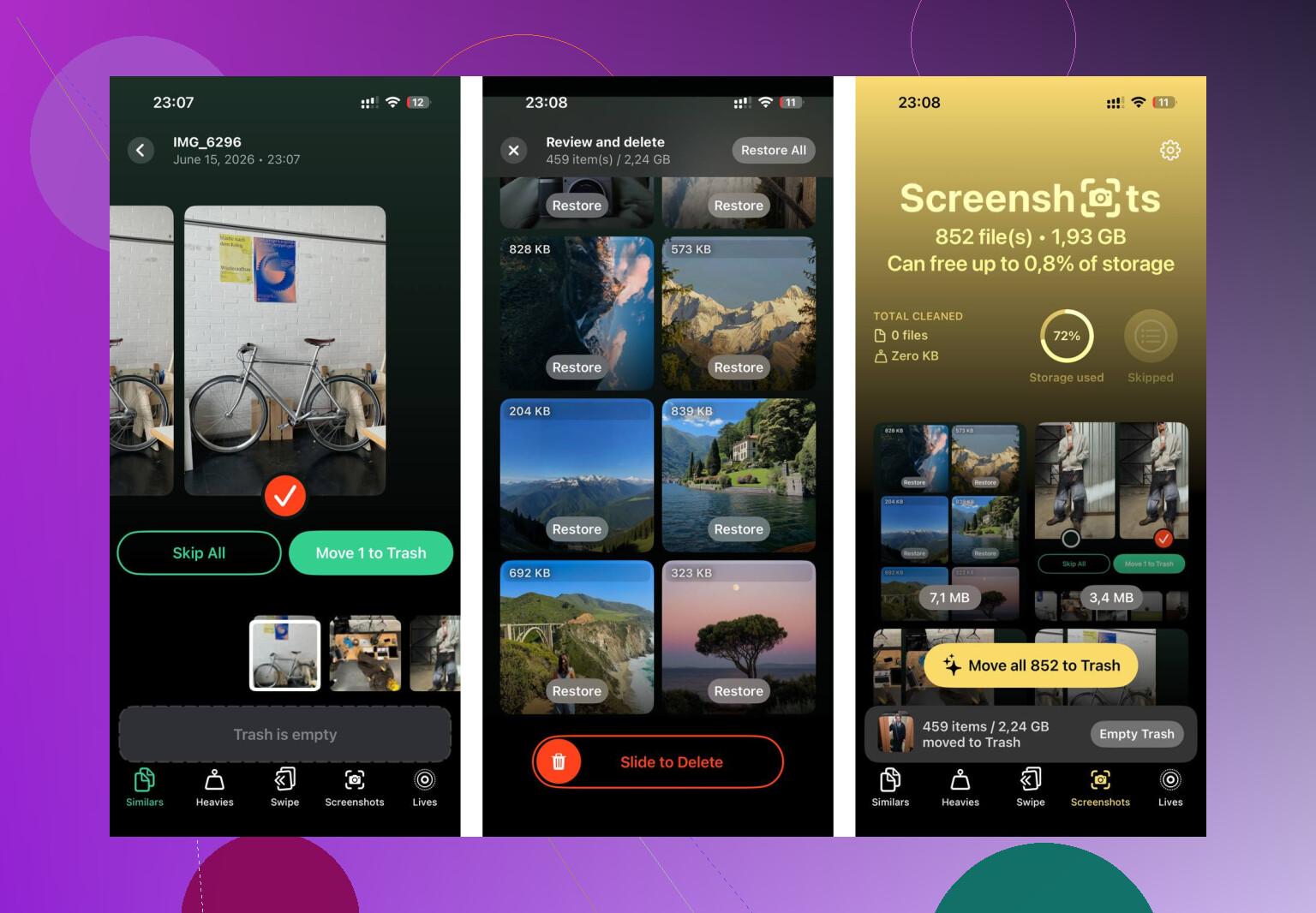
Ordenar manualmente miles de fotos, capturas de pantalla, grabaciones de pantalla y fotos que parecen duplicadas es horrible. Clever Cleaner hace que esa parte sea mucho menos molesta, y es gratis, sin anuncios ni suscripción.
La sección Heavies es útil porque ordena los archivos de mayor a menor y muestra el tamaño exacto. Las grabaciones de pantalla antiguas y los vídeos en 4K suelen estar arriba ocupando varios gigabytes cada uno. Borrar solo unos pocos de esos puede liberar más espacio que eliminar un montón enorme de fotos normales.
La sección Similars agrupa fotos casi duplicadas y elige la más nítida de cada grupo. Así que, si hiciste diez versiones de la misma foto, no tienes que revisar cada una manualmente.
También muestra los tamaños de archivo de las capturas de pantalla antes de borrar nada, lo cual ayuda porque las capturas pueden acumular silenciosamente varios gigabytes. El escaneo y la limpieza se hacen en el dispositivo, así que las fotos no se suben a otro sitio para procesarlas.
Después de hacer los cambios en los ajustes y luego liberar unos 30 GB de almacenamiento, la diferencia fue evidente. Las apps se abrían más rápido, la cámara volvía a iniciarse con normalidad y el teléfono dejó de calentarse durante el uso habitual. El calor probablemente venía de que iOS estaba trabajando constantemente alrededor de un índice de almacenamiento saturado.
Los ajustes ayudan. La limpieza del almacenamiento normalmente ayuda más. Hacer ambas cosas es la mejor manera de conseguir que un iPhone viejo vuelva a sentirse usable sin gastar dinero.
No persigas ajustes de velocidad hasta que sepas si la lentitud afecta a todo el sistema o solo a unas pocas apps. Si Safari, Ajustes, Mensajes y el teclado van lentos, entonces vale la pena corregir el almacenamiento y los efectos visuales, como dijo @mikeappsreviewer. Pero si el problema es sobre todo con Instagram, Maps, las apps bancarias o los juegos, elimina y reinstala esas apps primero porque su caché puede hincharse y iOS no siempre te da una forma clara de borrarla. También evitaría las apps de limpieza de RAM y las herramientas de rendimiento aleatorias, ya que por lo general no hacen nada útil. La propia lista de comprobación de rendimiento del iPhone de Apple es una base más segura que la mayoría de los consejos de limpieza.
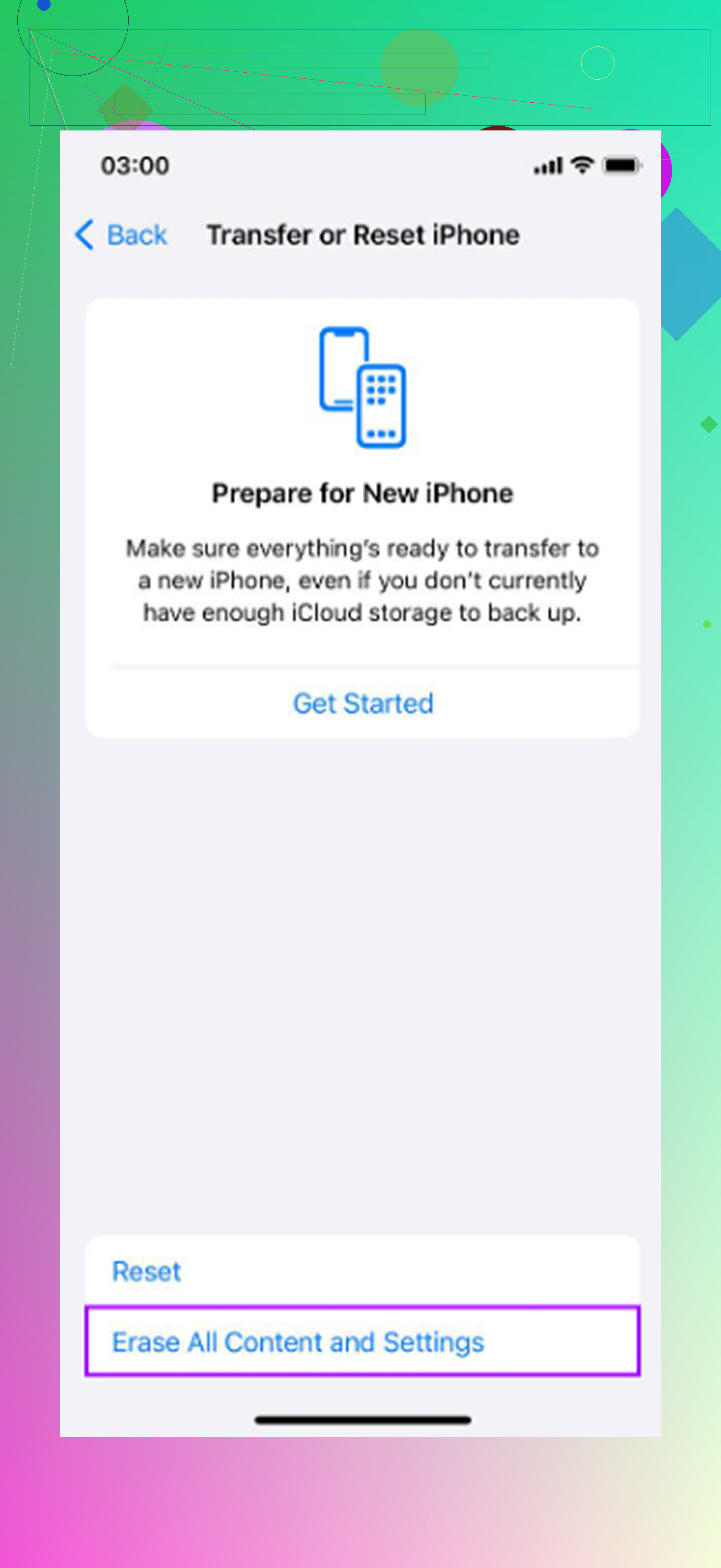
No empieces restableciendo el teléfono de fábrica ni instalando aplicaciones para aumentar la velocidad. Eso suele ser un esfuerzo inútil y, en el peor de los casos, terminas con datos perdidos o con alguna aplicación sospechosa pidiendo permisos que no necesita.
Una cosa aburrida que suele pasarse por alto es el calor. Si el teléfono está caliente, cargándose, dentro de una funda gruesa, al sol o haciendo una gran sincronización de Fotos de iCloud, puede sentirse lento aunque técnicamente no haya nada roto. Déjalo enfriarse, quítalo del cargador, cierra lo que esté sincronizando o descargando activamente y pruébalo de nuevo después de 10 minutos. Lo mismo con las VPN, los bloqueadores de anuncios y el Wi-Fi deficiente. A veces app se abren lentas en realidad significa que las apps se quedan colgadas mientras intentan cargar datos.
Estoy de acuerdo con el punto sobre el almacenamiento anterior, pero trataría las aplicaciones de limpieza como algo opcional, no como el primer paso. Ve a Almacenamiento del iPhone y busca primero cualquier cosa que sea obviamente enorme: pódcast descargados, mapas sin conexión, archivos adjuntos antiguos de mensajes, música, videos y juegos a los que ya no juegas. Luego actualiza las apps que van con retraso, reinicia una vez y deja el teléfono enchufado al Wi-Fi durante un rato para que iOS pueda terminar la indexación y el mantenimiento en segundo plano. Si después de eso sigue trabándose en Ajustes, el teclado y al cambiar entre apps, puede que ya estés llegando a los límites del propio teléfono y que no haya mucho más que puedas hacer sin ocuparte de la batería o cambiar de dispositivo.
Forzar el cierre de todas las apps no soluciona la velocidad. Mucha gente hace el ritual de deslizar hacia arriba en todas las apps pensando que así limpia el teléfono, pero iOS ya está gestionando la memoria. Si una app está congelada, claro, cierra esa. Si cierras todo constantemente, es posible que el teléfono tenga que recargar las apps desde cero cada vez, lo que puede hacer que se sienta más lento en lugar de más rápido.
Una cosa de bajo riesgo que suele pasarse por alto es el desorden en la pantalla de inicio. Los widgets, las Smart Stacks grandes, los widgets del tiempo, los widgets del calendario, los widgets de noticias y las Actividades en Vivo pueden hacer que un iPhone antiguo se sienta menos ágil porque siguen actualizando pequeños fragmentos de datos. Prueba a quitar la mayoría de los widgets durante un día y mira si cambiar entre apps y desbloquear se siente más fluido. Es reversible, no cuesta nada y no afecta a la batería.
También reduciría las funciones de Siri/Búsqueda si el retraso aparece al deslizar hacia abajo para buscar o al abrir apps desde las sugerencias. Ve a Ajustes > Siri y Buscar y desactiva las sugerencias de las apps que no te importan. No convertirá un iPhone viejo en uno nuevo, pero puede eliminar parte del trabajo en segundo plano. Si lo combinas con el consejo sobre almacenamiento de arriba, tendrás el conjunto de cambios más seguro antes de empezar a pensar en cambiar la batería o en un teléfono nuevo.