Mi iPhone ha estado yendo muy lento últimamente, con apps lentas, escritura con retraso y bloqueos ocasionales, pero de verdad no quiero borrar todos mis datos con un restablecimiento completo. Ya he probado pasos básicos como reiniciarlo, y necesito ayuda para encontrar otras formas de acelerarlo sin perderlo todo. Busco las mejores soluciones para el lag del iPhone, el rendimiento lento y los problemas de congelamiento.
Ver cómo un teléfono caro se ahoga con cosas como escribir, deslizar o abrir Mensajes cansa muy rápido. A mí también me pasó, y no iría directo a borrar todo el teléfono. Un restablecimiento completo suele ser el martillo grande que la gente agarra demasiado pronto.
Si la lentitud empezó justo después de una actualización de iOS, dale unos días
Esta parte confunde a la gente. Después de una instalación grande de iOS, el teléfono a menudo pasa horas, a veces un par de noches, haciendo trabajo de limpieza en segundo plano. Reindexa fotos, reconstruye datos de apps y organiza archivos del sistema para la nueva versión. Mientras hace todo esto, el teléfono se siente raro. Retraso del teclado. Desplazamiento entrecortado. Apps que tardan un poco más en abrirse.
Lo que me ayudó fue lo básico. Lo dejé cargando durante la noche con Wi‑Fi por dos o tres noches. También lo reinicié una vez. En mi caso, el lag raro se fue sin necesidad de una solución más profunda.
Si después de una semana sigues teniendo lag, yo dejaría de culpar a la actualización en sí.
El almacenamiento suele ser lo primero que reviso
Esto es lo que veo más seguido. Los iPhone necesitan espacio libre para respirar. No solo para fotos y apps, sino para archivos temporales que iOS escribe mientras las cosas están funcionando. Cuando el espacio libre baja demasiado, todo el teléfono empieza a ir lento. Lo notas en sitios donde parece absurdo: retraso del teclado, lentitud al abrir apps, pausas aleatorias.
Por lo que he visto, mantenerse por encima de aproximadamente un 10 a 20 por ciento de espacio libre ayuda. Si bajas de eso, las cosas empiezan a ponerse feas.
Las fotos suelen ser el desastre
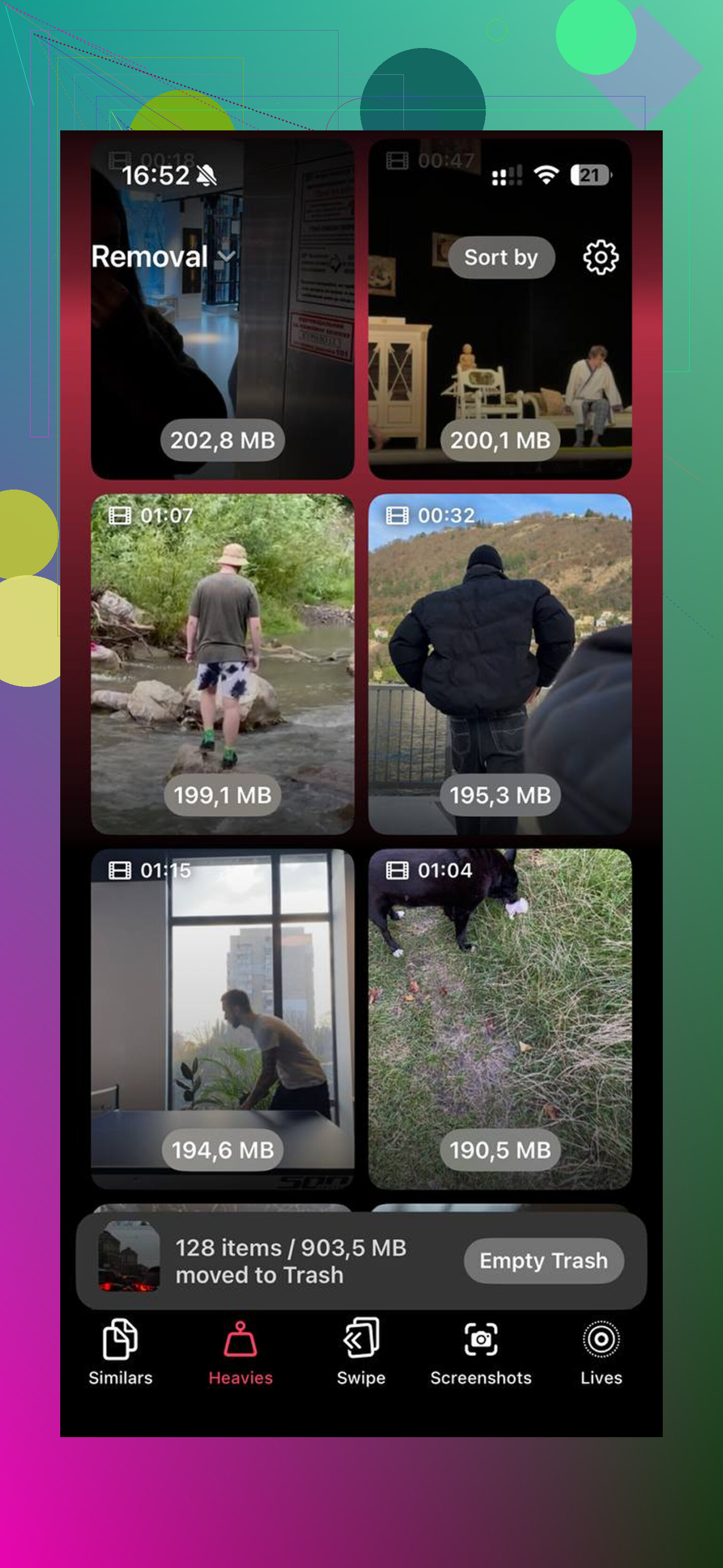
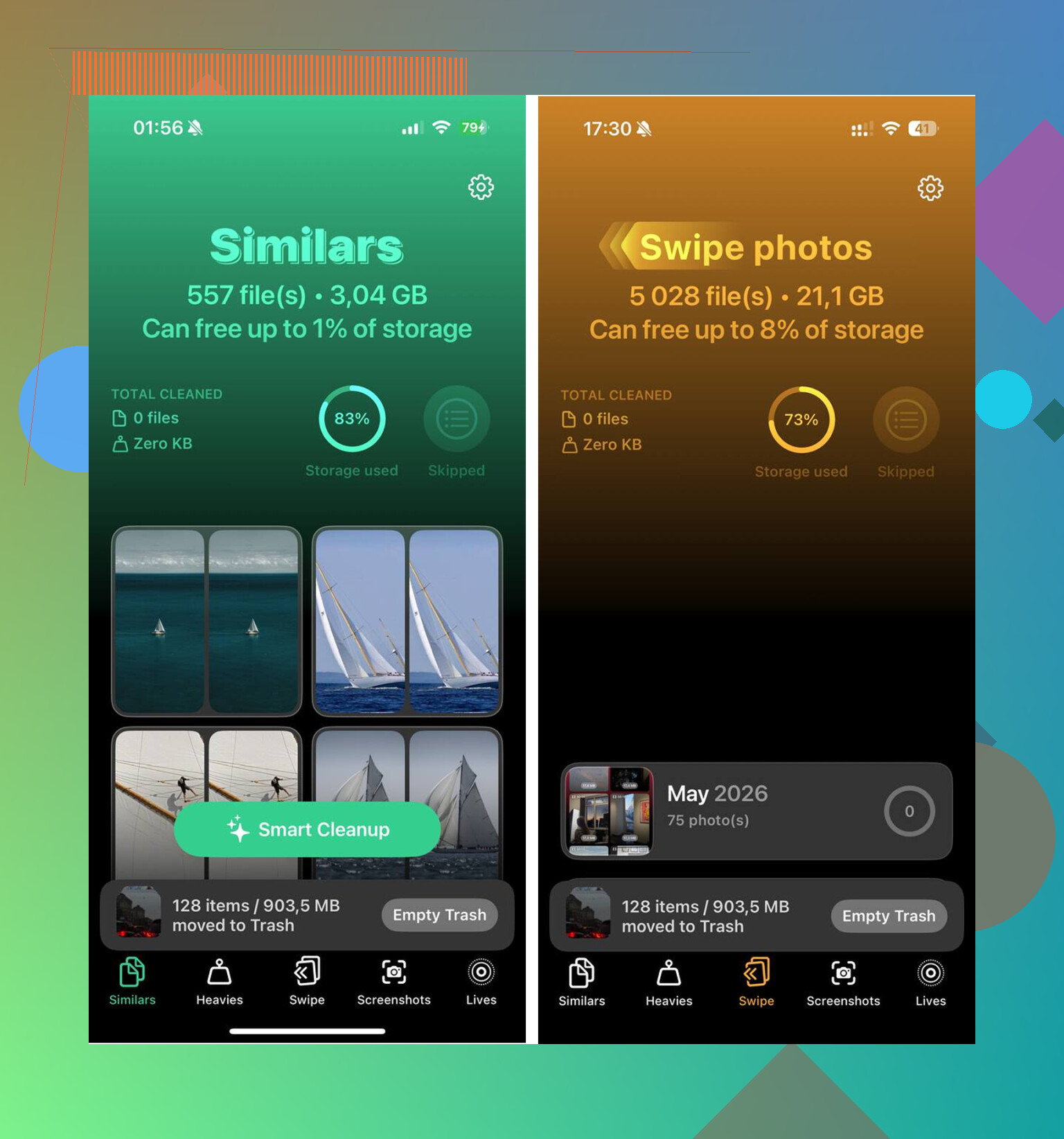
Mi biblioteca era el problema principal. Intentar limpiarla a mano fue horrible. Demasiados casi duplicados, capturas de pantalla aleatorias, videos viejos enormes que había olvidado que estaban ahí. Terminé usando Clever Cleaner, sobre todo porque estaba cansado de ordenar miles de archivos uno por uno. Es gratis, sin anuncios y sin muro de pago, lo bastante raro como para que me llamara la atención.
Las partes que me parecieron útiles:
- Similares agrupó fotos casi idénticas. No duplicados exactos, sino la típica ráfaga de cinco fotos donde solo una vale la pena guardar. Elegía la mejor toma y yo borraba el resto.
- Pesados mostraba primero los archivos más grandes con los tamaños claramente visibles. Eso hizo que los clips viejos en 4K y las grabaciones de pantalla fueran fáciles de detectar.
- Capturas de pantalla mostraba toda la basura con los tamaños visibles en cada miniatura. Las mías habían crecido hasta convertirse en un montón mucho más grande de lo que pensaba.
- Hacía el procesamiento en el propio teléfono. Eso me importó más de lo que esperaba una vez que empecé a ordenar fotos personales.
Liberé unos 15 GB. Después de eso, el teléfono volvió a sentirse normal.
Una cosa que la gente pasa por alto: vacía Eliminado recientemente en Fotos. Borrar cosas es solo la mitad del trabajo. Esos archivos se quedan ahí 30 días y siguen contando para el almacenamiento hasta que los eliminas tú mismo.
Unos cuantos cambios de ajustes también ayudaron
Si el almacenamiento está bien, o si quieres sacar un poco más de velocidad, revisaría esto después.
Desactiva el modo de bajo consumo si lo llevas activado todo el día
Ahorra batería reduciendo el rendimiento. Bueno para emergencias. Malo si tu teléfono ya se siente lento.
Reduce la Actualización en segundo plano
Ve a Ajustes > General > Actualización en segundo plano. Yo la desactivé para las apps que no me importaba que se actualizaran en segundo plano. Menos cosas ejecutándose significa menos basura consumiendo recursos.
Activa Reducir movimiento
Ve a Ajustes > Accesibilidad > Movimiento y activa Reducir movimiento. Esto no hace que el procesador sea más potente, pero reduce los efectos de transición, lo que hizo que el teléfono se sintiera menos entrecortado para mí.
Actualiza tus apps
Después de una actualización de iOS, algunas apps van lentas porque todavía no se han puesto al día. Abre la App Store y actualiza todo lo que tengas pendiente.
La salud de la batería importa más de lo que la gente cree
Antes de pasar horas tocando ajustes, mira Ajustes > Batería > Salud de la batería.
Si la capacidad máxima está por debajo del 80 por ciento, la limitación de rendimiento suele activarse. Apple hace esto para evitar apagados inesperados en baterías desgastadas. El resultado final se siente como si el teléfono hubiera envejecido cinco años de la noche a la mañana. En ese punto, ninguna cantidad de limpieza va a arreglarlo del todo.
He visto que cambiar la batería mejora más la velocidad que cualquier truco de software. Cuesta menos que reemplazar el teléfono y, si la batería está agotada, es la solución más limpia.
Antes de borrar todo, prueba este último paso
Si ya pasó una semana, el almacenamiento está bajo control, la salud de la batería es decente y aun así sigue con tirones, prueba Restablecer todos los ajustes.
La ruta es Ajustes > General > Transferir o restablecer el iPhone > Restablecer > Restablecer todos los ajustes.
Esto no borra tus apps ni tus fotos. Restablece ajustes del sistema, cosas de red, preferencias de pantalla y otros detalles que a veces se estropean después de una actualización importante. He visto que esto corrige el lag cuando ninguno de los ajustes menores funcionó.
Yo dejaría el restablecimiento de fábrica para después de todo esto, no antes.
Omitiría el borrado completo por ahora. @mikeappsreviewer ya cubrió el almacenamiento, la salud de la batería y Restablecer todos los ajustes, así que primero revisaría algunos otros puntos.
-
Revisa la sobrecarga de Safari.
Ajustes > Safari.
Borrar historial y datos de sitios web.
Si Safari se siente pesado o el teclado va con retraso dentro de apps con vistas web, esto ayuda más de lo que la gente cree. -
Elimina widgets problemáticos.
Un widget roto consume memoria todo el día.
Desliza hasta la pantalla de widgets, edita y elimina los que no necesites.
Lo mismo con los widgets de la pantalla de bloqueo. -
Desactiva Actividades en vivo.
Ajustes > Face ID y código > Actividades en vivo, o por app.
Las apps de deportes, entregas y transporte mantienen al sistema ocupado constantemente. -
Ajustes de obtención de Mail.
Ajustes > Mail > Cuentas > Obtener datos nuevos.
Configura la mayoría de las cuentas en Obtener, no en Push.
Push mantiene el teléfono ocupado. -
Revisa el tamaño de las apps, no solo el de las fotos.
Ajustes > General > Almacenamiento del iPhone.
Si una app ocupa muchísimo, descárgala y reinstala solo esa app.
Las apps sociales y de mensajería se saturan con el tiempo. Reinstalarlas a menudo soluciona los bloqueos. Haz una copia de seguridad de los chats primero si hace falta, no te saltes eso. -
Solución para el retraso del teclado.
Ajustes > General > Teclado.
Desactiva Texto predictivo, Deslizar para escribir y Dictado durante un día.
Los teclados de terceros son peores. Vuelve al teclado de Apple y pruébalo. -
VPN y apps de seguridad.
Estas ralentizan todo constantemente.
Desactiva cualquier VPN siempre activa, filtro DNS o app antivirus. El iPhone no necesita la mitad de esas cosas.
Si tu almacenamiento está lleno de fotos, Clever Cleaner es una forma decente de borrar duplicados y vídeos grandes rápidamente. Esta reseña vale la pena si quieres detalles antes de instalar nada:
mira esta reseña de Clever Cleaner para iPhone y guía de limpieza de almacenamiento
Hay una cosa con la que discrepo un poco: Reducir movimiento hace que el teléfono se sienta más fluido para algunas personas, pero si tienes bloqueos reales, lo oculta más de lo que lo soluciona.
Si nada de esto cambia algo, yo probaría en este orden. Elimina una app problemática. Reinstálala. Luego Restablecer todos los ajustes. El borrado completo es el último recurso, no el paso dos.
Evitaría por ahora la opción nuclear. @mikeappsreviewer y @voyageurdubois ya cubrieron muchas de las soluciones habituales, así que yo revisaría un par de cosas en las que no profundizaron mucho.
Primero, fíjate en el sobrecalentamiento. Si tu iPhone se siente caliente con frecuencia, el rendimiento cae bastante. Las fundas pueden empeorarlo, sobre todo las gruesas. Prueba usarlo un rato sin funda mientras se carga y mira si cambia la lentitud.
Segundo, revisa opciones de Accesibilidad como Control por voz, Reconocimiento de sonidos o un exceso de notificaciones. Esas cosas pueden afectar silenciosamente el rendimiento. Lo mismo pasa con muchas automatizaciones de Concentración y Atajos ejecutándose en segundo plano. La gente se olvida de que eso existe y luego se pregunta por qué escribir se siente como si ocurriera en cámara lenta.
Además, abre Ajustes > Privacidad y seguridad > Análisis y mejoras > Datos de análisis. Si sigues viendo el mismo nombre de app fallando una y otra vez, esa app puede estar ralentizando todo el teléfono. Elimina esa sola app antes de hacer algo drástico.
Una cosa en la que no estoy tan de acuerdo con otros: reinstalar apps es útil, pero si la lentitud afecta a todo el sistema, yo investigaría más a fondo restos dañados de iOS. En ese caso, prueba actualizar a la última versión menor de iOS si hay una disponible, o incluso instalar la misma versión mediante Finder/iTunes sin borrar nada. Eso puede refrescar archivos del sistema sin borrar tus datos.
Si el almacenamiento forma parte del problema, Clever Cleaner sigue valiendo la pena para borrar fotos duplicadas, videos grandes y basura de capturas de pantalla rápido. Me resultó útil esta reseña práctica de Clever Cleaner para liberar almacenamiento del iPhone antes de probarlo.
El restablecimiento completo debería ser el último último recurso, no el paso dos.