Harici sabit diskim Windows’ta açılmıyor ve The parameter is incorrect hatasını gösteriyor, ancak yine de Disk Management’ta görünüyor. Bunun bir dosya sistemi sorunu, disk arızası mı yoksa verileri kaybetmeden düzeltebileceğim bir şey mi olduğunu anlamaya çalışıyorum. Sonraki olarak ne denemeliyim?
Bu hataya dikkat edin. The parameter is incorrect her zaman aslında neyin yanlış gittiğini söylemez. Güvensiz bir şekilde çıkarıldıktan, elektrik kesintisinden, kötü bir USB kablosundan veya dosya sistemi hasarından sonra ortaya çıkabilir. Veriler hâlâ orada duruyor olsa bile Windows sürücüyü açmayı reddedebilir.
Şu an için asıl önemli olan sürücüye yazmayı durdurmaktır. Biçimlendirmeyin, üzerine hiçbir şey kopyalamayın ve dosyalar önemliyse CHKDSK çalıştırmakta acele etmeyin. CHKDSK bazı dosya sistemi sorunlarını düzeltebilir, ancak hasarlı bir sürücüde onarmaya çalışırken bozuk dosya sistemi kayıtlarını değiştirebilir veya kaldırabilir.
Ben önce basit şeyleri kontrol ederdim:
- Farklı bir USB kablosu kullanın.
- Doğrudan başka bir USB bağlantı noktasına takın, ideal olarak masaüstü bilgisayarın arkasındaki bir porta.
- Sürücüyü farklı bir bilgisayarda deneyin.
- Disk Yönetimi’ni açın ve sürücünün doğru kapasiteyle görünüp görünmediğine bakın.
Disk Yönetimi onu görüyorsa, Dosya Gezgini erişilemez dediğinde bile kurtarma hâlâ oldukça mümkündür.
Bunun için Disk Drill başlamak için makul bir seçenektir. Dosya sistemi bozulduğu için Windows’un birimi açamadığı sürücülerde iyi sonuç verdi.
Daha güvenli iş akışı şu olurdu:
- Disk Drill’i sorunlu harici sürücüye değil, dahili/sistem sürücünüze kurun.
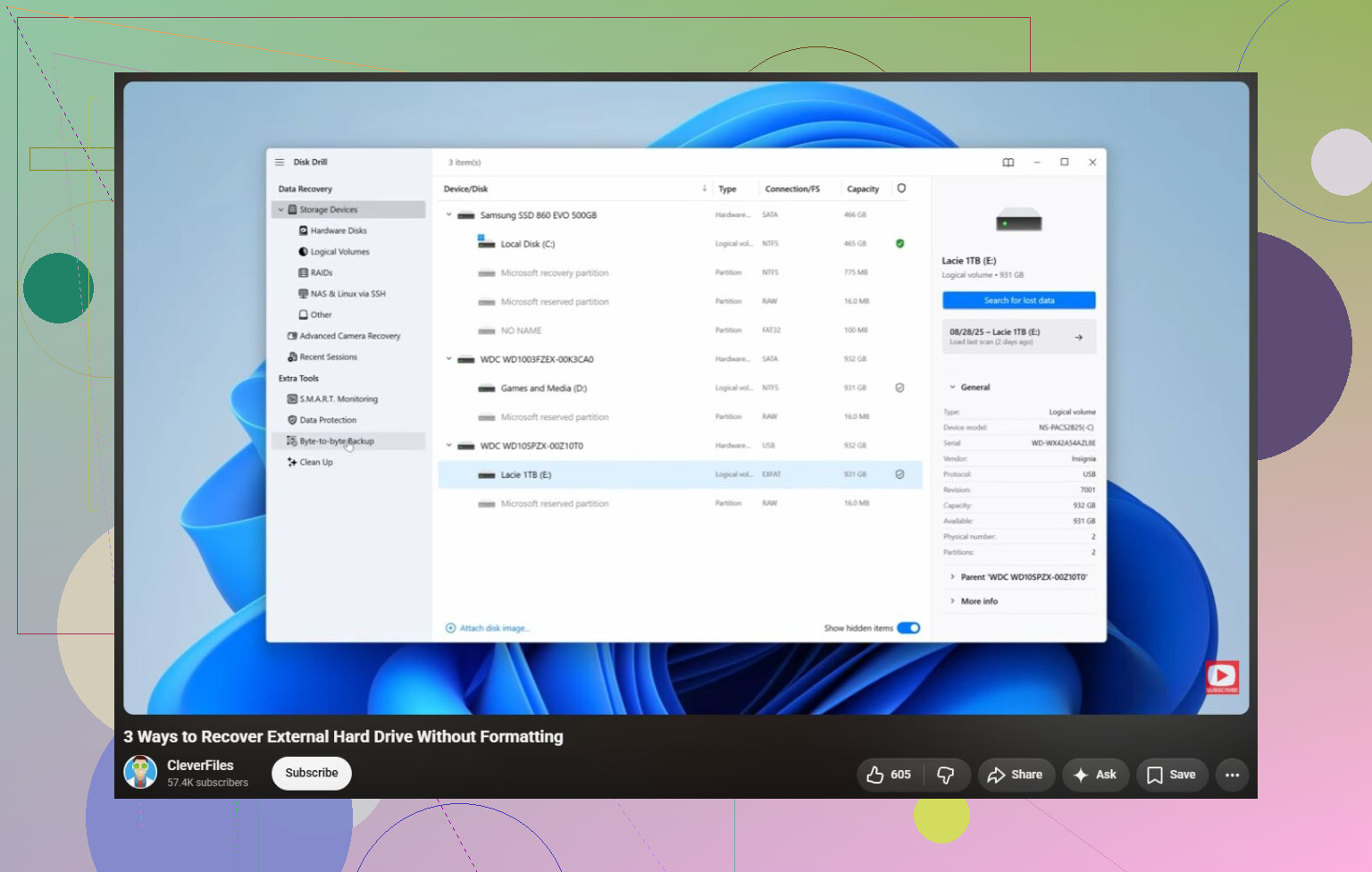
- Programı açın ve harici sürücünün aygıt listesinde görünüp görünmediğine bakın.
- Sürücü kararsız davranıyorsa, taramadan önce Byte-to-byte Backup kullanın. Bu, sürücünün tam bir imajını oluşturur; böylece orijinali tekrar tekrar zorlamak yerine kopyayı tarayabilirsiniz. Bu, sürücü bağlantıyı kesiyorsa, tıklama sesi çıkarıyorsa veya tutarsız davranıyorsa önemlidir.
- İmajı bağlayın ya da yalnızca stabil görünüyorsa orijinal sürücüyü tarayın.
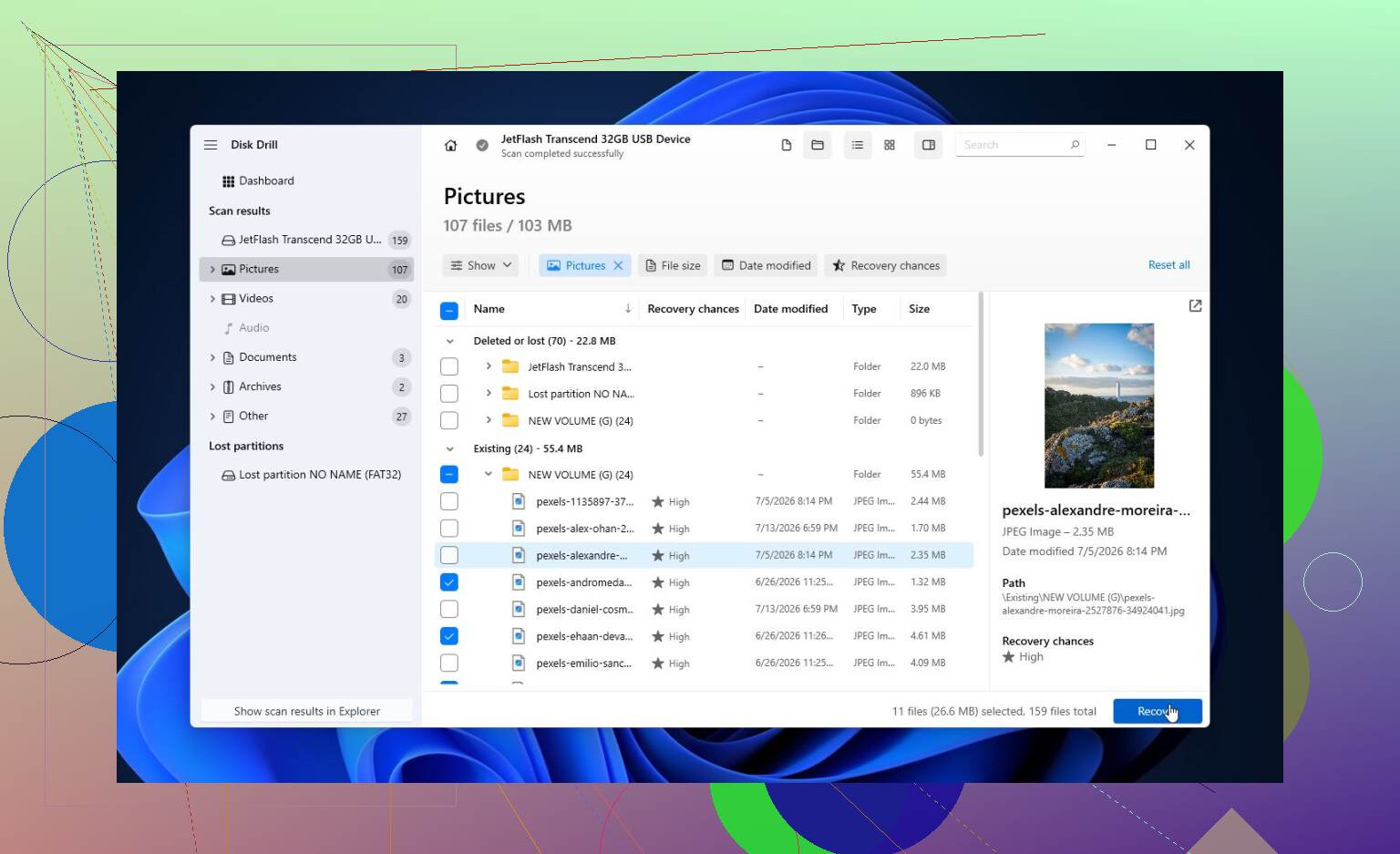
- Universal Scan çalıştırın. Bu, normal dosyaları, silinmiş dosyaları ve hasarlı dosya sisteminden hâlâ yeniden oluşturulabilecek verileri arar.
- Kurtarmadan önce dosyaları önizleyin. Fotoğraflar, belgeler veya diğer önemli dosyalar doğru önizleniyorsa bu iyi bir işarettir.
- Her şeyi farklı bir sürücüye kurtarın. Kurtarılan dosyaları asla sorunlu sürücüye geri kaydetmeyin. Ücretsiz Windows sürümü 100 MB’a kadar kurtarmaya izin verir; bu da genellikle ödeme yapmadan önce dosyalarınızın gerçekten kurtarılabilir olup olmadığını kontrol etmek için yeterlidir.
Önemli dosyalar güvenli bir yere kopyalandıktan sonra, sürücüyü düzeltmeyi denemek anlamlı olur.
Windows dosya sistemini hâlâ NTFS, exFAT veya FAT32 olarak tanıyorsa, şunu çalıştırabilirsiniz:
chkdsk X: /r
X harfini doğru sürücü harfiyle değiştirin.
CHKDSK sürücünün RAW olduğunu söylüyorsa veya hiç çalışmıyorsa, bunun yerine TestDisk deneyin. Sürücüyü biçimlendirmeden bölüm hasarını onarabilir veya kayıp bölümleri sık sık kurtarabilir.
Kurtarma tamamlandıysa ve onarım araçlarının hiçbiri yardımcı olmadıysa, benim deneyeceğim bir sonraki şey hızlı biçimlendirme olurdu. Sorun yalnızca mantıksal bir dosya sistemi problemi ise, yeni bir biçimlendirme hatayı temizleyebilir. Ancak biçimlendirmeden sonra aynı sorun geri gelirse, artık o sürücüye güvenmezdim. Bu noktada donanım arızalanıyor olabilir.
Kontrol etmeye değer bir de Windows’la ilgili tuhaf bir şey var: bölgesel ayarlar. Yanlış bir ondalık ayırıcı bazı kişilerde bu hataya neden oldu. Bu olağan neden değildir, ancak aynı hata birden fazla sürücüde veya diğer Windows görevlerinde oluyorsa, bakmaya değer.
Sürücü Disk Yönetimi’nden kayboluyorsa, tıklama sesleri çıkarıyorsa, sürekli dönüp duruyorsa veya S.M.A.R.T. çok sayıda bekleyen ya da yeniden eşlenen sektör gösteriyorsa, kendin yap çözümlerini denemeyi bırakın. Bu daha çok fiziksel arızaya işaret eder ve sürücüyü açık tutmak kurtarmayı zorlaştırabilir. Veriler önemliyse, profesyonel bir kurtarma laboratuvarı daha güvenli seçenektir.
Sürücünün yalnızca verileri kopyalayacak kadar okunabilir olmasını bekleyin, yerinde onarılabilir olmasını değil. Disk Yönetimi doğru boyutu gösteriyorsa, önce kurtarmaya odaklanın; 0 bayt, yanlış boyut gösteriyorsa veya sürekli yeniden bağlanıyorsa, yazılım onarımlarını atlayın ve donanım sorunu olduğunu varsayın.
Windows bunu önerirse Initialize, Format veya “tara ve düzelt” seçeneğine tıklamayın. Disk Management’in sürücüyü görmesi, yalnızca USB köprüsünün ve bölüm tablosunun Windows’un fark etmesi için yeterince görünür olduğu anlamına gelir; birimin onarılmasının güvenli olduğu anlamına gelmez. Beklenen boyut ve dosya sistemiyle normal bir bölüm olarak görünüp görünmediğini ya da RAW/ayrılmamış olarak mı göründüğünü kontrol ederdim. RAW genellikle dosya sistemi hasarına işaret eder; ayrılmamış alan veya değişen boyutlar daha kötü bir işarettir. Veriler önemliyse, @espritlibre’nin dediği gibi buna salt okunur gibi davranın ve önce kurtarın veya imajını alın. Disk Drill veya benzeri araçlar kurtarılabilirliği kontrol etmek için uygundur, ancak asıl önemli ayrıntı başka bir diske kaydetmektir. Bundan sonra CHKDSK veya biçimlendirme konusunu düşünebilirsiniz. Önce düzeltmeye çalışmak, insanların kurtarılabilir bir sürücüyü kullanılmaz hale getirmesinin yoludur.
Bağlantısını tekrar tekrar çıkarıp takmayın ve “değişecek mi diye” denemeyin. Her başarısız bağlama denemesi zayıf bir sürücüyü daha da kötüleştirebilir ve Windows arka planda onarım veya dizinleme işlemlerini sürdürmeye çalışabilir.
Sürücü önemli herhangi bir şey içeriyorsa, önce onu klonlayın/imajını alın, ardından kopyayı Disk Drill veya başka bir kurtarma aracıyla tarayın. Kurtarmadan sonra, mümkünse çıplak sürücüyü USB kutusunun dışında test ederdim, çünkü bazen sorun diskin kendisinde değil, kutunun denetleyici kartında olur.