Harici bir sabit sürücüyü, bir aktarımın hâlâ devam ettiğini fark etmeden fişini çektikten sonra bilgisayarımda aniden görünmemeye başladı ve ondan dosyaları kurtarma konusunda yardıma ihtiyacım var. İçinde yerine koyamayacağım önemli fotoğraflar, iş belgeleri ve yedekler var. Güvenli harici sabit sürücü veri kurtarma adımları, olası nedenler ve kurtarma yazılımı mı yoksa profesyonel bir hizmet mi en iyi seçenek olur konusunda tavsiye arıyorum.
Bunu bir kez gezi klasörüyle yaşadım, yılların fotoğrafları tek bir kötü tıklamayla gitti. Öğrendiğim ilk şey basitti. Harici sürücüde silinen dosyalar çoğu zaman bir süre daha hâlâ oradadır. Sürücü genelde dosya kaydını kaldırır ve alanı boş olarak işaretler. Fotoğraf verileri ise çoğu zaman üzerine başka bir şey yazılana kadar orada durur.
Bu yüzden harici sürücüyü şimdi kullanmayı bırakın. Ona hiçbir şey kopyalamayın. Klasörlerin adını değiştirmeyin. Temizleme araçlarını çalıştırmayın. Çıkarın ve bir sonraki adımınızı öğrenene kadar ona dokunmayın. Yeni veriler aynı sektörlere yazılırsa, şansınız hızla düşer. Üzerine yazıldıktan sonra, yazılımla kurtarma artık mümkün değildir.
Yazılım denemeden önce sürücüyü kontrol edin
Sürücü donanım sorunu gösteriyorsa duraklar ve kendin yap yolunu atlardım. Göz ardı etmesi zor birkaç işaret vardır:
- Kötü sesler. Tıklama, sürtünme, kazıma, yüksek bip sesleri. Bu başladıktan sonra sürücülerin dakikalar içinde daha kötü hale geldiğini gördüm.
- Dönme yok, ışık yok. Birden fazla bağlantı noktasında ve kabloda tamamen tepkisiz kalıyorsa, kart veya iç bileşenler gitmiş olabilir.
- Hiçbir yerde algılanmıyor. Windows'ta Disk Yönetimi veya Mac'te Disk İzlencesi, temel kablo ve bilgisayar değişimlerinden sonra hiçbir şey göstermiyorsa, ben onu kurcalamaya devam etmezdim.
Bu noktada, bir veri kurtarma laboratuvarı daha mantıklıdır. Sürücü dönüyor, bağlanıyor ve sessiz kalıyorsa, yazılım daha ucuz yoldur ve çoğu zaman yalnızca silme durumunda yeterlidir.
Ben olsam ne kullanırdım
Zaman içinde bir sürü kurtarma uygulaması denedim. Fotoğraf kurtarma için Disk Drill en az can sıkıcı seçenek gibi geldi. Düzeni takip etmesi kolay, önizlemeler faydalı ve taraması fotoğraf ile video formatlarında iyi iş çıkarıyor. Ayrıca kameraya odaklı bir kurtarma modu da var; bu da medya dosyalarını daha hızlı ayıklamama yardımcı oldu. Önce tarama yaparsınız, önce önizleme görürsünüz ve fotoğraf önizlemede açılıyorsa şansınız genellikle fena değildir.
Ücretsiz bir yol arıyorsanız PhotoRec hâlâ mevcut. Dosyaları imzalarına göre çeker ve gerçekten bir şeyler kurtarır. Onu bir kez kullandım ve vay be, ne karmaşaydı. Temiz bir arayüz yok, sıralama zayıf, her yerde rastgele dosya adları var. Kucağınıza bir dağ dolusu dosya bırakıyor ve temizliği size bırakıyor.
Recuva da Windows için bir başka ücretsiz seçenek. PhotoRec'ten daha kolay kullanılıyor, buna hiç şüphe yok. Ama büyük fotoğraf koleksiyonlarında daha yeni araçlarla karşılaştırdığımda, derin tarama sonuçları bana daha eski ve daha zayıf geldi.
Daha güvenli kurtarma iş akışı
Disk Drill kullanıyorsanız, benim bağlı kalacağım sıra şöyle olurdu:
- Onu farklı bir sürücüye yükleyin
Yazılımı, silinen fotoğrafların bulunduğu harici sürücüye değil, bilgisayarınızın dahili sürücüsüne kurun. Sorunlu sürücüye sıfır yeni yazma işlemi istiyorsunuz. - Önce tam bir imaj oluşturun
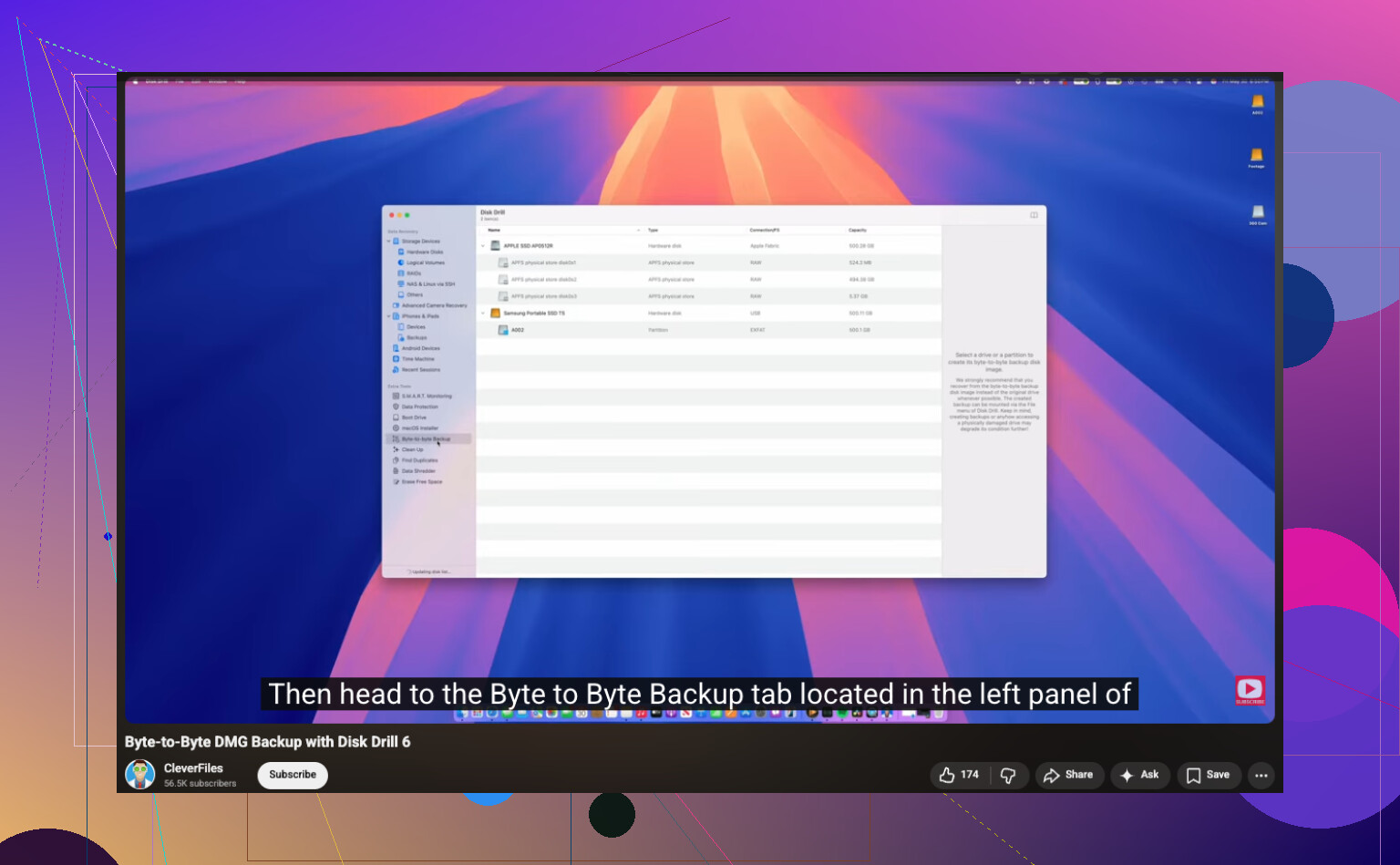
Harici sürücüyü yeniden bağlayın ve ağır bir işlem yapmadan önce bire bir kopyasını oluşturun. Disk Drill buna dahildir. İmaj dosyasını dahili sürücünüze veya sağlıklı başka bir diske kaydedin.
https://www.youtube.com/watch?v=oJ1aQPFxTag - Taramayı orijinal sürücüde değil, imajda yapın
Bu kısım insanların düşündüğünden daha önemlidir. İmaj oluşturulduktan sonra harici sürücünün bağlantısını kesin ve imaj dosyası üzerinden çalışın. Daha az yıpranma, daha az risk, daha az aptalca hata. - Dosyaları başka bir yere kurtarın
Tarama bittiğinde, fotoğraflar için filtre uygulayın, önizlemeleri kontrol edin ve sağlam olanları farklı bir konuma kurtarın. Masaüstü sürücünüz olur. Başka bir USB sürücü olur. Orijinal harici sürücü olmaz.
Benim yapacağım birkaç küçük şey
Erken sonuçlar zayıf görünse bile tam taramanın bitmesine izin verin. Geç aşamada ortaya çıkan dosyalar gördüm. Ayrıca önce dosya türüne göre sıralayın, ardından JPG, PNG, RAW, MOV, MP4 gibi en çok önemsediğiniz dosyaları önizleyin. Zaman kazandırır.
Bu işe yararsa ve fotoğraflarınızı geri alırsanız, hemen ardından yedekleme ayarlayın. Bunu bir kez görmezden geldim, bedelini iki kez ödedim. Basit bir 3-2-1 yedekleme düzeni sıkıcıdır, ama aile fotoğraflarını kaybetmek daha kötüdür.
Öncelikle, onu tekrar tekrar takmayı bırakın. Aktarım yarıda kesildiyse, dosyaların kendisi değil dosya sistemi zarar görmüş olabilir. Bu önemlidir.
Büyük bir noktada @mikeappsreviewer ile aynı fikirdeyim, diske yazmayı bırakın. Sürücü hiç görünmüyorsa doğrudan dosya kurtarma taramalarına atlama konusunda ise biraz farklı düşünüyorum. İşletim sisteminiz diski Disk Management veya Disk Utility içinde görüyorsa ama harfi yoksa, RAW olarak görünüyorsa ya da ayrılmamış diyorsa, bu bölüm veya dosya sistemi hasarına işaret eder. Böyle durumlarda, bölüm haritasını onarmak veya önce klon almak çoğu zaman kör bir dosya oyma işleminden daha iyi sonuç verir.
Sonraki olarak kontrol edeceğim şeyler:
- Yeni kablo, yeni USB portu, hub yok.
- Farklı bilgisayar.
- Sürücünün Windows’ta Disk Management içinde görünüp görünmediğine bakın.
- Orada görünüyorsa, Windows istese bile biçimlendirmeyin.
- Windows aygıtı hâlâ görüyorsa CrystalDiskInfo ile SMART sağlığını kontrol edin.
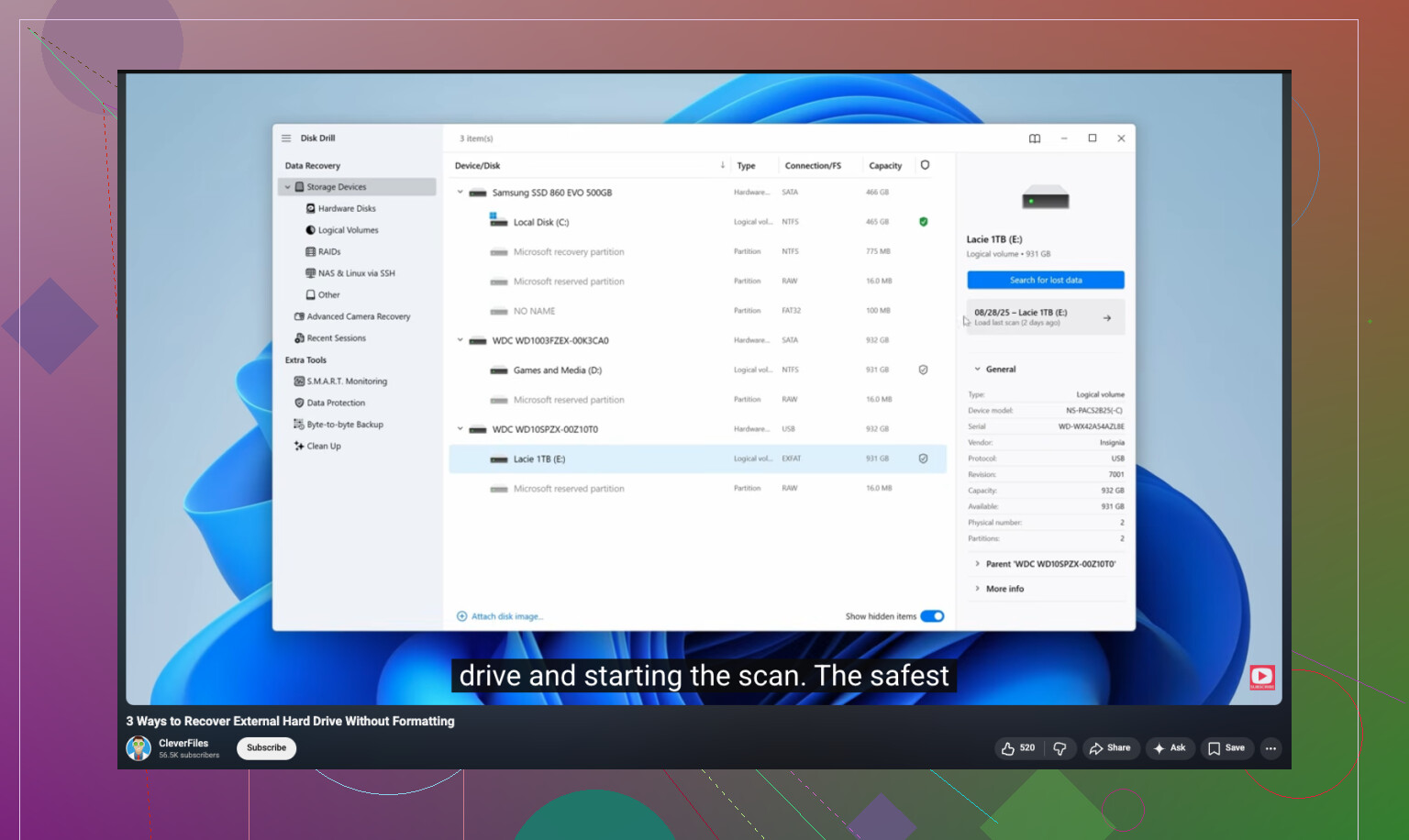
SMART dikkat uyarısı, bozuk sektörler veya çok sayıda okuma hatası gösteriyorsa, önce klonlayın. SMART temizse ve sürücü bağlı kalıyorsa, Disk Drill harici sabit disk kurtarma için sağlam bir seçenektir çünkü kayıp bölümleri ve hasarlı dosya sistemlerini bazı eski araçlardan daha iyi işler. Kurtarmayı tabii ki farklı bir sürücüye yapın.
Ayrıca, bu harici bir HDD ise ve tıklamaya başlıyorsa, yavaş bağlanıyorsa veya tarama sırasında bağlantıyı kesiyorsa, durun. Laboratuvarlar paraya mal olur, ama arızalı bir sürücüyü saatlerce zorlamak insanların okunabilir son verileri de kaybetmesine neden olur.
Basit bir adım adım anlatım istiyorsanız, bu video çoğundan daha kolay takip edilir: adım adım harici sabit disk kurtarma rehberi
Bir şey daha. Kutu arızalandıysa, içindeki disk hâlâ sağlam olabilir. USB-SATA köprü kartını değiştirmek veya sürücüyü başka bir kutuya takmak bazen işe yarar. İnsanlar bunu sürekli gözden kaçırıyor.
Sürücü tamamen görünmezse, aslında yazılım kurtarmayı ilk değil ikinci sıraya koyardım. @mikeappsreviewer ona veri yazmama konusunda haklı ve @jeff Disk Yönetiminde görünüp görünmediğini kontrol etme konusunda haklı, ama insanların atladığı bir şeyi daha eklerdim: Device Manager/System Information içinde USB köprüsünün mü arızalandığına bakın, diskin kendisinin değil. Harici kutular sürekli bozulur.
Doğru boyutta görünüyorsa ama bağlanmıyorsa, Disk Drill burada mantıklıdır çünkü hem kaybolan bölümleri hem de ham dosyaları tarayabilir. Yanlış kapasiteyle görünüyorsa, örneğin 0 bayt ya da garip bir sayı, onunla uğraşmayı bırakın. Bu daha çok donanım arızasına işaret eder.
Ayrıca, henüz CHKDSK çalıştırmayın. İnsanlar bunu önermeyi seviyor, ama hasarlı bir dosya sisteminde dizininizi tamamen mahvedecek şekilde düzeltebilir. Sürücü kararsız davranıyorsa First Aid için de aynısı geçerli.
Bu konu esas olarak fotoğraflar/belgelerle ilgiliyse ve mekanizma tamamen ölü değilse, durumu daha da kötüleştirmeden sabit diskten silinen dosyaları kurtarma hakkında okunabilecek iyi bir yazı.
Kısa versiyon:
- Kullanmayı bırakın
- Kabloyu, portu, kutuyu test edin
- İşletim sisteminin donanımı hiç algılayıp algılamadığına bakın
- Okunabiliyorsa önce klonlayın
- Disk Drill’i klon üzerinde kullanın
- Aynı sürücüye değil, başka bir sürücüye kurtarın
Tıklama sesi duyuyorsanız ya da sürekli bağlantı kesiliyorsa, kendin yap süreci muhtemelen bitmiştir.
Diskin sistem tarafından hiç görülüp görülmediğini kontrol etme konusunda @jeff ile aynı fikirdeyim, ancak bu markalı bir harici diskse, kutuyu erken aşamada değiştirme fikrine biraz karşı çıkacağım. Bazı WD ve birkaç Seagate modeli USB köprü şifrelemesini garip şekilde yönetiyor, bu yüzden çıplak diski çıkarmak, diskin kendisi sağlam olsa bile verilerin okunamaz görünmesine neden olabilir.
Henüz kimsenin bahsetmediği eklemek istediğim şey şu: diski Linux’ta kontrol edin, hatta canlı USB üzerinden bile. Bazen Windows hasarlı bir NTFS/exFAT birimini bağlamayı düpedüz reddederken, Linux en azından bölümleri gösterir ve verileri salt okunur olarak kopyalamanıza izin verir. Daha derine inmeden önce bu, çok uğraş kurtarabilir.
Ayrıca, disk aralıklı olarak görünüyorsa, normal dosya kopyalamayı atlayın ve önce yıkıcı olmayan bir imaj alma aracı gibi bir şey kullanın. Onarım aracı değil, CHKDSK değil, sadece okunabilenleri yakalayın.
Özellikle Disk Drill hakkında:
Artılar
- Kayıp bölümleri ve yaygın dosya türlerini bulmada iyi
- Birçok rakibe göre daha kolay önizleme/filtreleme
- Beş yardımcı program yerine tek bir uygulama istiyorsanız makul bir seçenek
Eksiler
- Disk çevrimdışı düşüyorsa sihirli bir çözüm değil
- Derin taramalar çok sayıda gereksiz dosya adı döndürebilir
- Yalnızca tek bir kurtarma işi için ihtiyacınız varsa ücretli kilit açma can sıkıcı
Yani evet, @sterrenkijker’in temkinli yaklaşımını @mikeappsreviewer’ın kurtarma bakış açısıyla birleştirirdim: okunacak kadar kararlıysa, önce klonlayın, sonra Disk Drill’i orijinalde değil klonda çalıştırın. Kayboluyorsa, tıklama sesi çıkarıyorsa veya yanlış boyut bildiriyorsa, kendi başınıza uğraşmak kurtarılabilir bir karmaşayı kalıcı bir soruna dönüştürmeden önce durun.