Harici sabit diskimde bazı dosyaları yeniden düzenlemeye çalışırken yanlışlıkla bir bölümü sildim ve şimdi üzerinde depolanan önemli fotoğraflara ve belgelere erişemiyorum. Daha fazla veri kaybı riski olmadan silinen bölümü geri yüklemenin en güvenli yolunu arıyorum. Kurtarma adımları veya güvenilir araçlar hakkında vereceğiniz her türlü tavsiye gerçekten çok yardımcı olur.
Bunu bir kez Disk Yönetimi'nde yaptım ve yanlış bölümü sildim. Yılların birikimini sildiğimi sandım. Meğerse dosyalar hâlâ oradaymış. İlk kaldırılan şey verinin kendisi değil, bölüm girdisiydi. Sürücünün o kısmının üzerine yeni bir şey yazılmadıysa, şansınız hâlâ fena değil.
İlk adım, sürücüye dokunmayı bırakın.
Yeni bir bölüm oluşturmayın. Ayrılmamış alanı biçimlendirmeyin. Üzerine dosya kopyalamayın. Her yazma işlemi şansınızı azaltır.
Bölümün gittiğini varsaymadan önce, Disk Yönetimi'ni kontrol edin ve diskin durumuna bakın.
- Bölüm hâlâ görünüyorsa ve yalnızca sürücü harfini kaybettiyse, yeniden bir harf atayın. Bunun hemen ardından birimin tekrar göründüğünü gördüm.
- Alan Ayrılmamış olarak görünüyorsa, buna silinmiş bir bölüm gibi yaklaşın. Önce verileri çıkarın, yapıyı sonra düzeltin.
Önce dosyaları kurtarın
Bölüm tablosunu yeniden oluşturmaya çalışmadan önce dosya kurtarma yapardım. Daha güvenli yol. Onarım girişimi ters giderse daha az pişmanlık olur.
Bunun için Disk Drill kullandım. Benim için öne çıkan şey, bir yığın rastgele ham dosya çıkarıp işi bitirmiş saymamasıydı. Silinen bölümü bir bölüm olarak buldu; çoğu durumda klasör yapısı ve dosya adları hâlâ duruyordu. Windows'ta NTFS, FAT32, exFAT ve ReFS gibi yaygın dosya sistemlerini destekliyor.
İşte bunu yapmanın temiz yolu.
- Disk Drill'i farklı bir fiziksel sürücüye kurun. Hasarlı olana değil.
- Programı açın ve silinen bölümün daha önce bulunduğu tam fiziksel diski seçin.
- Tarama başlatın.
- Bekleyin. Eski bölüm algılanırsa, sonuçlarda genellikle kendi başına bir öğe olarak görünür.
- Önce önemli dosyalarınızı önizleyin. Herhangi bir kurtarma sonucuna güvenmeden önce ben her zaman belgeleri ve birkaç fotoğrafı test ederim.
- İhtiyacınız olan klasörleri veya dosyaları seçin.
- Bunları başka bir sürücüye kurtarın. Aynı diske geri yazmayın.
- Başka bir şey yapmadan önce kurtarılan bazı dosyaları açın ve sağlam olduklarından emin olun.
Sürücü zaten kararsızsa, rastgele bağlantı kopmaları, garip sesler, SMART uyarıları varsa, taramalarla onu zorlamaya devam etmezdim. Önce bir imajını alır, sonra imajı tarardım. Bunu eski bir dizüstü bilgisayar HDD'sinde zor yoldan öğrendim. İkinci tarama sürücüyü iyileştirmedi, daha da kötüleştirdi.
Dosyalarınız güvendeyse bölümü geri yüklemeyi deneyin
Önemli verileriniz güvence altına alındıktan sonra, bölüm onarımıyla uğraşırdım.
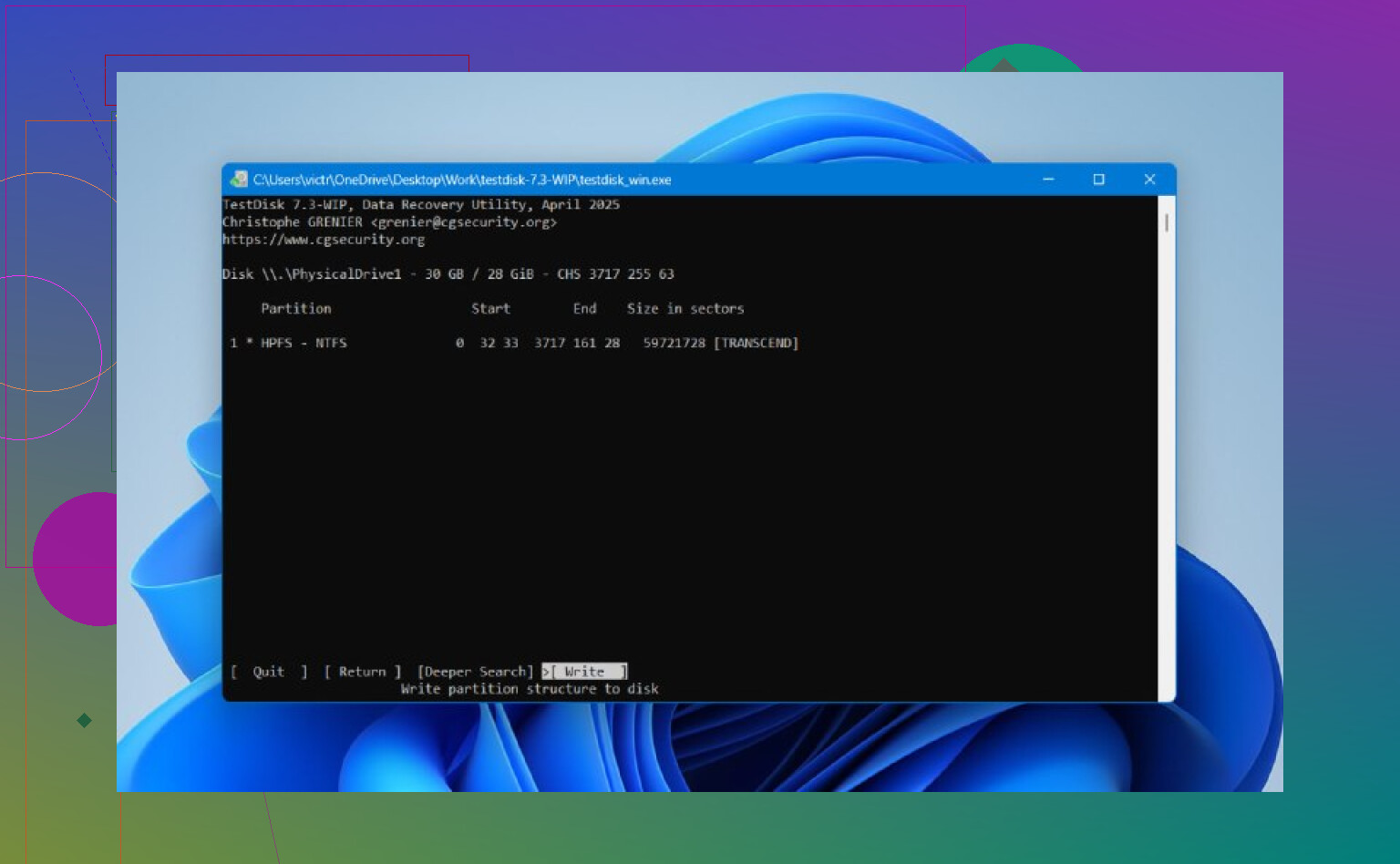
TestDisk bunun için hâlâ daha iyi ücretsiz araçlardan biridir. Eski usul ve metin tabanlıdır. Gösterişli değil. Kullanıcı dostu değil. Yine de faydalı. Bölüm tablosunun üzerine çok fazla yazılmadıysa, çoğu zaman eksik girdiyi bulur ve geri yazar.
Süreç genelde şöyle işler.
- TestDiski indirin ve arşivden çıkarın.
- testdisk_win uygulamasını çalıştırın.
- Yeni bir günlük oluşturun.
- Silinen bölümün bulunduğu fiziksel diski seçin.
- Algılanan bölüm tablosu türünü kabul edin.
- Analyse seçeneğini seçin.
- Quick Search çalıştırın.
- Eksik bölümünüz görünürse, onu vurgulayın.
- İşe yarar bir şey görünmezse, Deeper Search çalıştırın.
- Kurtarılan bölüm tablosunu kaydetmek için Write seçeneğini seçin.
- Onaylayın, ardından Windowsu yeniden başlatın.
İşe yararsa, bölüm geri gelir ve dosyalarınız sanki hiç bir şey olmamış gibi yerinde durur. Yine de verileriniz önemliyse önce TestDiskte kurcalamaya başlamazdım. Kötü bir günü daha da kötüleştirmeye yetecek kadar düşük seviyeli seçenek sunar.
Bir şey daha var. TRIM nedeniyle SSDlerde kurtarma daha zordur. SSD üzerindeki silinmiş bir bölümde zaman çok daha kritiktir. TRIM her zaman silme işleminden hemen sonra devreye girmez, ancak SSD kullanılmaya devam ederse, dahili temizlik arka planda blokları silebilir. Yani evet, sürücüyü kullanmayı hızlıca bırakın.
Ne Disk Drill ne de TestDisk bölümü geri getirmezse ama dosyalarınız kurtarıldıysa, eski düzeni geri yüklemeye takılıp kalmazdım. Bu noktada, Disk Yönetiminde yeni bir bölüm oluşturun, hızlı biçimlendirme yapın ve kurtardığınız dosyaları geri kopyalayın.
Sürücüyü kullanmayı bırakın. @mikeappsreviewer’ın o kısmı tamamen doğru.
Benim tek küçük itirazım, sürücüye uzun taramalar yüklemeden önce sağlığını kontrol ederdim. Harici HDD bağlantıyı kesiyorsa, tıklama sesi çıkarıyorsa veya Explorer’ı donduruyorsa, tarama süresi size zarar verir. CrystalDiskInfo veya smartctl ile SMART verilerini çekin. Sağlık kötü görünüyorsa, önce diski ddrescue ile klonlayın, sonra klon üzerinden çalışın. Yavaş, ama daha güvenli.
Bölüm kurtarma için bunu şöyle ayırırdım:
- Dosyalara hızlıca ihtiyacınız varsa, Disk Drill kullanın ve verileri farklı bir sürücüye kurtarın.
- Eski bölümü sağlam şekilde geri istiyorsanız, dosyaları güvene aldıktan sonra DMDE veya R-Studio gibi bölüm odaklı bir aracı deneyin.
DMDE göz atmaya değer çünkü bölüm yapılarını ve dizin ağaçlarını net şekilde gösterir. Disk Drill’e göre daha az yönlendirme, daha fazla kontrol sunar. Eskiden orada hangi bölüm boyutu ve dosya sistemi olduğunu biliyorsanız daha iyidir. R-Studio da güçlüdür, özellikle hasarlı dosya sistemleri için.
Hızlı bir ön değerlendirme:
- Ayrılmamış alan, büyük olasılıkla silinmiş bölüm.
- RAW bölüm, dosya sistemi zarar görmüş.
- Dönmüyor, bağlantı kopuyor, garip sesler var, önce donanım sorunu.
Ayrıca, bu harici kutu içindeki bir SSD ise hızlı davranın. TRIM eski verilerin daha çabuk yok olmasına neden olur.
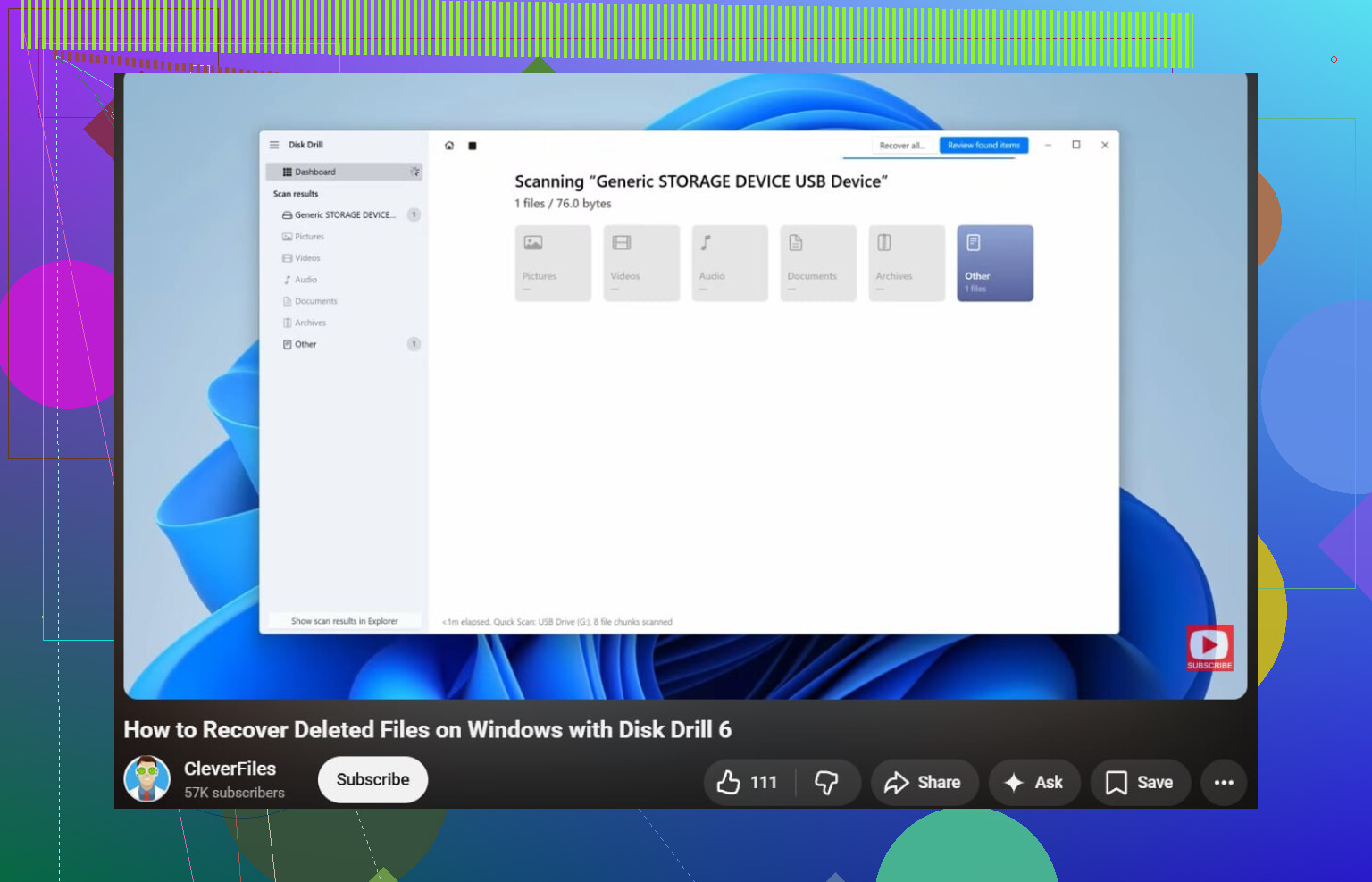
Basit bir Windows kurtarma anlatımı için şu fena değil:
Windows’ta silinen dosya ve bölümlerin nasıl kurtarılacağını izleyin
Kurtarmadan sonra diski silin, yeniden bölümlendirin, tam test yapın. SMART kötüyse emekliye ayırın. Harici sürücüler, onlara yeniden güvenmeye başladıktan hemen sonra bozulmayı çok sever.
Bölüm yalnızca silindiyse ve yeniden biçimlendirilmediyse, aslında önce bölüm tablosunu düzeltmeye çalışmaktan kaçınırdım; her ne kadar @mikeappsreviewer ve @vrijheidsvogel bu açıyı oldukça iyi ele almış olsa da. Eski bölümü yeniden bağlanır hale getirmek teoride güzel, ancak dosya sisteminde ufak bir hasar bile varsa, Windows çok hızlı şekilde o sinir bozucu “bu sürücüyü biçimlendirmeniz gerekiyor” saçmalığına dönüşebilir.
Benim onun yerine yapacağım şey:
- Takın ve olduğu gibi bırakın
- Sürücünün fiziksel olarak sağlıklı olup olmadığını kontrol edin
- Yeterli alanınız varsa tüm harici sürücünün bire bir imajını alın
- Kurtarmayı orijinalden değil, imajdan yapın
Bu en güvenli yol, özellikle de o fotoğraflar önemliyse.
En az stresli seçeneği istiyorsanız, silinmiş bir bölümü taramak ve klasör yapısını koruyarak dosyaları çıkarmak için muhtemelen en kolay seçenek Disk Drill. Ben yine de önce verileri başka bir diske kurtarmayı, ardından daha sonra bir şeyi yeniden oluşturmayı düşünmeyi tercih ederim. Sürücü bağlantıyı kesmeye başlarsa, aşırı yavaşlarsa veya garip sesler çıkarırsa, hemen durun. Bu artık yazılım sorunu değildir.
Genelde bu başlıklarda tamamen katılmadığım bir nokta var: insanlar TestDisk’e sanki sihirliymiş gibi atlıyor. Güçlü bir araç, elbette, ama tek bir yanlış yazma işlemiyle kötü gününüzü daha da kötü hale getirebilirsiniz.
Diske dokunmadan önce seçenekleri karşılaştırmak istiyorsanız, şu faydalı:
silinmiş bölümleri ve kayıp dosyaları kurtarmak için en iyi veri kurtarma yazılımı
Ayrıca, bu harici sürücünün kutu içinde aslında bir SSD olma ihtimali varsa, hızlı hareket edin. TRIM, normal bir HDD’ye kıyasla kurtarmayı çok daha kötü hale getirebilir.
Büyük kural konusunda @vrijheidsvogel, @codecrafter ve @mikeappsreviewer ile aynı fikirdeyim: o harici diske hiçbir şey yazmayın.
Biraz ayrıldığım nokta şu: silinen bölüm özellikle önemli fotoğraflar ve belgeler içeriyorsa, doğrudan bölüm onarımına hiç girişmezdim. Önce içeriği kurtarın, sonra eski düzeni korumaya değip değmeyeceğine karar verin. Bölüm onarımı işe yaradığında temiz bir çözümdür, ancak daha sonra ortaya çıkan gizli dosya sistemi hasarı olan, bağlanabilir bir birim de verebilir.
İnsanların kontrol etmeyi unuttuğu birkaç şey:
- Önce diski başka bir USB kablosu ve başka bir port ile deneyin
- Tam kapasitenin doğru algılanıp algılanmadığını görmek için Aygıt Yöneticisi ve Disk Yönetimi’ne bakın
- Kutu garip davranıyorsa, içindeki disk sağlam olabilir ve asıl sorun USB köprüsü olabilir
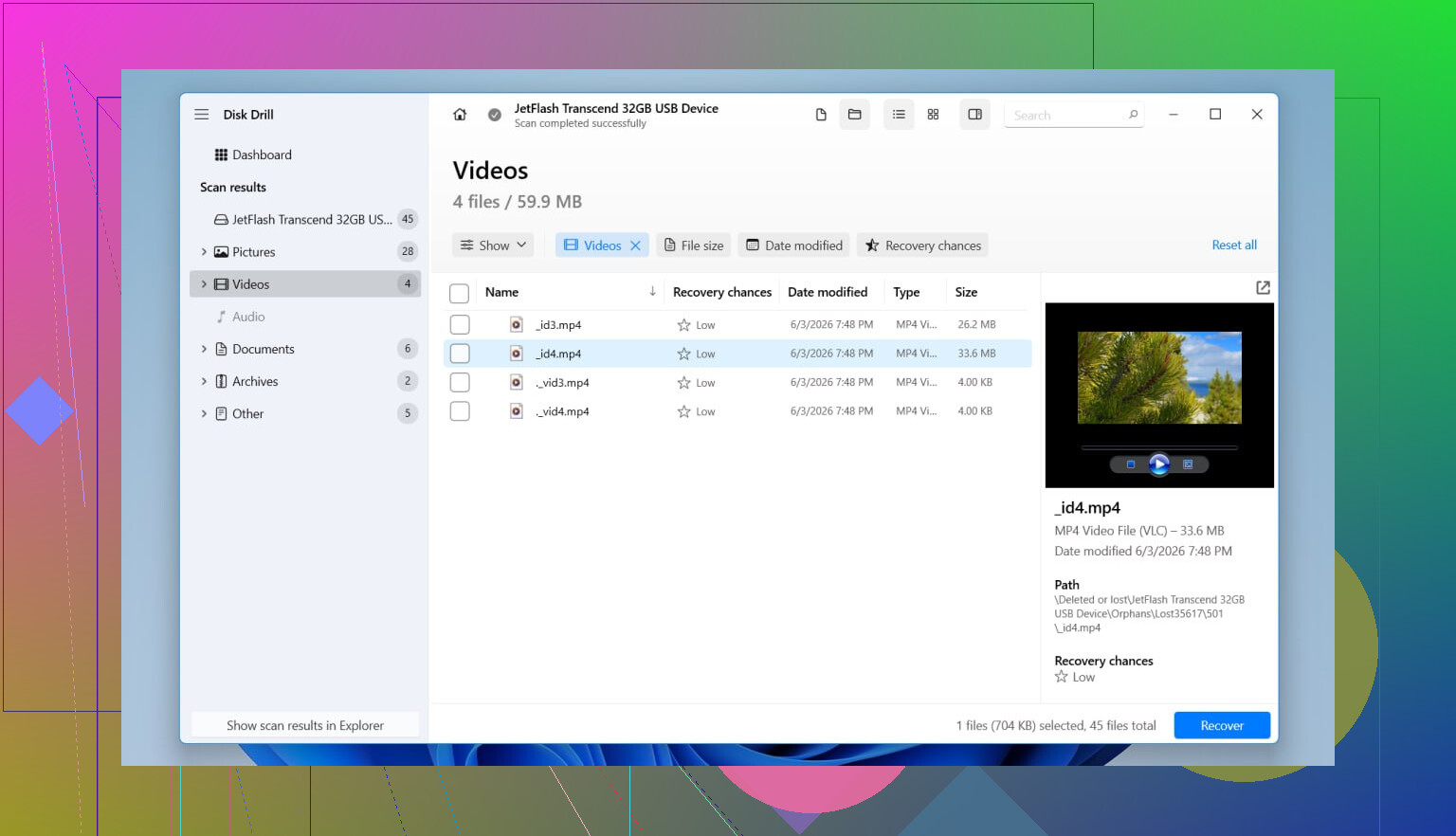
Sürücü kararlıysa, Disk Drill önce dosya kurtarma için makul bir seçimdir çünkü genelde silinen bölümleri, sizi ham sonuçlardan oluşan bir karmaşanın içinde kazı yapmaya zorlamak yerine net şekilde gösterir.
Disk Drill artıları:
- Kullanımı kolay
- İyi önizleme desteği
- Klasörleri ve dosya adlarını sık sık korur
- Uzman olmayanlar için iyi
Disk Drill eksileri:
- Derin taramalar uzun sürebilir
- En ucuz seçenek değil
- DMDE veya R-Studio gibi araçlara göre daha az düşük seviye kontrol sunar
- Arızalı bir diskte, her tarayıcı donanıma yük bindirebilir
Benim görüşüm: disk sağlıklıysa ve yalnızca dosyaları en az sorunla geri almak istiyorsanız, Disk Drill kullanın ve kurtarılanları başka bir diske alın. Disk kararsız davranıyorsa, daha fazla denemeden önce durun ve bir imajını alın veya klonlayın. Yazılım seçimlerinin, elde kalanı korumaktan daha az önemli olduğu nokta budur.