La mia unità USB ha improvvisamente smesso di aprirsi dopo che vi ho spostato foto importanti e file di lavoro, e ora il mio computer dice che deve essere formattata. Sto cercando il miglior strumento di recupero dati USB per Windows che possa recuperare i file senza peggiorare la situazione. Se hai usato un software affidabile per il recupero di unità flash USB, apprezzerei davvero il tuo consiglio.
Ho combinato questo pasticcio più di una volta. Ho eliminato la cartella sbagliata, formattato la USB sbagliata, ignorato il primo segnale di avvertimento, e poi mi sono beccato il simpatico messaggio “devi formattare il disco”. E dato che Windows non invia le eliminazioni da USB nel Cestino, sembra che la tua roba sia stata cancellata all’istante. Molte volte, non è così. La tabella dei file si è danneggiata, oppure i percorsi sono spariti, mentre i dati grezzi sono rimasti lì.
Se l’unità flash è fisicamente danneggiata, scheda crepata, controller morto, chip bruciato, allora il software è la prima cosa da provare prima di pagare un laboratorio di recupero. I laboratori costano molto. Il software costa meno e, per un normale problema con una USB, file eliminati, filesystem RAW, formattazione sbagliata, spesso basta.
Per chi vuole la strada meno dolorosa, continuavo a tornare su Disk Drill. Ho iniziato a usarlo dopo che una di quelle pessime chiavette promozionali mi si è guastata con file scolastici e di progetto sopra. Non è stata una bella serata.
Quello che mi è piaciuto nei lavori sulle USB è stato il comportamento della scansione. Molte unità flash sono FAT32 o exFAT, e Disk Drill gestisce bene entrambe da quello che ho visto. Cerca le firme dei file, quindi anche quando il filesystem è danneggiato o l’unità appare come RAW, hai comunque una possibilità di recuperare i file. La funzione di anteprima conta più di quanto la gente pensi. Mi è già capitato di aspettare scansioni lunghe per poi recuperare solo spazzatura corrotta. L’anteprima fa risparmiare tempo. Ti permette di controllare foto, documenti e alcuni file multimediali prima di salvare qualsiasi cosa.
Un’altra parte che molti ignorano è l’imaging del disco. Se la tua USB si disconnette, si blocca o si comporta in modo strano quando la tocchi, crea prima un’immagine byte per byte, poi scansiona l’immagine. Non continuare a stressare la chiavetta originale. È proprio questo stress extra che peggiora un’unità già difettosa.
Se sai come orientarti tra gli strumenti di recupero e non ti dà fastidio un’interfaccia dall’aspetto datato, R-Studio è quello che metterei tra le opzioni serie. È denso. Menu ovunque. Un sacco di gergo tecnico. Sembra costruito per persone che sanno già che aspetto ha una mappa delle partizioni danneggiata. Ma quando un’unità è messa male, partizioni mancanti, corruzione pesante, struttura compromessa, ti dà più margine di manovra. Per una semplice cartella eliminata, non mi disturberei. Per un disastro più grosso, sì.
Se vuoi strumenti gratuiti, questi sono i soliti, con dei limiti.
- Recuva
Va bene per un normale recupero di file eliminati. Se hai rimosso un file di recente e non hai continuato a usare l’unità, Recuva ha buone possibilità. È leggero, semplice e gratuito per un uso normale. Dove crolla è con unità formattate e casi RAW. Mi è capitato che funzionasse su un “ops, l’ho eliminato” e fallisse completamente su “la chiavetta ora è illeggibile”.
- PhotoRec
Questo è brutto ma utile. Nessuna interfaccia curata. Nessuna comodità punta e clicca. Scansiona tramite firma dei file e recupera molto, a volte davvero tantissimo. Il compromesso è pesante. Perdi i nomi originali e la struttura delle cartelle, quindi ti ritrovi a ordinare enormi pile di file chiamati tipo f12345.jpg e cartelle recup_dir senza senso. Se il tuo budget è zero e la tua pazienza è discreta, merita comunque un posto.
Alcune cose che ho imparato nel modo più duro:
- Smetti di usare la USB nel momento in cui ti accorgi che mancano dei file.
Staccala. Non esplorarla di nuovo. Non copiarci sopra roba a caso. Non lasciare che il sistema continui a scrivere spazzatura temporanea in background. I vecchi dati vengono sovrascritti in silenzio, e una volta che quei settori vengono riutilizzati, è finita.
- Recupera su un’altra unità.
Qui è dove le persone mandano in rovina il proprio recupero. Se i file persi sono sulla USB, salva i dati recuperati sul tuo SSD interno, su un hard disk esterno, ovunque altro. Scrivere i file recuperati sulla stessa unità flash significa rischiare sovrapposizioni e perdite.
- Controlla i limiti della versione di prova prima di farti coinvolgere troppo.
Molte app di recupero freemium ti danno una piccola quota di recupero. Disk Drill di solito offre una quantità limitata su Windows, spesso intorno ai 100MB. Usa quella piccola finestra per testare i file che ti interessano di più. Aprili. Riproducili. Assicurati che non siano danneggiati. Io lo farei prima di pagare qualsiasi cosa.
Un’ultima cosa. Se la USB non appare affatto, né in Esplora file, né in Gestione disco, né in nessun posto utile, allora il software ha meno su cui lavorare. A quel punto potresti avere a che fare con un guasto hardware, e questo diventa un problema diverso.
Per i casi comuni però, eliminazione accidentale, formattazione, unità flash RAW, partizione persa, il recupero software è da lì che inizierei. È la prima cosa che proverei e sì, mi è toccato farlo più di una volta.
Salta qualsiasi operazione di scrittura sulla USB. Niente formattazione, niente chkdsk, niente controllo errori. Quegli strumenti spesso peggiorano le cose.
Sono d’accordo con @mikeappsreviewer su un punto: Disk Drill è una solida prima scelta su Windows per una USB RAW o illeggibile. Non sono molto d’accordo su Recuva, qui lo salterei. Recuva va bene per semplici eliminazioni. Il tuo caso sembra un danno al file system, non una cancellazione pulita.
Quello che farei:
- Controlla Gestione disco. Vedi se la USB mostra la dimensione corretta.
- Se appare, crea prima un’immagine se l’unità si disconnette o si blocca.
- Se possibile, esegui la scansione dell’immagine, non della chiavetta.
- Prova prima Disk Drill per foto e documenti.
- Se Disk Drill trova la struttura delle cartelle, recupera prima le cose più importanti.
- Se i risultati sembrano confusi, prova poi UFS Explorer o R-Studio.
UFS Explorer è meno pubblicizzato, ma sulle chiavette FAT/exFAT danneggiate a volte recupera strutture di cartelle più pulite rispetto agli strumenti più economici. Costa di più, ma per file di lavoro mi interesserebbero più i risultati che una bella interfaccia.
Inoltre, ecco un’ottima panoramica delle opzioni di recupero per Windows, miglior software di recupero dati per unità USB, SSD e dischi rigidi.
Se la USB non appare affatto in Gestione disco, smetti di usare software. Questo indica più probabilmente un guasto hardware.
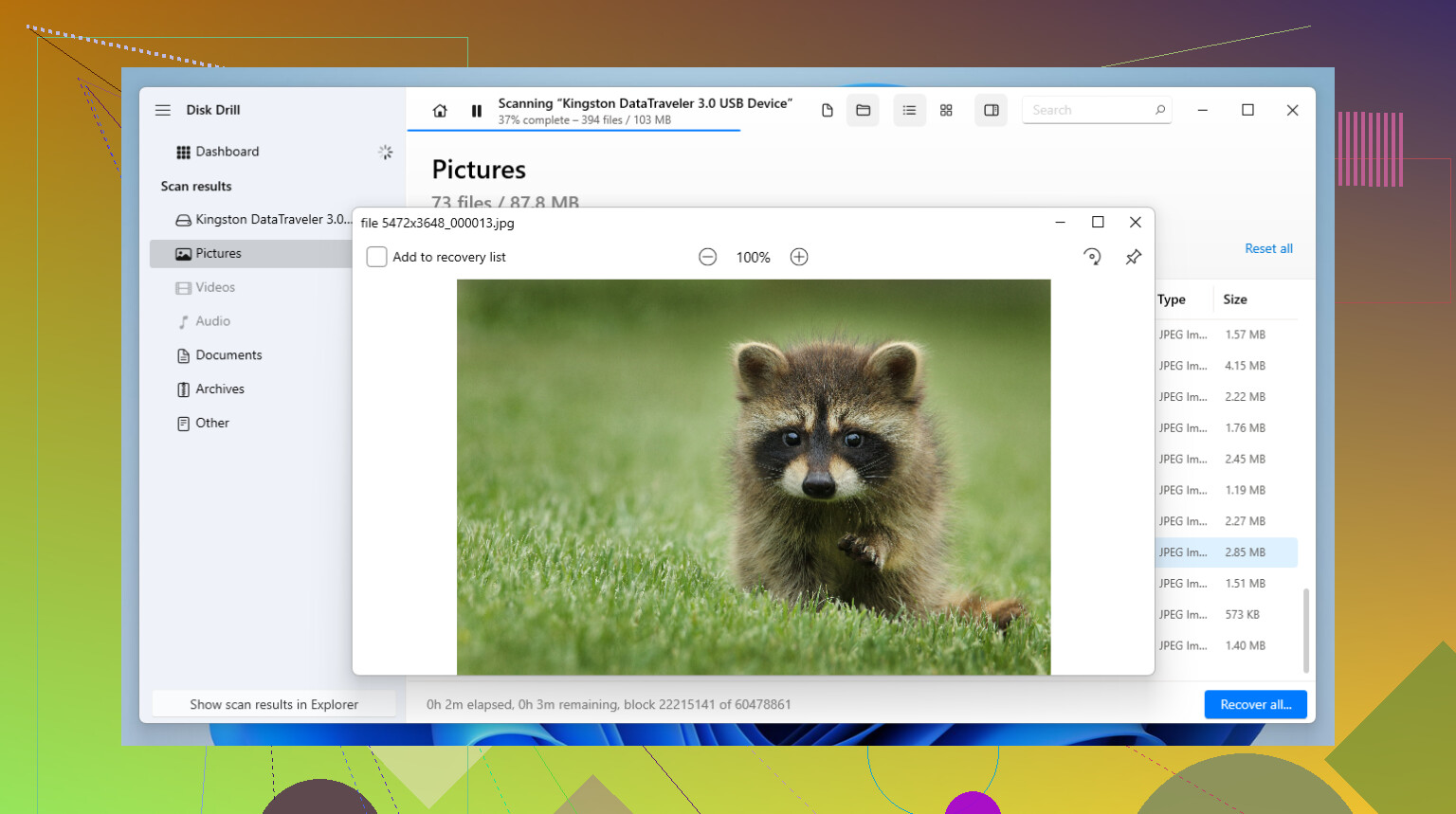
Se Windows dice “devi formattare il disco”, farei attenzione ad alcuni dei soliti consigli. In realtà non mi butterei subito su chkdsk o su qualsiasi strumento di riparazione di Windows, perché possono “sistemare” il file system distruggendo le parti che volevi recuperare. Ci sono passato, e me ne sono pentito.
@mikeappsreviewer e @viajantedoceu hanno ragione sul partire con un software di recupero, ma la mia opinione è questa: per una normale USB illeggibile su Windows, Disk Drill è probabilmente il primo tentativo più pratico perché è veloce da provare e l’anteprima è utile. Quello che conta non è solo “ha trovato 20.000 file”, ma se le tue foto e i tuoi documenti si aprono davvero.
Un paio di cose che aggiungerei e che la gente dimentica:
- Prova prima una porta USB diversa e un altro PC. Sembra banale, ma a volte il problema è stupido, non fatale.
- Se Gestione dispositivi la vede ma Esplora file no, è comunque recuperabile più spesso di quanto la gente pensi.
- Se l’unità diventa molto calda, si disconnette a caso o blocca il sistema, smetti di smanettarci. Questo fa pensare più a un problema hardware.
Se Disk Drill dà risultati disordinati, io proverei davvero DMDE prima di pagare di più per strumenti più pesanti. È brutto come il peccato, ma a volte ricostruisce le partizioni sorprendentemente bene. Però non è adatto ai principianti.
Inoltre, se vuoi una guida semplice, questa guida passo passo al recupero dei file da un’unità USB merita un’occhiata.
Versione breve:
- Non formattarla.
- Non salvare nulla di nuovo su di essa.
- Fai prima una scansione con Disk Drill.
- Recupera i file su un’unità diversa.
- Se la USB non compare nemmeno in Gestione disco, il software potrebbe non aiutare molto.
Questa è la fastidiosa verità. A volte il recupero è facile, a volte il controller economico della chiavetta decide semplicemente che oggi è il giorno in cui diventa spazzatura.
Salta una cosa che gli altri hanno solo sfiorato: controllare un comportamento simile a SMART della USB è impossibile sulla maggior parte delle unità flash, quindi il miglior indizio è la stabilità. Se rimane connessa abbastanza a lungo da poterla scansionare, vale la pena provare con il software. Se continua a disconnettersi, è lì che io mi fermerei prima di quanto suggerisce @mikeappsreviewer e inizierei a sospettare dell’unità stessa.
La mia opinione:
- Disk Drill è un buon strumento di primo tentativo su Windows per questo esatto pasticcio del tipo si deve formattare.
- Pro: interfaccia semplice, ottima anteprima di foto/documenti, risultati discreti con RAW/exFAT/FAT, abbastanza veloce per testarne la fattibilità.
- Contro: non è economico se hai bisogno del recupero completo, può restituire molta spazzatura extra dalla scansione profonda e a volte la struttura delle cartelle ricostruita è meno pulita rispetto a strumenti più avanzati.
Dove sono leggermente in disaccordo con @viajantedoceu e @kakeru: io non passerei subito da troppe app. Ogni scansione lunga stressa una USB instabile. Scegli prima uno strumento sensato, recupera i file di maggior valore e poi rivaluta.
Se vuoi un ordine pratico:
- Provala su un altro PC e un’altra porta USB.
- Se Gestione disco mostra la capacità corretta, esegui la scansione.
- Inizia con Disk Drill perché è il modo più semplice per confermare se le tue foto/documenti sono effettivamente recuperabili.
- Recupera solo su un’unità diversa.
- Se i risultati sono caotici, passa a R-Studio, UFS Explorer o DMDE per un secondo parere.
Se la capacità appare come 0 byte, una dimensione completamente errata o la chiavetta si disconnette durante la lettura, le probabilità del software crollano. È il punto in cui il miglior strumento di recupero conta meno della domanda l’hardware sta morendo?