Ho eliminato per sbaglio una cartella dalla mia chiavetta USB che conteneva file importanti di cui ho ancora bisogno, e mi sono accorto troppo tardi che era sparita. Sto cercando aiuto su metodi sicuri per recuperare i file eliminati da un’unità flash prima che qualcosa venga sovrascritto.
I file eliminati su una chiavetta USB non sempre sono davvero spariti
Mi è già capitato. Una chiavetta USB non si comporta come il disco di sistema. Quando elimini qualcosa lì, spesso salta il Cestino e scompare subito. Fastidioso, sì. Però eliminato non significa sempre cancellato.
Per prima cosa, smetti di usare la USB.
Non copiarci sopra ancora un ultimo file. Non rinominare nulla. Non formattarla. Non eseguire app di pulizia. Quando i file vengono eliminati, i dati spesso restano al loro posto finché qualcosa di nuovo non li sovrascrive. Sulle chiavette USB piccole, la sovrascrittura avviene in fretta. Basta un singolo stupido file con un nome tipo final_final_v9_fixed.docx per mandare all’aria le tue possibilità di recupero.
Ecco cosa farei:
- Scollega la USB e lasciala stare finché non sei pronto.
- Scarica gli strumenti sul computer o su un’altra unità.
- Salva i file recuperati da qualche altra parte, mai di nuovo sulla stessa USB.
- Salta gli strumenti di riparazione all’inizio, a meno che l’unità non abbia problemi di montaggio o lettura.
Controlla prima le cose semplici
Prima di eseguire la scansione, apri la USB e mostra i file nascosti.
Ho visto casi in cui i file non erano stati eliminati affatto. Erano diventati nascosti dopo una rimozione errata, qualche schifezza di malware o una strana modifica degli attributi del file. Controlla anche eventuali cartelle del cestino nascoste come $RECYCLE.BIN, RECYCLER, RECYCLED o .Trashes se la chiavetta è stata usata con un Mac.
Da quello che ho visto, questo passaggio non risolve la maggior parte dei casi. Però vale comunque 30 secondi.
La mia prima scelta per il recupero
Io partirei con Disk Drill.
Non sto dicendo che sistemi ogni pasticcio. Mi è piaciuto perché il flusso di lavoro è facile da seguire e la funzione di anteprima fa risparmiare tempo. Se recuperi 400 file con nomi casuali e metà sono danneggiati, hai buttato via la serata per niente.
Ecco l’ordine che userei:
- Installa Disk Drill sul computer, non sulla USB.
- Collega la chiavetta USB e selezionala dall’elenco dei dispositivi.
- Avvia una scansione dei dati persi.
- Lascia terminare la scansione. Non fermarla prima se i file sono importanti.
- Usa ricerca, filtri per tipo di file e anteprima per restringere i risultati.
- Ripristina i risultati sul PC, su un hard disk esterno o su un’altra chiavetta USB.
La funzione di anteprima conta più di quanto si pensi
Questa era la parte che mi interessava di più.
Se un file si apre nell’anteprima, di solito le probabilità sono migliori. Se vedi ancora il vecchio nome del file e il percorso della cartella, ancora meglio. Quando un software di recupero mostra solo nomi come recovered_file_001, recovered_file_002, potresti comunque recuperare qualcosa, ma poi riordinare tutto è una seccatura. Mi è successo una volta con un gruppo di foto e documenti, ed è stata una faticaccia.
Perché questo strumento tende a funzionare bene sulle chiavette USB
La maggior parte delle chiavette USB usa FAT32, exFAT o NTFS. Nella mia esperienza, Disk Drill li gestisce abbastanza bene. Esamina i record del file system quando esistono ancora e fa anche una scansione basata sulle firme quando quei record sono danneggiati o mancanti.
Questo aiuta se l’unità è stata scollegata male, ha iniziato a dare problemi o si comportava in modo strano prima dell’eliminazione.
Recuva va bene per lavori più leggeri
Puoi provare anche Recuva.
Io lo tratterei come piano di riserva. È più vecchio, solo per Windows, e ho avuto risultati alterni con formati di file insoliti. Per una manciata di JPG, PDF, documenti Word e cose così, vale ancora la pena provarlo. Per cartelle miste o qualsiasi cosa a cui tieni, inizierei con Disk Drill perché i risultati della scansione sono più facili da ordinare.
Un errore che eviterei
Non eseguire prima CHKDSK solo perché qualche post a caso te l’ha detto.
CHKDSK serve per la riparazione del file system. Non è uno strumento di recupero dei file eliminati. A volte cambia la struttura dell’unità e poi il recupero diventa più complicato. La mia regola è sempre stata semplice: prima recupera, poi ripara.
Quando il software non basta più
Se la USB non viene rilevata, mostra 0 byte, si disconnette di continuo o il connettore è piegato, non è più un normale problema di eliminazione. A quel punto lascerei perdere i tentativi fatti in casa e cercherei un laboratorio di recupero se i file contano davvero.
Il software non può fare molto quando è l’hardware stesso a guastarsi.
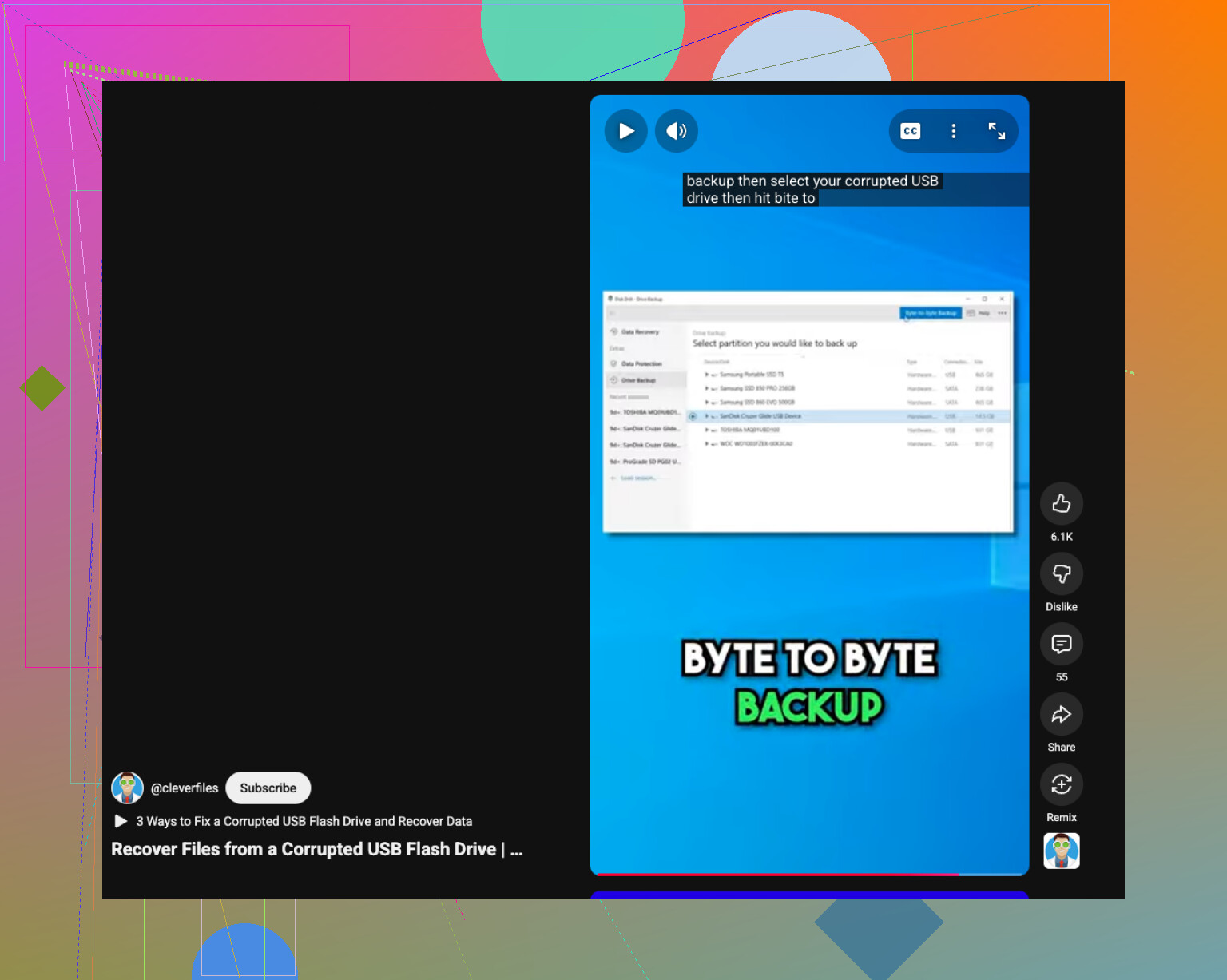
Se la cartella è stata eliminata e l’USB si monta ancora correttamente, farei un passaggio in più prima di eseguire le app di recupero. Crea prima un’immagine della chiavetta USB.
Perché. Le scansioni di recupero leggono molto l’unità. Se la memoria flash è usurata o il controller è instabile, scansioni ripetute peggiorano la situazione. Un file immagine ti offre una copia stabile su cui lavorare. Su Windows, USB Image Tool o HDD Raw Copy Tool vanno bene. Su Linux o Mac, dd o ddrescue vanno bene. Salva l’immagine sul computer, non sulla chiavetta.
Poi scansiona l’immagine, non l’USB. Disk Drill supporta questa funzione, ed è uno dei motivi per cui lo considero valido per lavori come questo. Mantieni l’originale intatto. Più sicuro se i file sono importanti.
Sono d’accordo con @mikeappsreviewer sul non scrivere nulla di nuovo sull’unità. Non sono però del tutto d’accordo sull’aspettare troppo. Le chiavette USB a volte si guastano senza preavviso, quindi farei l’immagine presto invece di lasciarla da parte per giorni.
Alcuni controlli che spesso si saltano:
- Guarda le date e le dimensioni dei file nei risultati del recupero. I file da zero byte sono inutili.
- Ordina per percorso originale della cartella se l’app lo mostra.
- Recupera prima piccoli file di prova, aprili, poi recupera il resto.
- Se la cartella eliminata conteneva foto o video, aspettati alcuni file rinominati. Il contenuto conta più dei nomi.
Se l’USB chiede di formattare, fermati lì. Non cliccare sì.
Inoltre, questo video è una guida rapida abbastanza valida se la tua USB è danneggiata, come recuperare dati da una chiavetta USB danneggiata.
Se vuoi il percorso più sicuro, crea prima l’immagine, poi esegui la scansione con Disk Drill, quindi ripristina su un’altra unità. È il metodo più pulito secondo me.
Una cosa che aggiungerei a quanto hanno detto @mikeappsreviewer e @himmelsjager: se l’eliminazione della cartella è avvenuta su un PC Windows, controlla prima se i file sono stati sincronizzati o memorizzati nella cache da qualche altra parte. Le persone passano subito al software di recupero, ma a volte il recupero consiste semplicemente nel trovare una copia più vecchia in Cronologia file, OneDrive, File recenti, cartelle temporanee di Office o perfino nei residui di Photoshop/AutoRecover. È una risposta noiosa, ma a volte fa risparmiare ore.
Inoltre, sono leggermente in disaccordo con chi dice di creare sempre prima un’immagine in ogni caso. Se l’USB è in buono stato, viene montata normalmente e si è trattato solo di una semplice eliminazione, creare un’immagine può essere eccessivo per alcune persone e aggiunge solo un altro passaggio che potrebbero sbagliare. Se la chiavetta si comporta in modo strano, sì, fai un’immagine. Se è stabile, una scansione diretta in sola lettura di solito va benissimo.
Quello che non farei è continuare a provare strumenti casuali per riparare USB. Queste app adorano riparare le cose fino a distruggerle del tutto. Lo stesso vale per i messaggi che invitano a formattare. Se Windows dice che l’unità deve essere formattata, non è un invito, è una trappola.
Dal momento che hai chiesto un recupero sicuro, mi concentrerei su software che ti permettano di visualizzare in anteprima i file prima di ripristinarli. È qui che Disk Drill è davvero utile sulle unità flash, soprattutto se hai eliminato un’intera cartella e devi capire cosa è ancora integro. Recupera prima alcuni file di prova, aprili, poi recupera il resto. Se le anteprime funzionano, è un ottimo segno.
Se vuoi una guida fatta bene, questa recensione di Disk Drill e guida al recupero dei file da USB è piuttosto facile da seguire.
E ancora una cosa fastidiosa ma reale: se la cartella conteneva molti file piccoli, le probabilità di recupero possono essere peggiori rispetto a pochi file grandi. Le unità flash sono economiche, veloci e a volte un po’ raffazzonate. È semplicemente così.

Un aspetto che non vedo sottolineato abbastanza: controlla il file system della USB prima di scegliere la modalità di recupero. Su exFAT e FAT32, le voci eliminate possono sparire dalla tabella delle directory più rapidamente, quindi la scansione profonda tende a essere più importante. Su NTFS, a volte si riescono a recuperare meglio i nomi originali e la struttura delle cartelle. Questo cambia molto le aspettative.
Non sono del tutto d’accordo con @espritlibre sul fatto che creare un’immagine sia eccessivo. Per una piccola chiavetta sana, forse. Ma per qualsiasi cosa insostituibile, preferirei comunque spendere 10 minuti in più per essere prudente piuttosto che pentirmi più tardi per una riconnessione instabile. D’altra parte, penso anche che spesso si esageri con la creazione dell’immagine quando i file hanno poco valore e l’unità è chiaramente stabile.
Alcune altre cose da provare che completano quanto hanno già trattato @himmelsjager, @espritlibre e @mikeappsreviewer:
- Prova una porta USB diversa, preferibilmente collegata direttamente alla scheda madre, non a un hub
- Disattiva l’autoplay e le scansioni antivirus all’inserimento se il tuo AV tende a pulire i supporti rimovibili
- Se è stato eliminato su Windows, controlla se la cartella è stata in realtà spostata per errore con un trascinamento invece di essere eliminata. Usa la ricerca sulla USB per tipo di file o nome file parziale
- Se i file erano documenti, cerca sul PC copie temporanee come i file Office
~o i salvataggi automatici
Se esegui una scansione, Disk Drill è una scelta ragionevole perché l’anteprima e il raggruppamento dei file rendono più facile la selezione.
Pro di Disk Drill:
- interfaccia pulita
- esegue scansioni di immagini e unità rimovibili
- l’anteprima aiuta a evitare di ripristinare file inutili
- copertura discreta dei file system
Contro:
- le scansioni più profonde possono restituire molti file rinominati
- i limiti del recupero gratuito dipendono dalla piattaforma/versione
- non è il più veloce su unità disordinate
Se Disk Drill non trova tutto, PhotoRec è spartano ma a volte sorprendentemente efficace con il recupero grezzo. Aspettati però di perdere nomi file e cartelle.