Sabit diskim yakın zamanda yaşanan bir çökmeden sonra disk hataları göstermeye başladı ve Windows her zamankinden daha yavaş çalışıyor. Kötü sektörleri tarayabilen, dosya sistemi sorunlarını düzeltebilen ve mümkünse veri kaybını önleyebilen güvenli, güvenilir bir disk onarım aracı arıyorum. Herhangi bir öneriniz var mı?
“Disk onarımı” birkaç farklı anlama gelebilir, bu yüzden doğru araç gerçekte neyin yanlış olduğuna bağlıdır. RAW bir sürücüden dosya almada iyi olan bir program, bozuk bir bölüm tablosunu düzelten programla aynı şey değildir ve bunların hiçbiri de bir sağlık kontrolü aracıyla aynı değildir.
Veriler önemliyse, işe rastgele onarım komutları çalıştırarak başlamayın. Dosya kaybı, bölüm hasarı veya fiziksel olarak arızalanıyor olabilecek bir sürücüyle mi uğraştığınızı belirleyin.
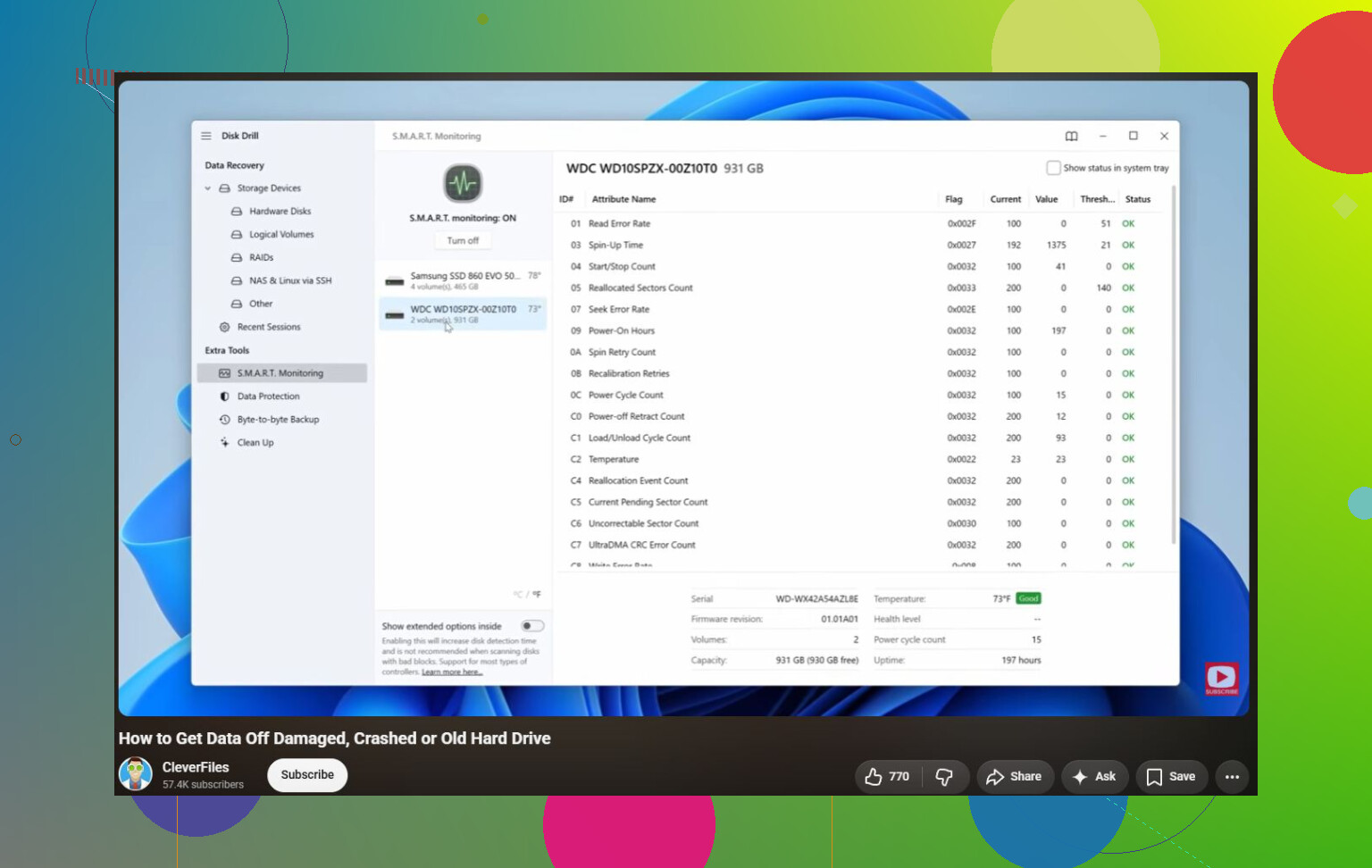
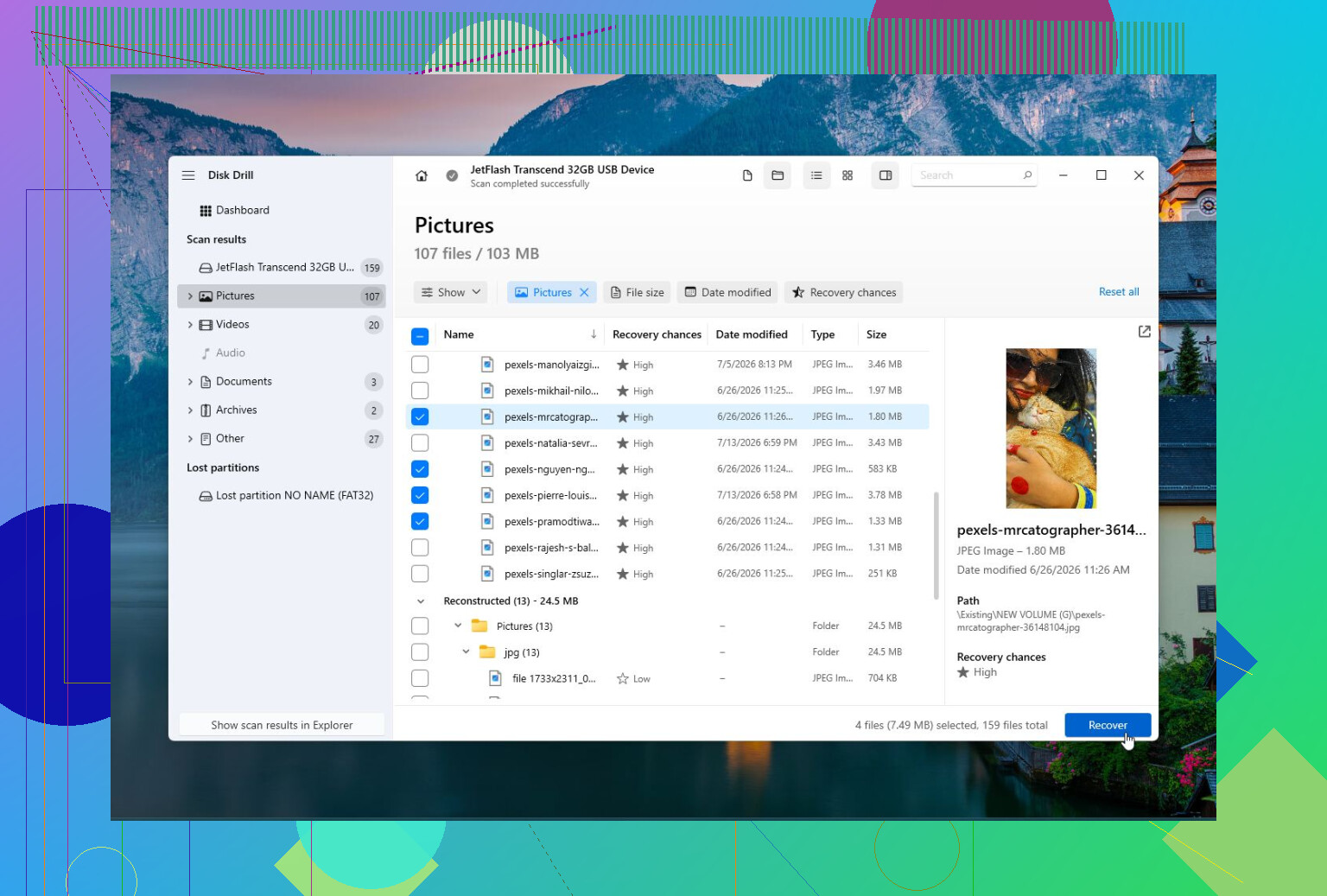
Disk Drill, dosyaları kurtarmak sizin için önemliyse ilk bakacağım araç olurdu. Örneğin, Windows sürücünün biçimlendirilmesi gerektiğini söylüyorsa, sürücü RAW olduysa ya da bir şey yanlışlıkla silindiyse veya biçimlendirildiyse, başlamak için daha güvenli yön budur. Bozuk veya erişilemeyen sürücüleri tarayabilir, dosyaları kurtarabilir, arızalı bir sürücüden disk imajı oluşturabilir ve S.M.A.R.T. sağlığını kontrol edebilir. Teknik bir arayüzle uğraşmak istemiyorsanız kullanımı da oldukça kolaydır.
Disk Drill, özellikle RAW, biçimlendirilmiş veya bozuk sürücülerden dosya kurtarma için en iyisidir. Ayrıca en yaygın dosya sistemlerinin çoğunu destekler ve disk imaj alma ile S.M.A.R.T. izlemeyi içerir. Başlıca dezavantajı, bölüm tablolarını veya önyükleme sektörlerini onarmak için tasarlanmamış olmasıdır.
Kayıp bölümler veya önyükleme ile ilgili hasarlar için TestDisk genellikle daha uygun seçimdir. Bir bölüm kaybolduysa, disk aniden ayrılmamış olarak görünüyorsa veya bölüm tablosu bozulduysa, TestDisk çoğu zaman bu yapıyı yeniden oluşturabilir. Ücretsizdir, açık kaynaklıdır ve Windows, macOS ve Linux üzerinde çalışır. Ancak metin tabanlı bir arayüz kullandığı için, bölümleri anlamıyorsanız kötü bir seçim yapmanız daha kolaydır. Ana hedefiniz tek tek dosyaları kurtarmaksa da en iyi seçenek değildir.
CrystalDiskInfo farklıdır. Dosyaları kurtarmaz veya bir dosya sistemini onarmaz, ancak sürücünün kendisinin sağlıklı olup olmadığını kontrol etmek için faydalıdır. S.M.A.R.T. verilerini okur, sıcaklığı gösterir, sürücü sağlığını raporlar ve bir sürücü arızalanmaya başladığında sizi uyarabilir. Sorunun yazılımla mı ilgili olduğundan yoksa diskin ölüyor olduğundan emin değilseniz, bu iyi bir ilk kontroldür.
Ayrıca, hasarlı veya RAW bir sürücüden dosya kurtarmanın nasıl göründüğünü öğrenmeye çalışıyorsanız, bu video yardımcı olabilir:
Göz ardı etmeyeceğim bir şey daha var: tıklama sesleri, rastgele bağlantı kopmaları, dosyalar okunurken donmalar veya artan bozuk sektör sayısı genellikle donanım sorunlarına işaret eder. Böyle bir durumda, onarım araçlarıyla denemeler yapmayı bırakın ve önce önemli dosyaları kopyalamaya odaklanın. Yazılım mantıksal sorunları düzeltebilir. Sürücüdeki fiziksel hasarı geri alamaz.
https://www.youtube.com/watch?v=_e4D_2bu8LE

Bir çökmeden sonra bozuk bir Windows dizini can sıkıcıdır; belirli dosyalara her dokunduğunuzda donan veya yavaşlayan bir sürücü ise farklı bir sorundur. İlk durumda, genelde başlangıç noktası olarak Windows’un kendi araçlarını kullanırım. İkinci durumda ise henüz hiçbir şeyi “onarmazdım”.
Hâlâ normal şekilde okunabilen bir sürücü için, önce yönetici yetkili bir Komut İstemi üzerinden salt okunur bir denetim çalıştırın:
chkdsk C: /scan
Dosya sistemi sorunları bildirirse, o zaman chkdsk /f çalıştırıp çalıştırmamaya karar verebilirsiniz. chkdsk /r konusunda ise daha temkinli olurdum, çünkü tüm yüzeyi tarar ve uzun sürebilir. Zayıf durumdaki bir sürücüde, bu ek yük dosyalarınızı almadan önce durumu daha da kötüleştirebilir.
Disk Drill’in gerçek bir onarım aracından çok bir kurtarma aracı olduğu yönündeki önceki görüşe katılıyorum. Bu kötü bir şey değil. Sürücüde önemli dosyalar varsa, onarımdan önce kurtarma veya imaj alma işlemi gelmelidir. Dosyalar güvende olduktan sonra CHKDSK’yi, üreticinin tanılama aracını kullanın ya da S.M.A.R.T. kötü görünüyorsa sürücüyü değiştirin. İnsanların yaptığı hata, “onarımı” zararsız sanmaktır. Bazen öyledir. Bazen de arızalanan bir diskin yaptığı son büyük yazma işlemi olur.
Herhangi bir onarım taraması çalıştırmadan önce yerine konamaz dosyaları başka bir sürücüye kopyalayın. İnsanların çoğunun atladığı güvenli kısım budur ve sürücü zaten hatalar veriyorsa hiçbir disk aracı güvenlik garanti edemez.
Ben bunu iki işe ayırırdım: sürücüyü kontrol etmek ve Windows’un dosya sistemini onarmak. Bunlar birbiriyle ilişkilidir, ama aynı şey değildir.
Bu sizin sistem sürücünüzse ve Windows hâlâ açılıyorsa, bunu şu sırayla yapardım:
- Önemli dosyalarınızı başka bir yere kopyalayın.
- CrystalDiskInfo veya sürücü üreticisinin kendi aracıyla S.M.A.R.T. durumunu kontrol edin.
- S.M.A.R.T. yeniden ayrılan sektörler, bekleyen sektörler, düzeltilemeyen hatalar veya bir uyarı durumu gösteriyorsa, onarım düşünmeyi bırakıp sürücüyü değiştirmeyi düşünmeye başlayın.
- Sürücü sağlığı normal görünüyorsa, Windows’un yerleşik onarım araçlarını çalıştırın.
Dosya sistemi sorunları için Windows’ta zaten ihtiyacınız olan araç var:
chkdsk C: /scan
Sorun bulursa:
chkdsk C: /f
Bu, sistem sürücüsüyse yeniden başlatmada çalıştırmayı isteyebilir.
Yedeğiniz veya disk imajınız yoksa doğrudan chkdsk /r komutuna atlamazdım. İnsanlar bunu kötü sektörleri kontrol ettiği için öneriyor, ama çok uzun sürebilir ve tüm diski yoğun şekilde okur. Zaten zorlanan bir sürücüde bu her zaman nazikçe yapılmış bir şey değildir. Bu daha çok veriler güvende, şimdi bu sürücünün ne durumda göründüğüne bakalım komutudur.
Eksik kalan bir uyarı: bu bir masaüstü bilgisayarsa, önce sıkıcı donanımı kontrol edin. Bozuk bir SATA kablosu, gevşek güç konnektörü, sorunlu USB kutusu veya ölmekte olan harici sürücü adaptörü disk bozulması gibi görünebilir. Sürücü hariciyse, herhangi bir tarama sonucuna güvenmeden önce başka bir kablo ve başka bir USB portu deneyin. Dahiliyse, SATA kablosunu yeniden takmak veya değiştirmek ucuzdur ve tam bir yüzey taramasından daha az zaman alır.
Dosyalar kayıpsa, bölüm RAW durumundaysa, Windows diski biçimlendirmek istiyorsa veya kurcalamadan önce bir imaj oluşturmanız gerekiyorsa Disk Drill mantıklıdır. Sadece kötü sektörleri düzeltmek için satın almaz veya kurmazdım, çünkü bu aslında böyle araçların amacı değildir. Kötü sektörler, sürücü üretici yazılımı ve işletim sisteminin alanı kullanılamaz olarak işaretlemesiyle ele alınır. Kötü sektörler artıyorsa çözüm değiştirmektir, sihirli bir onarım geçişi değil.
Üretici tanılamaları için mümkünse markanın aracını kullanın. Seagate için SeaTools, WD/SanDisk için WD Dashboard veya Western Digital araçları, Samsung SSD’ler için Samsung Magician, Crucial için Crucial Storage Executive ve benzeri. Bunlar bu sürücü hâlâ güvenilir mi sorusuna yanıt vermede genel bir onarım uygulamasından daha iyidir.
SSD’ler için eski usul yüzey onarımı düşüncesine daha da az ilgi duyardım. SSD, sonsuza kadar etrafından dolaşabileceğiniz çizik bir alanı olan döner bir sabit disk gibi davranmaz. Bir SSD ortam hataları bildiriyorsa veya sağlık durumu hızla düşüyorsa, yedekleyin ve değiştirin.
Bu yüzden kısa cevabım şöyle olurdu:
Dosya sistemi onarımı için CHKDSK kullanın.
Sürücü sağlığı için üreticinin tanılama aracını veya CrystalDiskInfo’yu kullanın.
Öncelik dosyalarsa, onarımdan önce Disk Drill veya başka bir kurtarma aracı kullanın.
Sağlık uyarıları veya kötü sektörler görünmeye devam ediyorsa sürücüyü değiştirin.
Can sıkıcı gerçek şu ki güvenilir bir disk onarım aracı genellikle tek bir program değil, bir iş akışıdır. Önce yedek alın, sonra tanılayın, en son onarın. Bu sıralamayı tersine çevirirseniz dosya sistemini düzeltebilir ama yine de sürücüyü kaybedebilirsiniz.