Ich habe versehentlich Fotos von meiner SD-Karte gelöscht, bevor ich sie gesichert habe, und einige davon sind wirklich wichtige Familienbilder. Ich suche nach der besten SD-Karten-Wiederherstellungssoftware für gelöschte Fotos, die sicher, einfach zu bedienen ist und tatsächlich funktioniert. Wenn jemand Erfahrung mit der Wiederherstellung gelöschter Bilder von einer SD-Karte hat, würde ich die Hilfe wirklich sehr schätzen.
Ich kenne diese Panik. Ich habe einmal dasselbe mit einer SD-Karte voller Reisefotos erlebt, und das Schlimmste war, auf den Bildschirm zu starren, während die Kamera so tat, als wäre die Karte leer. Wenn die Karte selbst nicht gerissen, verbogen oder komplett tot ist, ist Wiederherstellungssoftware normalerweise deine beste Chance.
Als Erstes: Schreibe nichts mehr auf die Karte. Keine weiteren Fotos. Keine Videoclips. Verschiebe keine Dateien darauf. Jeder neue Schreibvorgang erhöht die Wahrscheinlichkeit, dass alte Daten überschrieben werden. Zweitens: Wenn deine Kamera oder dein Computer eine Formatierungsmeldung anzeigt, bestätige sie nicht. Lass die Karte vorerst in Ruhe. Wenn du bereit bist, nimm sie heraus, lege sie beiseite und benutze stattdessen einen richtigen Kartenleser an deinem Computer, anstatt die Wiederherstellung über die Kamera zu versuchen.
Das sind die Tools, die ich mir zuerst ansehen würde:
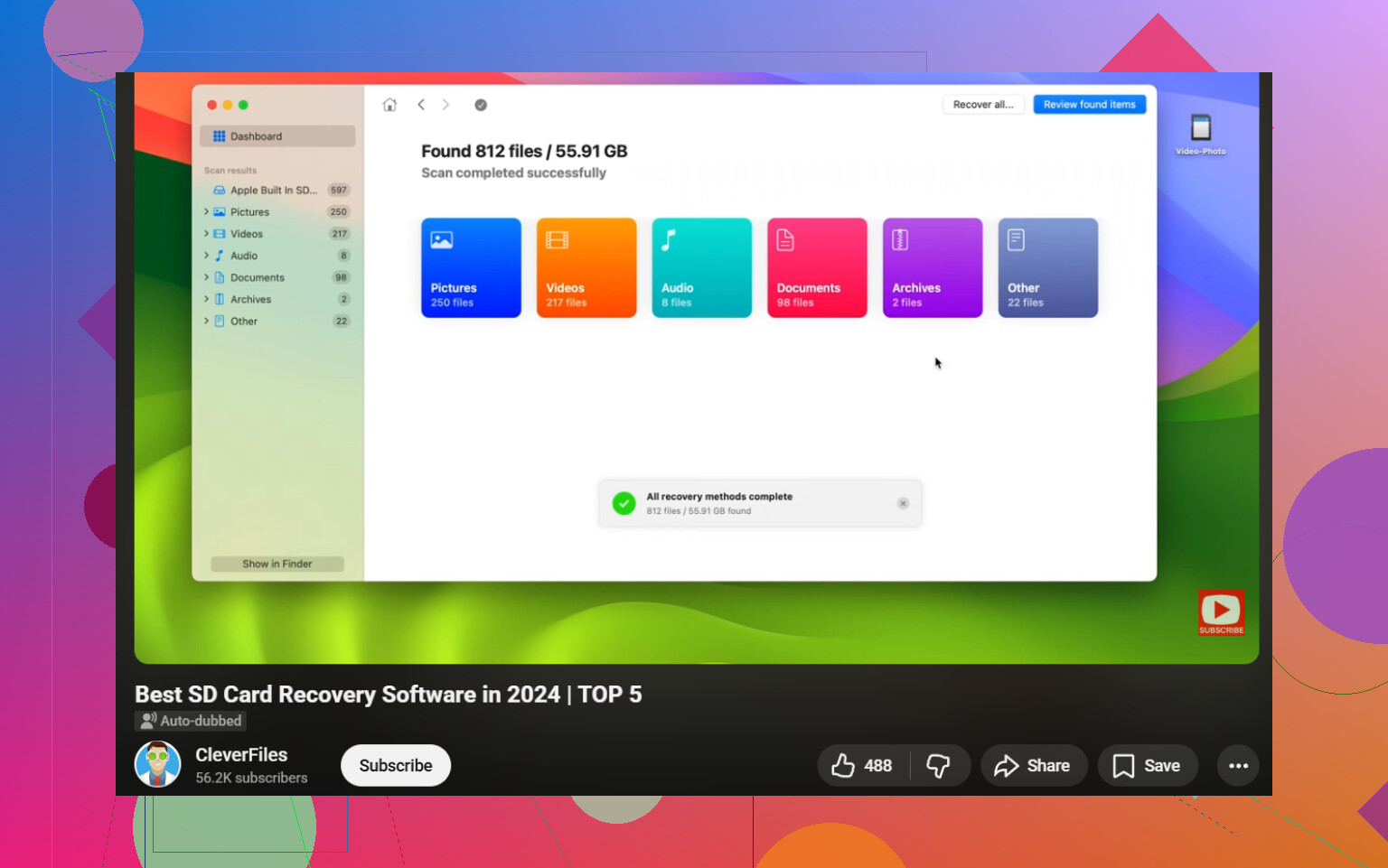
- Disk Drill. Das ist das Tool, das ich den meisten Leuten empfehlen würde, vor allem für Fotos und Videos. Die Oberfläche ist leicht zu verstehen, du kannst Dateien vor dem Bezahlen in der Vorschau ansehen, und es unterstützt RAW-Formate wie CR2, NEF und ARW. Am besten gefiel mir die Funktion Erweiterte Kamerawiederherstellung. Sie hilft bei fragmentierten Videodateien von GoPro, DJI-Drohnen, spiegellosen Kameras und ähnlicher Ausrüstung. Unter Windows bekommst du außerdem bis zu 100 MB kostenlose Wiederherstellung, was für einen kurzen Testlauf ausreicht.
- PhotoRec. Kostenlos, Open Source, kein Wiederherstellungslimit. Ich habe es einmal benutzt, als ich kein Geld ausgeben wollte, und es hat eine Menge zurückgeholt. Der Haken ist, dass die Benutzeroberfläche alt wirkt und etwas sperrig ist. Außerdem verlierst du normalerweise die ursprünglichen Dateinamen und Ordner, sodass du am Ende einen Haufen umbenannter Dateien sortieren musst. Wenn du Tausende von Aufnahmen hast, wird dieser Teil schnell nervig.
- R-Studio und UFS Explorer. Das sind ernsthafte Tools. Viele Datenretter schwören darauf. Ich habe eines davon mit einem beschädigten Kartenabbild ausprobiert, und es hat Dinge gefunden, die andere Apps übersehen haben. Trotzdem fühlen sich für eine normale Person die Menüs und Optionen nach ziemlich viel an.
Wenn du den einfachsten Mittelweg willst, würde ich mit Disk Drill anfangen. Der Hauptgrund ist die Videowiederherstellung. Kameras, Drohnen und Actioncams verteilen Videodaten oft über die ganze Karte. Manche Apps finden Teile dieser Dateien, geben aber Clips aus, die sich nicht öffnen lassen oder nur halb abgespielt werden. Solche Dateien in etwas Brauchbares umzuwandeln, ist wichtiger, als viele denken, und genau hier ergibt die SD-Karten-Wiederherstellung mit Disk Drill oft mehr Sinn.
Eine Regel, die viele ignorieren: Stelle Dateien nicht auf derselben SD-Karte wieder her. Speichere sie auf der internen Festplatte deines Computers oder auf einem anderen externen Laufwerk. Wenn du wiederhergestellte Daten auf dieselbe Karte schreibst, riskierst du, andere Dinge zu löschen, die du noch nicht heruntergeholt hast. Wenn die Karte sich ständig trennt, sich merkwürdig verhält oder instabil wirkt, erstelle zuerst ein vollständiges Abbild davon und scanne stattdessen die Kopie. Das habe ich erst spät gelernt.
Also ja, atme kurz durch. Stecke die Karte in einen Kartenleser, starte den Scan, sieh dir in der Vorschau an, was gefunden wird, und stelle alles auf einem anderen Laufwerk wieder her. Diesen Weg würde ich nehmen.
Bei gelöschten Fotos würde ich die Benutzerfreundlichkeit höher bewerten als die reine Scan-Tiefe. @mikeappsreviewer hat einige der üblichen Optionen genannt, aber ich würde sie je nach Situation aufteilen.
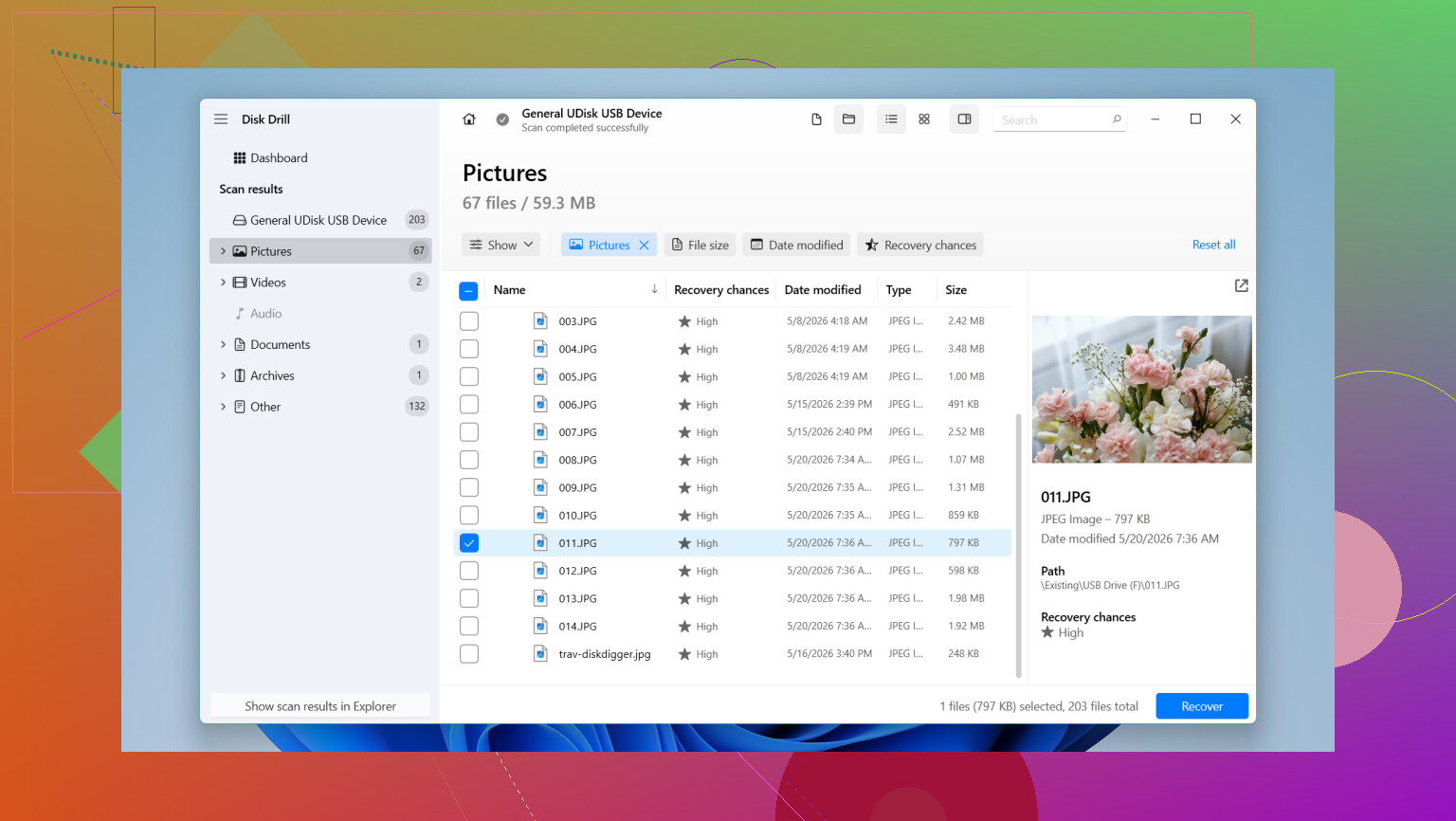
Wenn du die sicherste und einfachste Option willst, ist Disk Drill ein solider erster Versuch. Es zeigt Fotovorschauen gut an, unterstützt SD, microSD, SDHC, SDXC und die meisten Kamera-RAW-Formate. Bei Familienfotos ist die Vorschau wichtig. Du willst das Bild sehen, bevor du es wiederherstellst. Die Oberfläche ist übersichtlich, was hilft, wenn du gestresst bist und versuchst, keinen dummen Fehler zu machen. Ich habe gesehen, dass es bei versehentlich gelöschten Dateien gut funktioniert, wenn die Karte noch intakt war.
Wenn du eine zweite Meinung durch einen Scan willst, probiere Recuva unter Windows. Es ist älter, weniger ausgereift, und ich würde es nicht als erstes für große RAW-Bibliotheken verwenden, aber für einfach gelöschte JPGs funktioniert es immer noch überraschend oft. Es ist auch schnell.
An einem Punkt bin ich etwas anderer Meinung als @mikeappsreviewer: Ich würde nicht sofort zu schweren forensischen Tools greifen, es sei denn, der einfache Scan findet nichts. Diese Apps sind großartig, aber für einen normalen Löschfall übertrieben und leicht falsch zu verstehen, wenn du neu dabei bist.
Meine Reihenfolge:
- Disk Drill
- Recuva
- PhotoRec, wenn du geduldig bist
Stelle auf deinem Computer wieder her, nicht auf der SD-Karte. Wenn die Fotos wichtig sind, scanne die Karte zuerst einmal mit Disk Drill, bevor du mehrere Apps ausprobierst. Außerdem hilft das hier: Videoleitfaden zur besten SD-Karten-Wiederherstellungssoftware für gelöschte Fotos.
Wenn die Karte zum Formatieren auffordert, hör auf. Wenn die Karte die Verbindung verliert, hör ebenfalls auf. Ab diesem Punkt solltest du zuerst ein Image der Karte erstellen.
Ich würde tatsächlich noch eine Option hinzufügen, auf die weder @mikeappsreviewer noch @voyageurdubois wirklich stark gesetzt haben: EaseUS Data Recovery Wizard. Ich will nicht sagen, dass es Disk Drill in allen Bereichen schlägt, denn bei Fotovorschau und allgemeiner Einfachheit ist Disk Drill für die meisten Leute wahrscheinlich immer noch die einfachste erste Wahl. Aber EaseUS ist auch ziemlich anfängerfreundlich und manchmal besser darin, gelöschte Dateien so darzustellen, dass es mehr Sinn ergibt, wenn man einfach schnell Familien-JPGs retten will, ohne sich durch eine Million RAW-Fragmente zu wühlen.
Meine ehrliche Einschätzung:
-
Disk Drill
Die beste Balance aus einfacher Benutzeroberfläche, Fotovorschau, SD-Karten-Unterstützung und ohne sich wie Forensik-Software von 2009 anzufühlen. Wenn du etwas Sicheres und Einfaches willst, würde ich das zuerst ausprobieren. -
EaseUS Data Recovery Wizard
Gute Ausweichlösung, falls Disk Drill nicht alles anzeigt, was du erwartest. Beim Preis etwas aufdringlich, ja, aber brauchbar. -
PhotoRec
Leistungsstark, kostenlos, hässlich. Funktioniert, aber das Sortieren wiederhergestellter Dateien kann ein echter Nervfaktor sein.
Ein kleiner Widerspruch zu den früheren Antworten: Ich würde mich nicht mit Recuva aufhalten, außer wenn die gelöschten Bilder nur einfache JPGs waren und die Karte auf sehr simple Weise verwendet wurde. Sobald Kameras anfangen, RAWs, Serienaufnahmen oder Videoclips zu mischen, wirkt Recuva irgendwie veraltet.
Außerdem: Wenn diese Fotos wirklich wichtig sind, erstelle wenn möglich zuerst ein Image der SD-Karte. Das gibt dir eine saubere Chance auf Wiederherstellung, ohne die Originalkarte mehr als nötig zu belasten. Viele Leute überspringen diesen Schritt und bereuen es später. Kleiner Fehler, riesige Kopfschmerzen.
Für mehr Tipps aus der Praxis ist auch dieser Thread mit Hinweisen zur SD-Karten-Fotowiederherstellung aus der Community einen Blick wert.
Kurzfassung: Starte mit Disk Drill für die Wiederherstellung gelöschter Fotos von SD-Karten, sieh dir die gelöschten Fotos in der Vorschau an und stelle sie auf deinem Computer wieder her, nicht zurück auf der Karte. Wenn Disk Drill etwas übersieht, versuche danach einen zweiten Scan mit EaseUS. Das ist meiner Meinung nach der am wenigsten chaotische Weg.
Ich bin etwas weniger überzeugt von „jede App nacheinander ausprobieren“ als @voyageurdubois, @byteguru und @mikeappsreviewer es zu sein scheinen. Mehrere Scans sind in Ordnung, aber wichtiger ist, die Karte schonend zu behandeln und aus einem einfachen Löschvorgang kein Problem für den Zustand der Karte zu machen.
Meine Einschätzung:
Bester erster Versuch: Disk Drill
Vorteile
- Sehr einfach zu bedienen
- Starke Fotovorschau, was bei Familienfotos besonders wichtig ist
- Gute Unterstützung für SD-, microSD- und Kamera-RAW-Formate
- Weniger einschüchternd als forensische Tools
Nachteile
- Die kostenlose Wiederherstellung ist auf manchen Plattformen eingeschränkt
- Tiefenscans können viel unnötiges Durcheinander zurückgeben
- Nicht die günstigste Option, wenn du nur eine einmalige Wiederherstellung brauchst
Was ich anders machen würde als einige der Vorschläge oben:
- Wenn die Karte noch normal erkannt wird, mache zuerst einen einzigen vorsichtigen Scan, nicht fünf verschiedene Experimente
- Nach Bildtyp sortieren und die Ergebnisse in der Vorschau prüfen, bevor du alles wiederherstellst
- Wenn gelöschte Fotos mit guter Vorschau angezeigt werden, stelle zuerst diese wieder her und höre dann auf
Ich stimme der allgemeinen Einschätzung zu, dass Disk Drill der einfachste Einstiegspunkt ist. Recuva kann funktionieren, aber ich denke, inzwischen ist es eher ein Tool nach dem Motto „einen Versuch wert, wenn die Karte nur gewöhnliche JPGs hatte“. PhotoRec ist leistungsstark, kann bei Familienfotos aber sehr schnell in einem riesigen Chaos enden. EaseUS ist okay, nur normalerweise nicht meine erste Wahl.
Noch ein praktischer Punkt, den viele auslassen: Wenn die wiederhergestellten Fotos in der Vorschau halb grau, beschädigt oder mit kaputten Thumbnails erscheinen, bedeutet das normalerweise Überschreibungsschäden, nicht die falsche Software. An diesem Punkt wird ein Wechsel der Apps das Problem wahrscheinlich nicht auf magische Weise beheben.
Also ja, ich würde mit Disk Drill anfangen, nur auf deinem Computer wiederherstellen und die Qualität anhand der Vorschau beurteilen, bevor du irgendetwas anderes machst.