バックアップを取る前に、GoPro HEROカメラから重要な動画を誤って削除してしまい、可能であればSDカードから復元する必要があります。HEROカメラから削除したファイル向けのGoPro動画復元やデータ復元ソフトで、成功した方はいますか?
ええ、それはつらいですね。私もこういうSDカードのヒヤッとする経験がありましたが、最初の数分がいちばんきついです。
まず私ならシンプルにこうします。今すぐそのカードの使用をやめてください。これ以上クリップを撮影しないでください。フォーマットもしないでください。まだ修復や修正アプリも実行しないでください。GoProのファイルが削除されても、新しいデータが上書きされるまでは、データがカード上に残っていることがよくあります。録画を続けると、復旧の可能性は一気に下がります。
復旧ソフトを試す前に
まずはいくつか簡単なことを確認します。というのも、ときどきファイルは思っているような形で消えていないことがあるからです。
- GoProサブスクリプションに加入しているなら、サインインしてクラウドのMedia LibraryとTrashフォルダーを確認してください。
- SDカードをカメラに戻して、GoProが自動でファイルを修復しようとするか確認してください。
- カード内でLRVファイルを探してください。これは低解像度のプレビュー用コピーです。理想的ではありませんが、完全に消えたと思われていたクリップを救えた例を私は見たことがあります。
映像がカードから消えている場合
それでも何も見つからなければ、次はDisk Drillを使います。私は以前、カメラメディアで一度使ったことがあります。GoProのクラッシュそのものではありませんでしたが、かなり近い状況で、予想以上に多くのデータを取り戻せました。
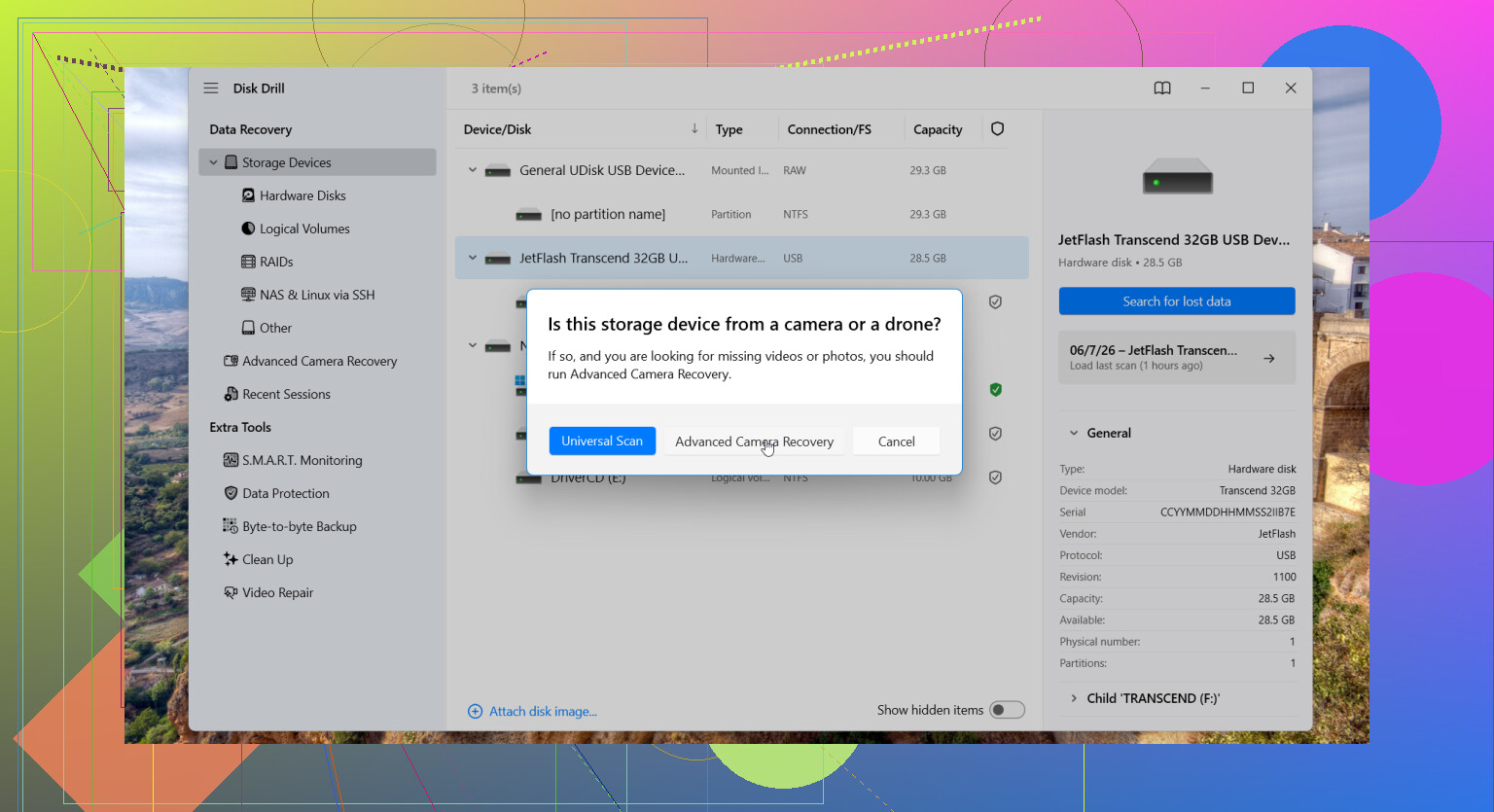
アクションカメラで特に注目すべきなのは、そのAdvanced Camera Recoveryモードです。GoProの映像は、カード上で断片としてバラバラに分かれて保存されることがよくあります。通常の復旧ツールはファイルの一部を見つけられても、全体を再構築する段階で失敗することが少なくありません。その結果、壊れたMP4、途中が欠けたクリップ、あるいはプレーヤーで開けないファイルになることがあります。
このモードは、断片化した動画がよく発生するカメラや機器向けに作られており、アクションカメラ、ドローン、ドライブレコーダーのような機器に向いています。GoProの映像にも対応していて、MP4やLRVファイルを含む点は、思っている以上に重要です。
復旧中に私がやること
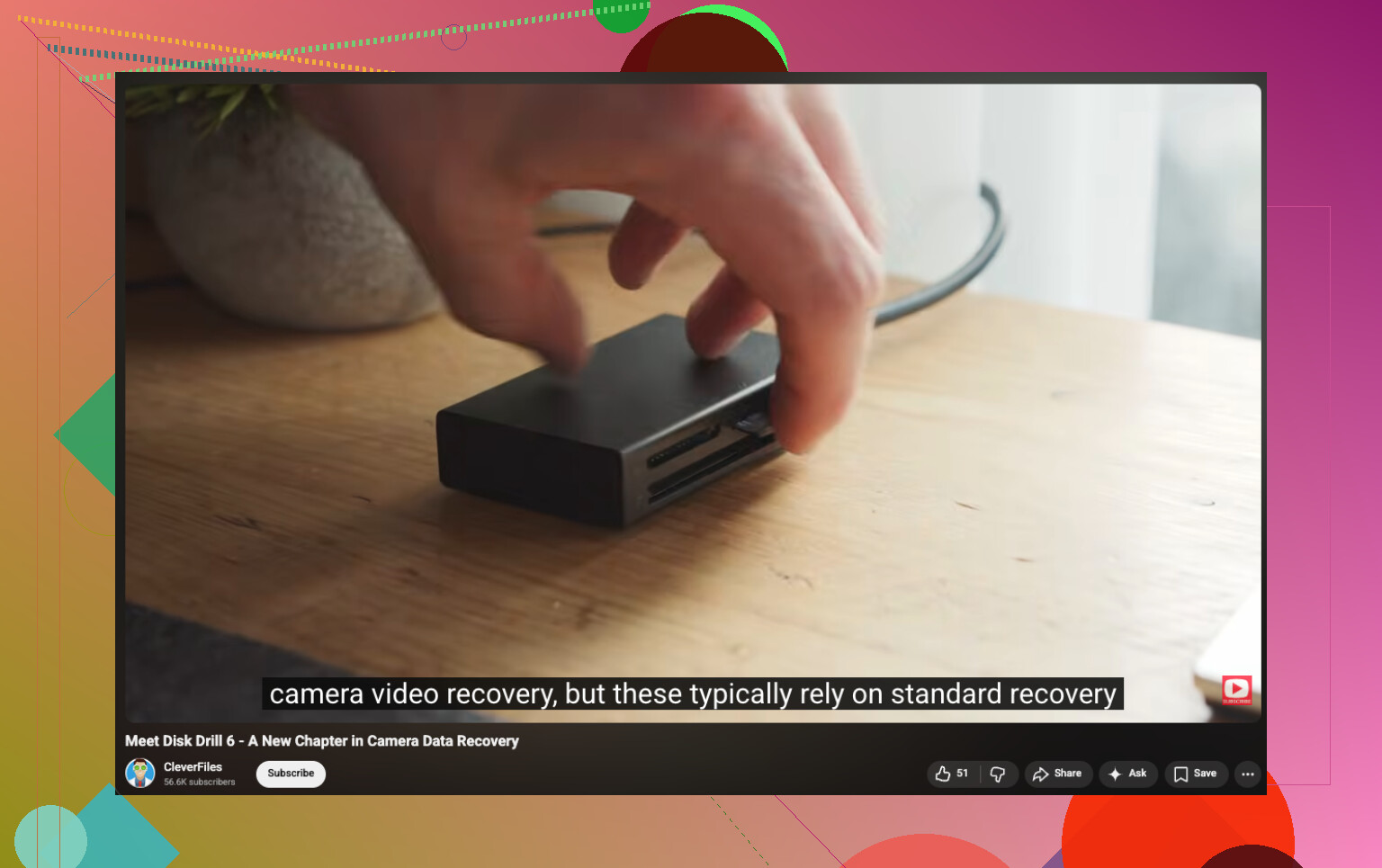
- カードリーダーを使います。選べるなら、GoProを直接パソコンにつなぐことはしません。
- 復旧したファイルは別のドライブに保存します。同じSDカードには何も書き戻さないでください。
- カードでエラーが出る、接続が切れる、不安定な動作をする場合は、まずバイト単位のイメージを作成してください。元のカードではなく、そのイメージをスキャンします。
私の経験では、ファイルが消えたあとにあまり録画していなければ、復旧は今でもかなり高確率でうまくいきます。新しい映像がどんどん上書きされると、状況はすぐに厳しくなります。
まずはGoProではなくSDカードの復旧として扱います。
全書き込みを止めるべきという @mikeappsreviewer の意見はその通りです。もう一つ付け加えるなら、そのクリップが本当に重要なら、何より先にmicroSDのフルイメージを作成してください。USB Image Tool、R-Studio、または使い慣れているなら dd のようなものを使います。作業はカード本体ではなくイメージに対して行ってください。復旧ソフトがクラッシュしたり、カードが読み取りエラーを出し始めたりしても、まだクリーンな一回分のチャンスが残ります。
また、カード内の構造も手動で確認してください。GoProはDCIM/100GOPRO や 101GOPRO にファイルを残していることが多く、同じクリップ番号のペアファイルが見つかることもあります。.MP4、.THM、.LRV を探してください。メインのMP4がなくてもLRVがあれば、少なくとも再生可能なコピーはあります。低解像度ですが、何もないよりはましです。
まずカメラ内で修復を試すことについては少し異論があります。ファイルが削除されていた場合、他に手段がないのでなければカードをHEROに戻さない方がいいです。カメラによっては起動時にログやメタデータを書き込むことがあります。リスクは小さいですが、映像が重要なら余計な書き込みは避けたいところです。
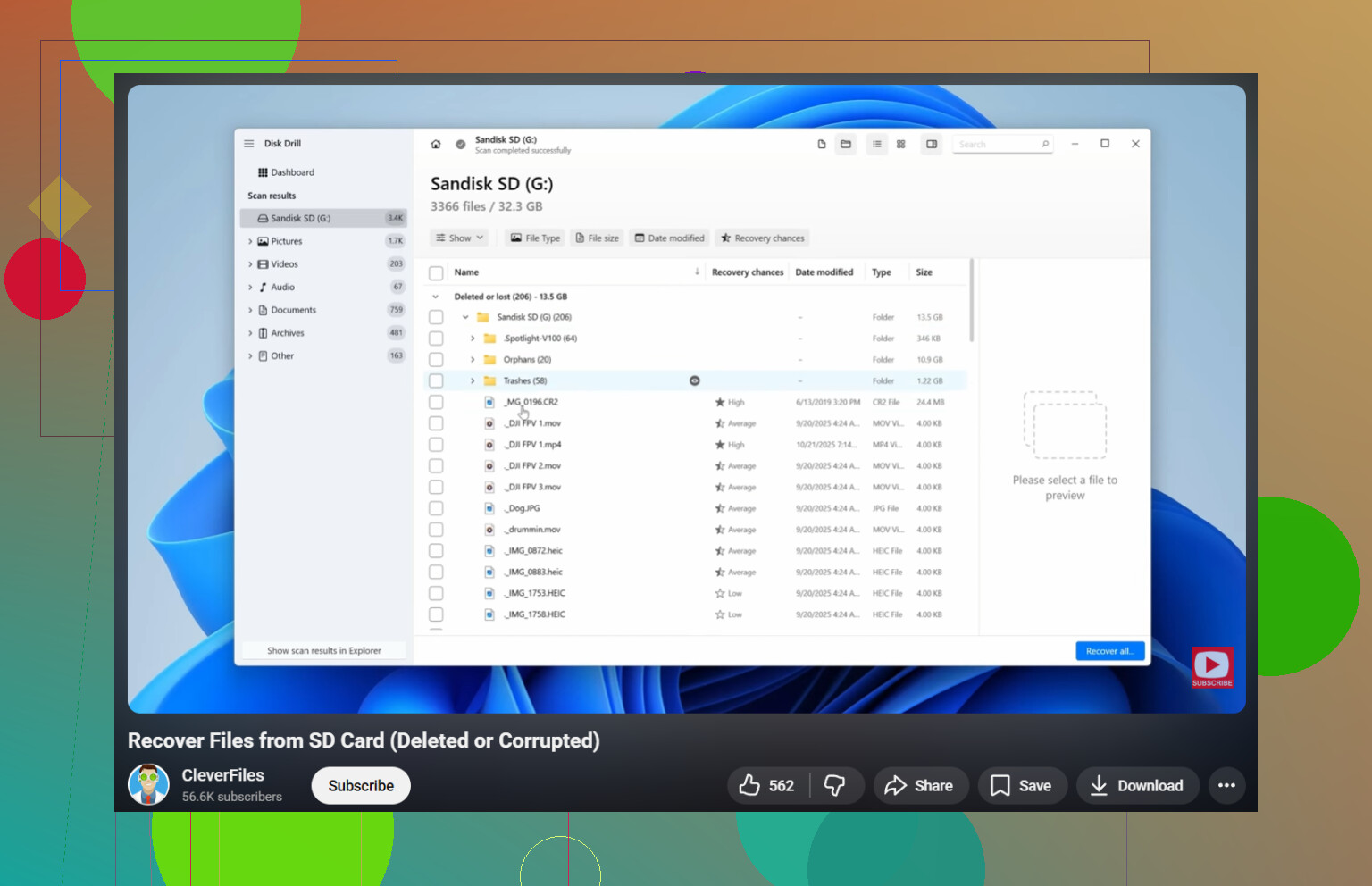
ソフトとしては、Disk Drill はGoPro動画の復旧にかなり有力な選択肢で、特に断片化したカードで効果的です。また、復旧されたGoProクリップは元の名前を失っていることが多いので、結果はファイルシグネチャとサイズで並べ替えるのがおすすめです。適切なタイムスタンプ範囲の大きなMP4が、たいてい最も有力です。
復旧したファイルが再生できない場合は、ffmpeg や untrunc でコンテナを修復してみてください。アクションカムのファイルでは、破損した状態で復旧されるのはよくあります。
こちらも参考になります。この GoProとカメラのSDカード復旧手順 は、手順をわかりやすく説明しています。
削除後に新しいクリップを数本でも撮影していた場合、復旧できる可能性は急激に下がります。撮っていなければ、まだ十分見込みがあります。
私は主に@mikeappsreviewer と @suenodelbosque に同意しますが、ファイルがまだ見えているのに開けない場合を除いて、「カメラが修復できるか確認する」という発想は実際には完全に飛ばしたほうがいいと思います。削除されたクリップについては、そのカードをGoProに絶対に戻さないのが最も安全です。
あまり十分に触れられていない点が1つあります。削除がカメラ内で行われたのか、それともコンピューター上で行われたのかを確認してください。PCまたはMacで削除された場合、ファイルシステムのエントリは復元ツールにとって再構築しやすいことがあります。HEROで削除された場合は、生のシグネチャ復元により多く頼ることになることが多く、その場合はファイル名、日付、フォルダー構造が乱れて戻ってくることがあります。
また、動画が長かった場合、復元によって見つかった複数のMP4が「おかしい」ように見えても慌てないでください。GoProのカードでは、同じ元クリップから部分的に復元されたファイルが生成されることがあります。数百MBを超える候補ファイルはすべて復元して、全部テストするのがよいと思います。VLCなら、QuickTimeやWindowsの標準プレーヤーがまったく受け付けないものでも再生できることがあります。
実用的な方法を取りたいなら、高品質のカードリーダーを使い、環境が対応しているならカードを読み取り専用でマウントしてから、Disk Drillでスキャンしてください。これはカメラメディアにかなり強く、GoPro動画の復元では、その点が一般的な文書や写真の復元性能よりも重要です。復元したファイルは、microSDではなく、コンピューターまたは別のドライブに保存してください。まあ当たり前のように見えますが、いまだにそれをやってしまって、自分の可能性を潰す人がいます。
使えるものが何も見つからない場合、プロによる復元に価値があるのは、その映像が本当に替えの利かないものだけです。論理削除は自宅でも復元できることがあります。物理的なカード損傷は、まったく別次元の費用がかかる落とし穴です。
また、GoPro HERO 8のSDカードから失われた動画を復元することについて別の観点が欲しいなら、このスレッドも役立つかもしれません。
追加したい観点が1つあります。チャプター分割されたGoProクリップがないか確認してください。HEROカメラは1回の録画を複数のセグメントに分割することが多いため、「削除された動画」は実際には1つの欠けたチャプターで、他はまだ残っている可能性があります。タイムスタンプが一致する前後のクリップが見つかったら、それらも復元して後で結合してください。
世の中にある復元アプリを片っ端から試す、という点には少し反対です。状態の悪いカードに対して何度もスキャンすると、論理的なミスがハードウェアの問題に発展することがあります。しっかりしたツールを1つ選び、できればイメージ作成後に使ってください。ここでは Disk Drill は妥当な選択です。
Disk Drillの長所
- カメラや動画形式に強い
- ファイル名が失われていてもシグネチャでファイルを見つけられる
- プレビュー対応で候補を絞り込みやすい
Disk Drillの短所
- ディープスキャンには時間がかかることがある
- 結果が汎用的なファイル名で返ってくる場合がある
- MP4ヘッダーが破損していると、復元だけでは再生可能にならないことがある
また、復元後は、ファイルが完全にダメだと決めつける前に ffprobe または MediaInfo を実行してください。動画ストリーム自体は無事で、コンテナだけが壊れている場合があります。
ですので、@suenodelbosque、@viaggiatoresolare、@mikeappsreviewer が言っていたことに、もう1つフィルターを加えて組み合わせるのがよいと思います。同じ時間帯の前後にあるすべてのクリップを復元し、正確に欠けているファイル名だけに絞らないことです。これで、驚くほど多くの「失われた」GoPro動画を拾えます。