Jeg slettet ved et uhell en partisjon på den eksterne harddisken min mens jeg prøvde å omorganisere noen filer, og nå får jeg ikke tilgang til viktige bilder og dokumenter som er lagret på den. Jeg ser etter den sikreste måten å gjenopprette den slettede partisjonen på uten å risikere ytterligere datatap. Alle råd om gjenopprettingstrinn eller pålitelige verktøy ville vært til stor hjelp.
Jeg gjorde dette en gang i Diskbehandling og slettet feil partisjon. Trodde jeg hadde slettet flere år med ting. Det viste seg at filene fortsatt lå der. Det som ble fjernet først var partisjonsoppføringen, ikke selve dataene. Hvis ingenting nytt har blitt skrevet over den delen av disken, er sjansene dine fortsatt ganske gode.
Første steg, slutt å røre disken.
Ikke opprett en ny partisjon. Ikke formater det ikke-allokerte området. Ikke kopier filer til det. Hver skriving reduserer sjansene dine.
Før du antar at partisjonen er borte, sjekk Diskbehandling og se på diskstatusen.
- Hvis partisjonen fortsatt vises og den bare har mistet stasjonsbokstaven sin, tildel en på nytt. Jeg har sett volumet dukke opp igjen rett etter det.
- Hvis området vises som Ikke allokert, behandle det som en slettet partisjon. Få ut dataene først, fiks strukturen senere.
Gjenopprett filene først
Jeg ville gjort filgjenoppretting før jeg prøvde å bygge opp partisjonstabellen på nytt. Tryggere vei. Mindre anger hvis et reparasjonsforsøk går galt.
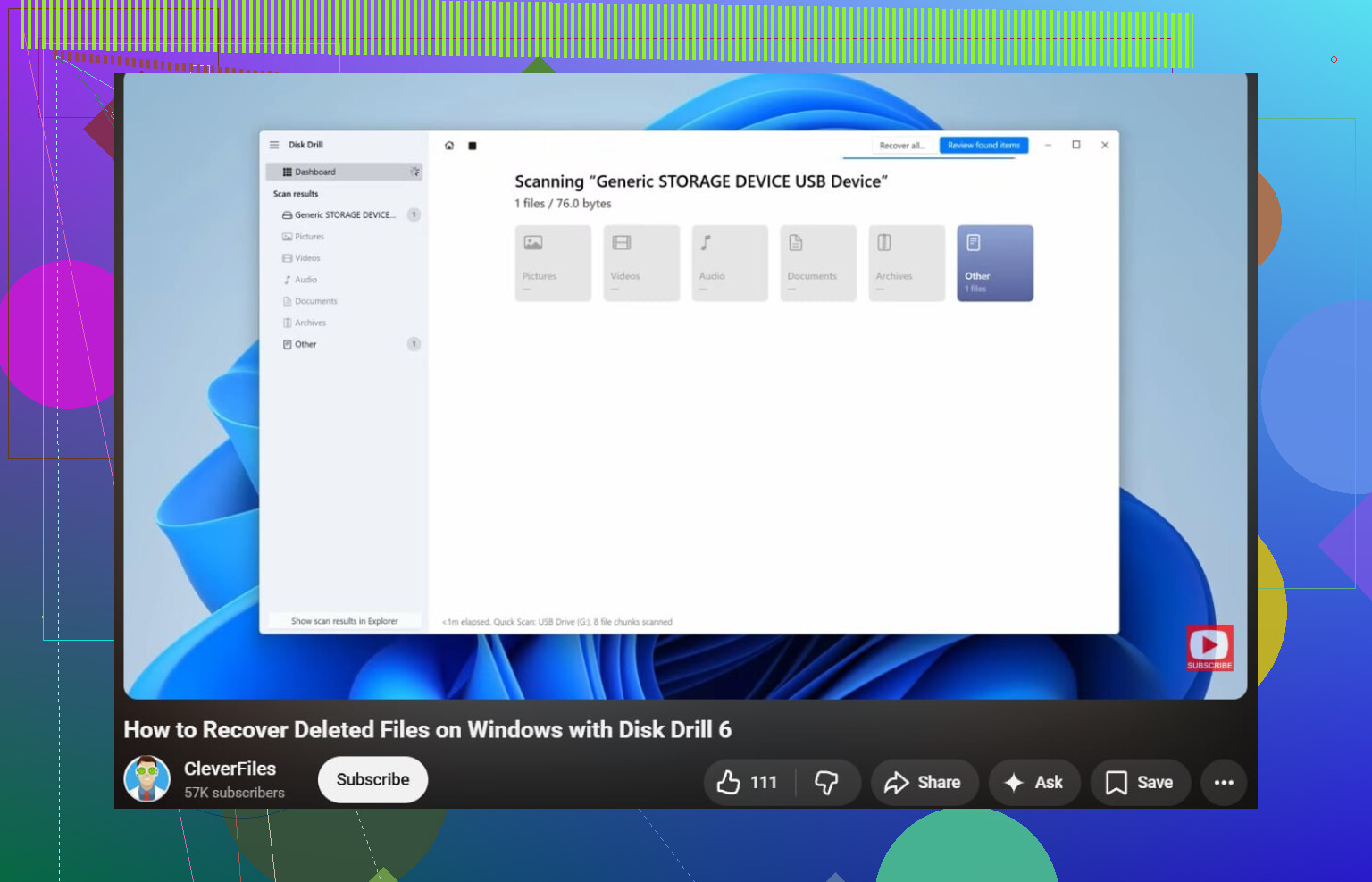
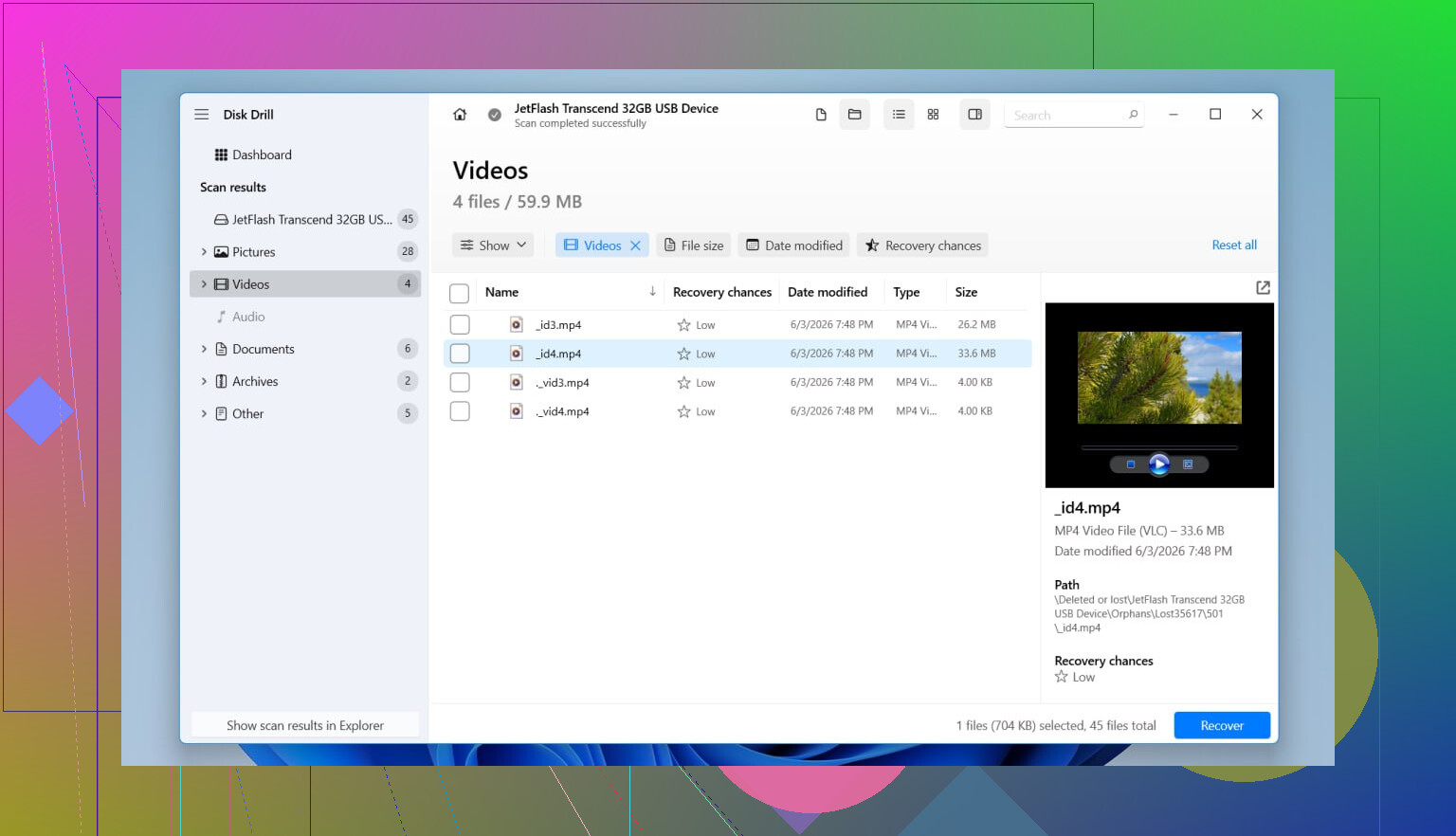
Jeg brukte Disk Drill til dette. Det som skilte seg ut for meg, var at det ikke bare dumpet en haug med tilfeldige råfiler og kalte det ferdig. Det fant den slettede partisjonen som en partisjon, med mappestruktur og filnavn fortsatt intakt i mange tilfeller. På Windows håndterer det de vanlige filsystemene som NTFS, FAT32, exFAT og ReFS.
Her er den ryddige måten å gjøre det på.
- Installer Disk Drill på en annen fysisk disk. Ikke den skadede.
- Åpne det og velg hele den fysiske disken der den slettede partisjonen tidligere lå.
- Start en Skanning.
- Vent til den er ferdig. Hvis den gamle partisjonen oppdages, vises den ofte som et eget element i resultatene.
- Forhåndsvis de viktigste filene dine først. Jeg tester alltid dokumenter og noen få bilder før jeg stoler på et gjenopprettingsresultat.
- Velg mappene eller filene du trenger.
- Gjenopprett dem til en annen disk. Ikke skriv dem tilbake til samme disk.
- Åpne noen gjenopprettede filer og forsikre deg om at de er i orden før du gjør noe annet.
Hvis disken allerede var ustabil, med tilfeldige frakoblinger, rare lyder eller SMART-advarsler, ville jeg ikke fortsatt å belaste den med skanninger. Jeg ville laget et avbildningsfil først, og deretter skannet avbildningen. Dette lærte jeg på den harde måten med en gammel bærbar HDD. Den andre skanningen gjorde disken verre, ikke bedre.
Prøv å gjenopprette partisjonen etter at filene dine er trygge
Når de viktige dataene dine er sikret, ville jeg først da tuklet med partisjonsreparasjon.
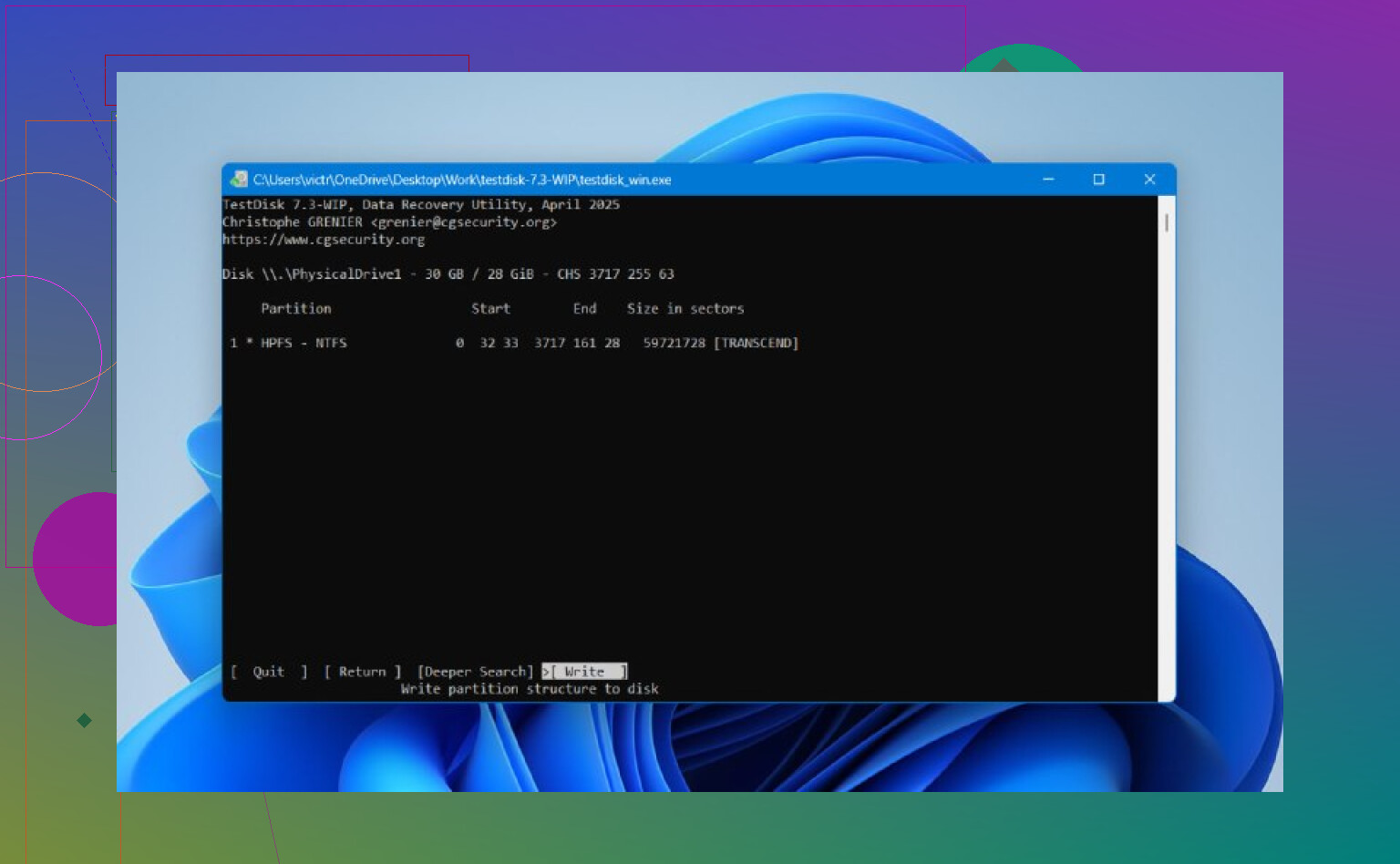
TestDisk er fortsatt et av de bedre gratisverktøyene for dette. Det er gammeldags og tekstbasert. Ikke pent. Ikke brukervennlig. Fortsatt nyttig. Hvis partisjonstabellen ikke har blitt overskrevet for mye, finner det ofte den manglende oppføringen og skriver den tilbake.
Flyten er vanligvis slik.
- Last ned og pakk ut TestDisk.
- Kjør testdisk_win.
- Opprett en ny logg.
- Velg den fysiske disken med den slettede partisjonen.
- Godta den oppdagede typen partisjonstabell.
- Velg Analyse.
- Kjør Quick Search.
- Hvis den manglende partisjonen din vises, marker den.
- Hvis ingenting nyttig dukker opp, kjør Deeper Search.
- Velg Write for å lagre den gjenopprettede partisjonstabellen.
- Bekreft, og start deretter Windows på nytt.
Hvis det fungerer, kommer partisjonen tilbake og filene dine er fortsatt der som om ingenting hadde skjedd. Likevel ville jeg ikke begynt å rote rundt i TestDisk hvis dataene dine betyr noe. Det gir deg nok lavnivåvalg til å gjøre en dårlig dag verre.
En ting til. SSD-er er vanskeligere å gjenopprette fra på grunn av TRIM. En slettet partisjon på en SSD er mer tidssensitiv. TRIM slår ikke alltid inn umiddelbart etter sletting, men hvis SSD-en fortsatt er i bruk, kan intern opprydding slette blokker i bakgrunnen. Så ja, slutt å bruke disken raskt.
Hvis verken Disk Drill eller TestDisk får partisjonen tilbake, men filene dine ble gjenopprettet, ville jeg ikke hengt meg opp i å gjenopprette det gamle oppsettet. På det tidspunktet kan du opprette en ny partisjon i Diskbehandling, gjøre en hurtigformatering og kopiere de gjenopprettede filene tilbake.
Slutt å bruke disken. Den delen fra @mikeappsreviewer er helt riktig.
Min eneste lille uenighet er at jeg ville sjekket diskens helse før jeg kjører lange skanninger på den. Hvis den eksterne HDD-en kobler ut, klikker eller får Explorer til å fryse, skader skannetiden deg. Hent SMART med CrystalDiskInfo eller smartctl. Hvis helsen ser dårlig ut, klon disken først med ddrescue, og jobb deretter fra klonen. Tregt, men tryggere.
For partisjonsgjenoppretting ville jeg delt det opp slik:
- Hvis du trenger filene raskt, bruk Disk Drill og gjenopprett data til en annen disk.
- Hvis du vil ha den gamle partisjonen tilbake intakt, prøv et partisjonsfokusert verktøy som DMDE eller R-Studio etter at du har sikret filene.
DMDE er verdt å se på fordi det viser partisjonsstrukturer og katalogtrær tydelig. Mindre veiledning enn Disk Drill, mer kontroll. Bedre hvis du vet hvilken partisjonsstørrelse og hvilket filsystem som pleide å være der. R-Studio er også kraftig, spesielt for skadede filsystemer.
En rask vurdering:
- Uallokert plass, sannsynligvis slettet partisjon.
- RAW-partisjon, filsystemet ble skadet.
- Ingen oppspinning, frakoblinger, rare lyder, maskinvareproblem først.
Hvis dette også er en SSD i et eksternt kabinett, må du handle raskt. TRIM gjør at gamle data forsvinner tidligere.
For en enkel Windows-gjenopprettingsguide er denne grei:
se hvordan du gjenoppretter slettede filer og partisjoner på Windows
Etter gjenoppretting, tørk disken, partisjoner den på nytt, og fulltest den. Hvis SMART er dårlig, pensjoner den. Eksterne disker elsker å feile rett etter at du begynner å stole på dem igjen.
Hvis partisjonen bare ble slettet og ikke omformatert, ville jeg faktisk unngå å prøve å fikse partisjonstabellen først, selv om @mikeappsreviewer og @vrijheidsvogel dekket den vinkelen ganske bra. Å få den gamle partisjonen montert igjen er fint i teorien, men hvis filsystemet har selv mindre skader, kan Windows veldig fort bli til det irriterende du må formatere denne stasjonen-sirkuset.
Det jeg ville gjort i stedet:
- Koble den til og la den være i fred
- Sjekk om disken er fysisk frisk
- Lag et byte-for-byte-bilde av hele den eksterne disken hvis du har nok plass
- Gjenopprett fra bildet, ikke originalen
Det er den tryggeste veien, spesielt hvis de bildene betyr noe.
Hvis du vil ha det minst stressende alternativet, er Disk Drill sannsynligvis det enkleste for å skanne en slettet partisjon og hente ut filer med mappestrukturen intakt. Jeg ville fortsatt foretrukket å gjenopprette data til en annen disk først, og så bekymre meg for å bygge opp noe igjen senere. Hvis disken begynner å koble fra, blir veldig treg eller lager rare lyder, stopp umiddelbart. Da er det ikke lenger et programvareproblem.
En ting jeg ikke er helt enig i i slike tråder generelt: folk hopper til TestDisk som om det er magi. Det er kraftig, klart, men én feil skriving og nå har du oppgradert den dårlige dagen din.
Hvis du vil sammenligne alternativer før du rører disken, er dette nyttig:
beste datagjenopprettingsprogramvare for å gjenopprette slettede partisjoner og tapte filer
Dessuten, hvis denne eksterne disken i hemmelighet er en SSD inni et kabinett, skynd deg. TRIM kan gjøre gjenoppretting mye styggere enn på en vanlig HDD.
Jeg er enig med @vrijheidsvogel, @codecrafter og @mikeappsreviewer om den viktigste regelen: ikke skriv noe som helst til den eksterne disken.
Der jeg skiller meg litt ut, er dette: hvis den slettede partisjonen inneholdt spesielt viktige bilder og dokumenter, ville jeg ikke skyndt meg rett til partisjonsreparasjon i det hele tatt. Gjenopprett innholdet først, og avgjør deretter om det gamle oppsettet er verdt å redde. Partisjonsreparasjon er flott når det fungerer, men det kan også gi deg et monterbart volum med skjult filsystemskade som viser seg senere.
Et par ting folk glemmer å sjekke:
- Prøv disken med en annen USB-kabel og en annen port først
- Se i Enhetsbehandling og Diskbehandling for å sjekke om full kapasitet blir oppdaget korrekt
- Hvis kabinettet oppfører seg merkelig, kan disken inni være helt fin, og USB-broen kan være det egentlige problemet
Hvis disken er stabil, er Disk Drill et rimelig valg for fil-først-gjenoppretting fordi det ofte viser slettede partisjoner tydelig i stedet for å få deg til å grave gjennom et kaos av rå resultater.
Fordeler med Disk Drill:
- Enkelt å bruke
- God støtte for forhåndsvisning
- Beholder ofte mapper og filnavn
- Bra for ikke-eksperter
Ulemper med Disk Drill:
- Dype skanninger kan ta lang tid
- Ikke det billigste alternativet
- Mindre lavnivåkontroll enn verktøy som DMDE eller R-Studio
- På en sviktende disk kan enhver skanner belaste maskinvaren
Min vurdering: hvis disken er frisk og du bare trenger å få filene tilbake med minst mulig styr, bruk Disk Drill og gjenopprett til en annen disk. Hvis disken oppfører seg ustabilt, stopp og lag et image eller en klone av den før flere eksperimenter. Det er punktet hvor programvarevalg betyr mindre enn å bevare det som er igjen.