Jeg slettet ved et uhell viktige filer på Windows 11-PC-en min og tømte Papirkurven før jeg innså at jeg fortsatt trengte dem. Disse dokumentene og bildene er veldig viktige, og jeg prøver å finne den beste måten å gjenopprette slettede filer etter at Papirkurven ble tømt. Jeg trenger hjelp til å finne ut hvilke gjenopprettingsalternativer som fortsatt fungerer i Windows 11.
Det første: ikke skriv mer til disken hvis du bryr deg om filen. Jeg har sett folk slette noe, og så fortsette å bruke PC-en som normalt, installere verktøy, laste ned tilfeldige apper, kjøre oppdateringer, og så lure på hvorfor gjenopprettingen gikk dårlig. Filen blir ofte ikke slettet med en gang. Windows fjerner vanligvis filoppføringen og markerer plassen som ledig. Dataene ligger ofte der til nyere data havner oppå dem.
Så ja, tid betyr noe. Hver nye lagring, nettlesernedlasting, midlertidige fil eller oppdatering tærer på sjansene dine.
SSD-er gjør dette verre. Mange Windows 11-maskiner kjører på SSD-er, og mange av dem bruker TRIM. Når TRIM har gjort sitt, kan slettede data bli fjernet i bakgrunnen, og gjenoppretting blir mye vanskeligere, noen ganger helt umulig. Jeg ville handlet raskt.
Ting jeg ville sjekket før jeg rørte gjenopprettingsverktøy
- Papirkurven
- OneDrive-papirkurven, hvis skrivebordet eller dokumentene dine synkroniseres dit
- Sikkerhetskopier i Filhistorikk
- Tidligere versjoner i mappen der filen lå
- Eventuell skysikkerhetskopi knyttet til PC-en din
Jeg vet at permanent slettet høres endelig ut, men overraskende mange filer dukker opp igjen på ett av disse stedene.
Hvis ingenting av det hjelper, ville jeg gått videre til gjenopprettingsprogramvare.
Jeg har hatt gode resultater med Disk Drill. Det jeg likte, var enkelt. Den skannet slettede filer, håndterte formaterte eller skadede volumer ganske bra, og når filsysteminformasjonen fortsatt var der, beholdt den originale navn og mapper oftere enn jeg forventet. En del jeg syntes var nyttig, var muligheten til å lage en byte-for-byte-sikkerhetskopi først, og deretter skanne kopien i stedet for å rote i den originale stasjonen. Hvis du vil se hva jeg mener, er videoadressen her:

Gratisversjonen for Windows gir ubegrenset skanning, forhåndsvisning av filer og opptil 100 MB gjenoppretting. For meg var den grensen nok til å teste om den manglende filen fortsatt kunne gjenopprettes før jeg betalte for noe.
Hvis du vil ha et gratis alternativ fra Microsoft, finnes Windows File Recovery. Det kjøres i Ledetekst. Det fungerer, men jeg ville ikke gitt det til noen som hater terminalgreier. Ingen grafisk brukerflate, mer pirkete, og lettere å gjøre feil med hvis du har det travelt eller er trøtt.
Hva jeg ville gjort, i rekkefølge
- Slutt å bruke disken så mye du kan.
- Sjekk Papirkurven, OneDrive, Filhistorikk og eventuelle sikkerhetskopier.
- Hvis filen fortsatt ikke er der, kjør gjenopprettingsprogramvare snart.
- Gjenopprett filen til en annen disk, ikke den samme du skanner.
Den siste delen betyr mer enn folk tror. Å lagre gjenopprettede filer tilbake på samme disk er en av de feilene du bare gjør én gang.
Hvis du handler raskt, er sjansene dine bedre. Venter du for lenge, begynner disken å spise opp sjansene dine.
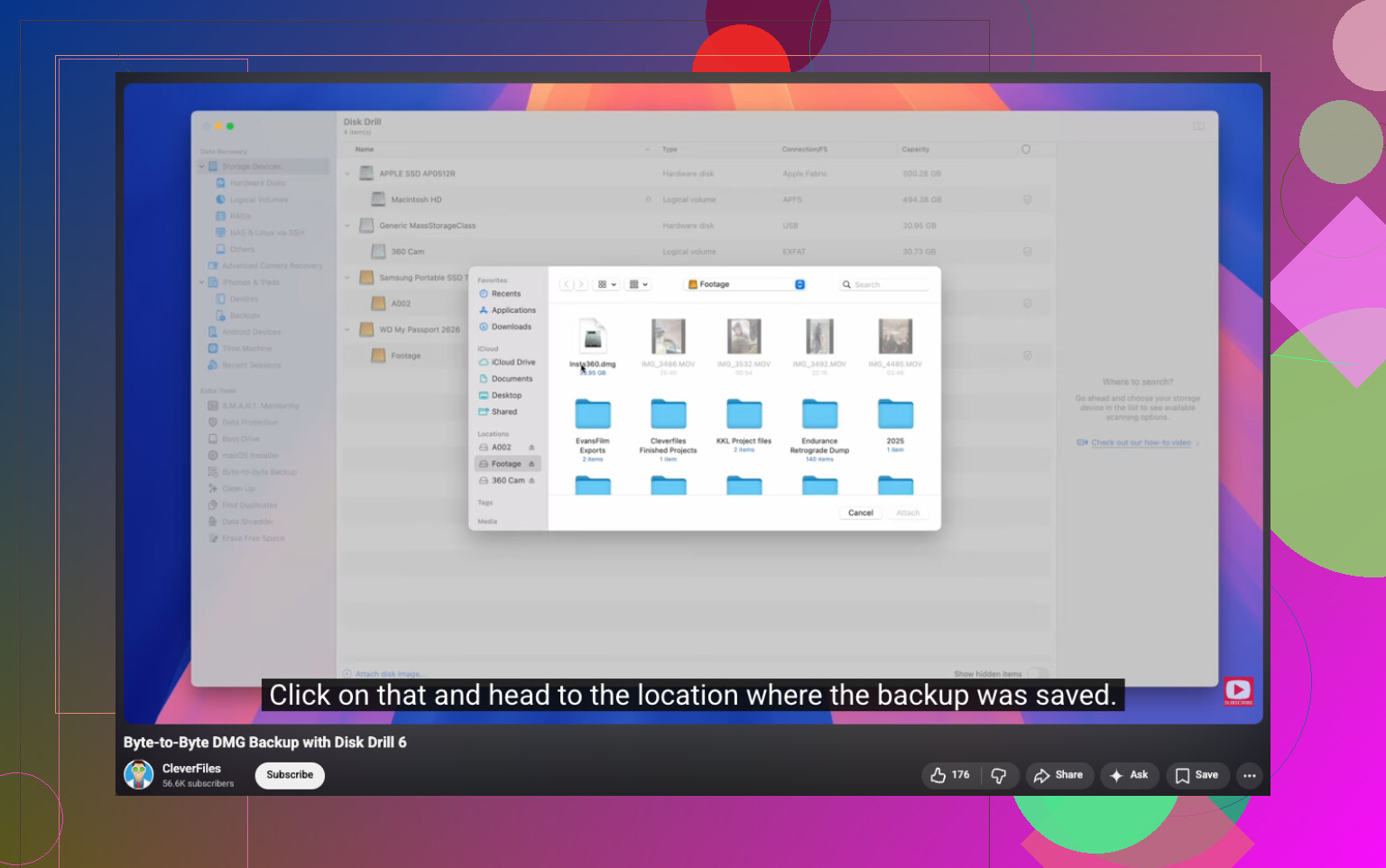
Hvis papirkurven er tom, er det beste alternativet å sjekke Windows 11-gjenopprettingspunkter knyttet til sikkerhetskopifunksjoner, og deretter gå videre til filgjenoppretting. Jeg er enig med @mikeappsreviewer i én ting, slutt å bruke PC-en. Jeg er derimot litt uenig om rekkefølgen. For bilder og dokumenter ville jeg også raskt sjekket app-spesifikke kilder. Midlertidige Office-filer, nylige Adobe-filer, synkronisering i Bilder-appen, til og med e-postvedlegg. Folk hopper over disse og kaster bort tid.
For gjenoppretting av permanent slettede filer i Windows 11 viser denne videoen trinnene på en ryddig måte, se denne veiledningen for gjenoppretting av slettede filer i Windows 11.
Hvis du trenger programvare, er Disk Drill et av de enklere alternativene på Windows 11. Forhåndsvis først. Gjenopprett til en annen disk. Ikke C:-disken din. Hvis PC-en din bruker en SSD, synker sjansene raskt fordi TRIM tømmer ledige blokker raskere enn gamle HDD-er gjorde. Hvis det var en HDD, er sjansene bedre. Jeg har sett at gjenoppretting samme dag fungerer fint, og at det en uke senere mislykkes fullstendig. Tid betyr veldig mye.
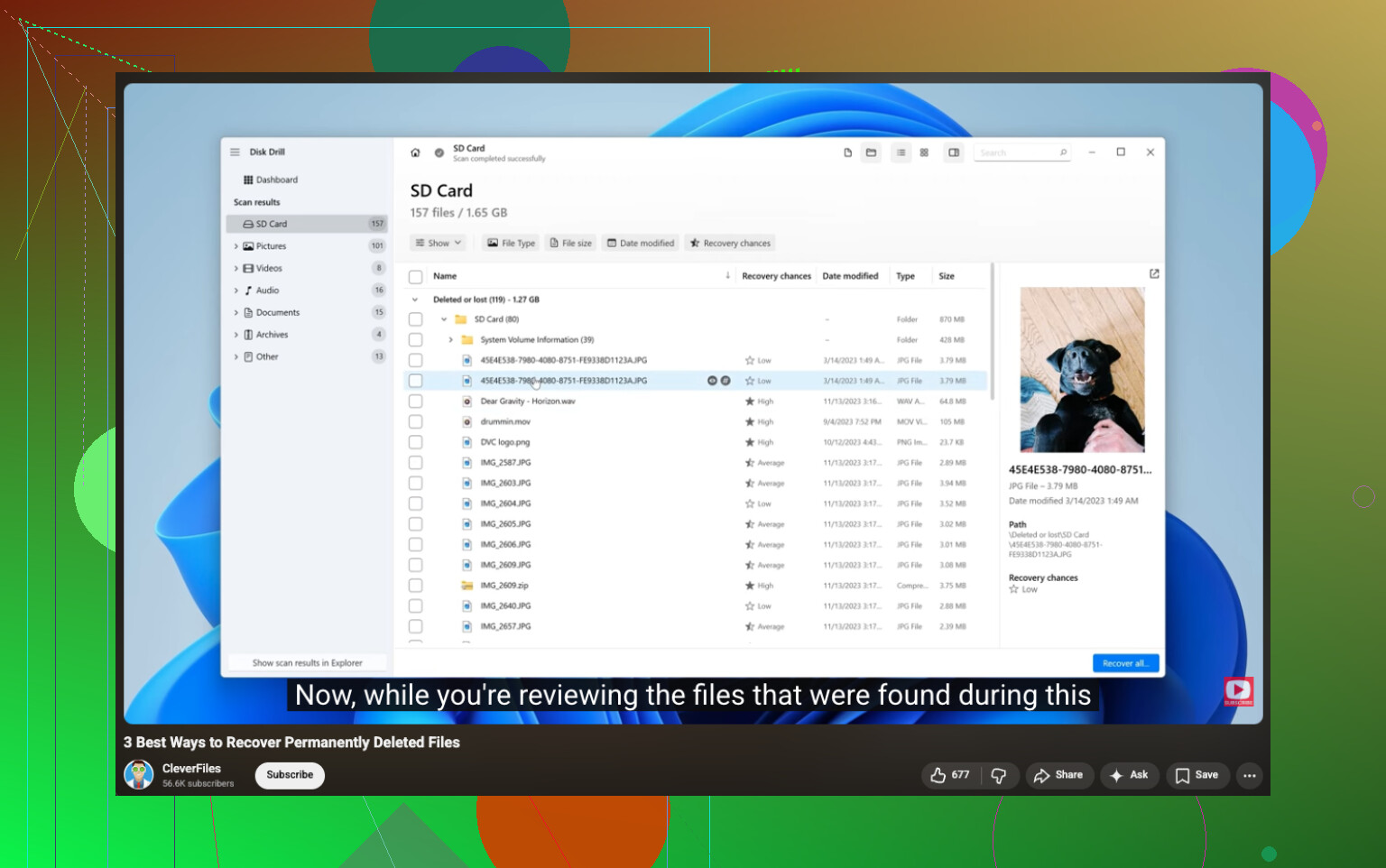
Å tømme papirkurven er ikke alltid slutten, men jeg ville faktisk understreke én ting litt sterkere enn @mikeappsreviewer og @stellacadente gjorde: finn ut hvor filene var lagret før du begynner å prøve alle mulige gjenopprettingstriks. Hvis de lå i Dokumenter/Skrivebord/Bilder og OneDrive-sikkerhetskopiering var på, kan gjenoppretting være latterlig enkelt. Hvis de lå på en ekstern HDD, er det en annen historie. Hvis de lå på din interne SSD, kan TRIM gjøre at dette går galt fort.
Noen steder folk glemmer:
- nylige filer i Word/Excel og AutoRecover-mapper
- kataloger eller eksporter i Photoshop/Lightroom
- nedlastinger i WhatsApp/Telegram/skrivebordsapper
- USB-stasjoner eller SD-kort som filene opprinnelig kom fra
- delte mapper på en annen PC på samme nettverk
Hvis du faktisk trenger programvare for gjenoppretting, er Disk Drill sannsynligvis det enkleste for de fleste vanlige folk. Forhåndsvis det den finner først, og gjenopprett deretter til en annen stasjon, ikke C:. Den delen er viktig.
Microsofts Windows File Recovery er også grei, men ærlig talt ganske elendig hvis du bare vil ha bilder/dokumenter tilbake raskt.
Hvis du vil ha en solid gjennomgang av hvordan gjenopprette slettede filer fra en harddisk på Windows, er den tråden også verdt å lese.
Én ting til folk overser: hvis filene ble åpnet nylig, søk i Windows med en del av filnavnet eller filendelsen, fordi noen ganger slettet du en snarvei, eksportkopi eller flyttet versjon, ikke selve filen. Høres dumt ut, men det skjer heeele tiden.
En liten uenighet med @stellacadente og @reveurdenuit: Jeg ville ikke brukt for lang tid på å grave gjennom appers midlertidige mapper før jeg sjekket om Windows selv har en eldre kopi av mappens metadata. På Windows 11 kan Filhistorikk, Tidligere versjoner, og til og med noe synkronisert skybasert versjonshistorikk gjenopprette renere kopier enn jakt på tempfiler.
Det jeg ville lagt til:
-
Sjekk skjulte sikkerhetskopistier
C:\Users\YourName\AppData\Local\Microsoft\Office\UnsavedFilesC:\Users\YourName\AppData\Roaming- importmapper for kamera/fotoapper
- nettleserens nedlastingshistorikk hvis filene opprinnelig ble lastet ned
-
Se etter versjonshistorikk, ikke bare sikkerhetskopier
Hvis filen lå i OneDrive, SharePoint, Dropbox eller Google Drive skrivebordssynkronisering, kan filen være mulig å gjenopprette fra versjonshistorikk eller papirkurven i skyen selv etter lokal sletting. -
Hvis den lå på en SSD, slå av før heller enn senere
@mikeappsreviewer hadde rett om å stoppe bruken, men jeg ville gått enda lenger. Hvis filene virkelig er kritiske, slutt å starte opp fra den disken og skann den fra en annen PC eller et USB-miljø. -
Bruk gjenopprettingsprogramvare først etter å ha snevret inn målplasseringen
Å skanne hele disken er tregere og mer rotete. Hvis du kjenner den opprinnelige mappen eller filtypen, rett søket mot det først.
Om Disk Drill:
- Fordeler: enkelt grensesnitt, gode forhåndsvisninger, bra for bilder/dokumenter, kan finne tapte partisjoner, nybegynnervennlig.
- Ulemper: gratis gjenoppretting på Windows er begrenset, dype skanninger kan gi mange søppelfilnavn, og på SSD-er med TRIM aktivert kan det ikke utføre mirakler.
Så min rekkefølge ville vært: sky/versjonshistorikk, Tidligere versjoner/Filhistorikk, appspesifikke autolagringer, deretter Disk Drill eller et annet gjenopprettingsverktøy, og gjenopprett bare til en annen disk. Hvis det var en HDD, er sjansene ganske gode. Hvis det var en SSD og det har gått litt tid, faller sjansene raskt.