Min USB-stasjon sluttet plutselig å åpne seg etter at jeg flyttet viktige arbeidsfiler og familiebilder over på den. Nå sier datamaskinen min at stasjonen må formateres, og jeg er redd for at jeg vil miste alt hvis jeg gjør feil først. Jeg trenger hjelp med sikre trinn for datagjenoppretting fra USB, mulige reparasjonsalternativer og hva jeg bør unngå før filene er borte for godt.
Jeg har vært borti dette før, og ja, det suger. At en USB-minnepinne plutselig blir uleselig, føles fort ille når det som ligger på den betyr noe.
Det første jeg ville avklart, er dette: Har du å gjøre med skade på filsystemet, eller er selve USB-en i ferd med å dø? Det er to ulike problemer.
Ut fra det jeg har sett, inneholder mange korrupte USB-minnepinner fortsatt filene. Lagringen er der, men filtabelen har blitt ødelagt. Jeg har sett det skje etter at noen har dratt ut minnepinnen for tidlig, strømbrudd under kopiering, feil i filsystemet, skadelig programvare, billig flash-minne som er utslitt, eller en gammel minnepinne som til slutt gir opp.
Når programvare for gjenoppretting gir mening
Jeg ville prøvd gjenopprettingsprogramvare først hvis USB-en din gjør det meste av dette:
- Den vises i Diskbehandling på Windows eller Diskverktøy på macOS.
- Den viser et varsel om formatering.
- Den vises som RAW, uleselig eller utilgjengelig.
- Størrelsen på stasjonen ser riktig ut.
Det peker vanligvis på et logisk problem, ikke total maskinvarefeil.
Når jeg ville stoppet opp og vurdert et datagjenopprettingslaboratorium
Jeg ville ikke fortsatt å pirke på den hvis noe av dette skjer:
- USB-en blir ikke oppdaget i det hele tatt.
- Den fortsetter å koble til og fra.
- PC-en din henger eller fryser når du kobler den til.
- Kontakten eller dekselet er bøyd, sprukket eller på annen måte skadet.
- Filene er viktige nok til at ett feiltrinn ville vært skadelig.
På det stadiet blir gjør-det-selv-arbeid raskt risikabelt.
Hva du ikke bør gjøre først
Denne delen er viktig. Ikke formater den. Ikke kjør CHKDSK ennå.
Jeg vet at Windows liker å kaste reparasjonsmeldinger i ansiktet på deg. Jeg ville ignorert dem til filene er kopiert ut. Min regel har vært enkel: gjenopprett først, fiks senere.
En gjør-det-selv-rute jeg ville startet med
Hvis du vil håndtere det selv, ville jeg begynt med Disk Drill. Jeg har brukt det på skadede USB-stasjoner fordi det skanner selve enheten, så det trenger ikke et fungerende filsystem for å begynne å finne data.
Trinnene er enkle nok:
- Installer Disk Drill på datamaskinen din. Ikke installer det på den dårlige USB-en.
- Koble til USB-stasjonen og åpne appen.
- Velg USB-en fra listen over enheter.
- Trykk på Søk etter tapte data.
- La skanningen bli ferdig. På større stasjoner kan det ta litt tid.
- Forhåndsvis det den finner.
- Gjenopprett filene til en annen disk, ikke tilbake til samme USB.
Hvis stasjonen virker ustabil, treg eller upålitelig, ville jeg først laget en byte-for-byte-sikkerhetskopi. Deretter skanner du avbildningen i stedet for den originale minnepinnen. Jeg lærte dette på den harde måten en gang med en gammel SanDisk-stasjon. Hver ekstra lesing gjorde det verre, eller i det minste føltes det slik. Det er tryggere å jobbe fra en kopi.
Etter at filene er trygge
Først etter gjenopprettingen ville jeg brydd meg med å prøve å reparere selve USB-en.
- På Windows, kjør CHKDSK.
- På macOS, kjør Førstehjelp i Diskverktøy.
- Hvis reparasjonsverktøyene ikke gjør noe, formater stasjonen på nytt.
- Test den med en stor kopieringsjobb, både til stasjonen og tilbake fra den.
Jeg ville fulgt med på hvordan den oppfører seg etter formatering. Hvis korrupsjon dukker opp igjen, skriving mislykkes, filer forsvinner eller diagnostikk rapporterer feil, ville jeg pensjonert den. USB-minnepinner er billige. Å miste filene dine igjen er det ikke. Lærte den på den harde måten en gang.
Ikke formater den. Det er trinn én.
Jeg er enig med @mikeappsreviewer i å hoppe over formateringsmeldingen, men jeg ville lagt til én ting før gjenopprettingsprogramvare. Prøv å redusere variablene først.
- Slutt å bruke USB-en.
- Koble den til en annen USB-port.
- Prøv en annen datamaskin, hvis mulig.
- Sjekk Diskbehandling i Windows. Hvis stasjonen viser riktig størrelse, er sjansene dine bedre.
- Hvis den viser 0 byte, fortsetter å koble ut, eller blir varm, stopp der. Gjør-det-selv blir fort risikabelt.
Jeg ville også unngått CHKDSK i starten. Folk elsker å foreslå det, og ja, noen ganger fungerer det, men det liker også å fikse mapper til manglende mapper. Jeg har sett det gjøre mer skade enn nytte på bildesamlinger. Ganske brutalt.
Hvis stasjonen forblir synlig, ville jeg valgt gjenoppretting før reparasjon. Disk Drill er et solid valg for dette fordi det leser forbi filsystemskader bedre enn mange innebygde verktøy. Lagre gjenopprettede filer på datamaskinen din eller en annen ekstern stasjon, ikke tilbake på samme USB. Det er den delen folk roter til.
Én ting til jeg ville gjort. Hvis filene ikke kan erstattes, lag et bilde av USB-en først, og skann deretter bildet. Færre lesinger på en døende flash-stasjon er smart.
Hvis du også vil ha en rask visuell guide, dekker denne raske veiledningen for gjenoppretting av data fra ødelagt USB prosessen på en enkel måte.
Etter at filene dine er trygge, slett og test minnepinnen. Hvis den feiler igjen, kast den. USB-stasjoner feiler oftere enn folk tror, spesielt billige.
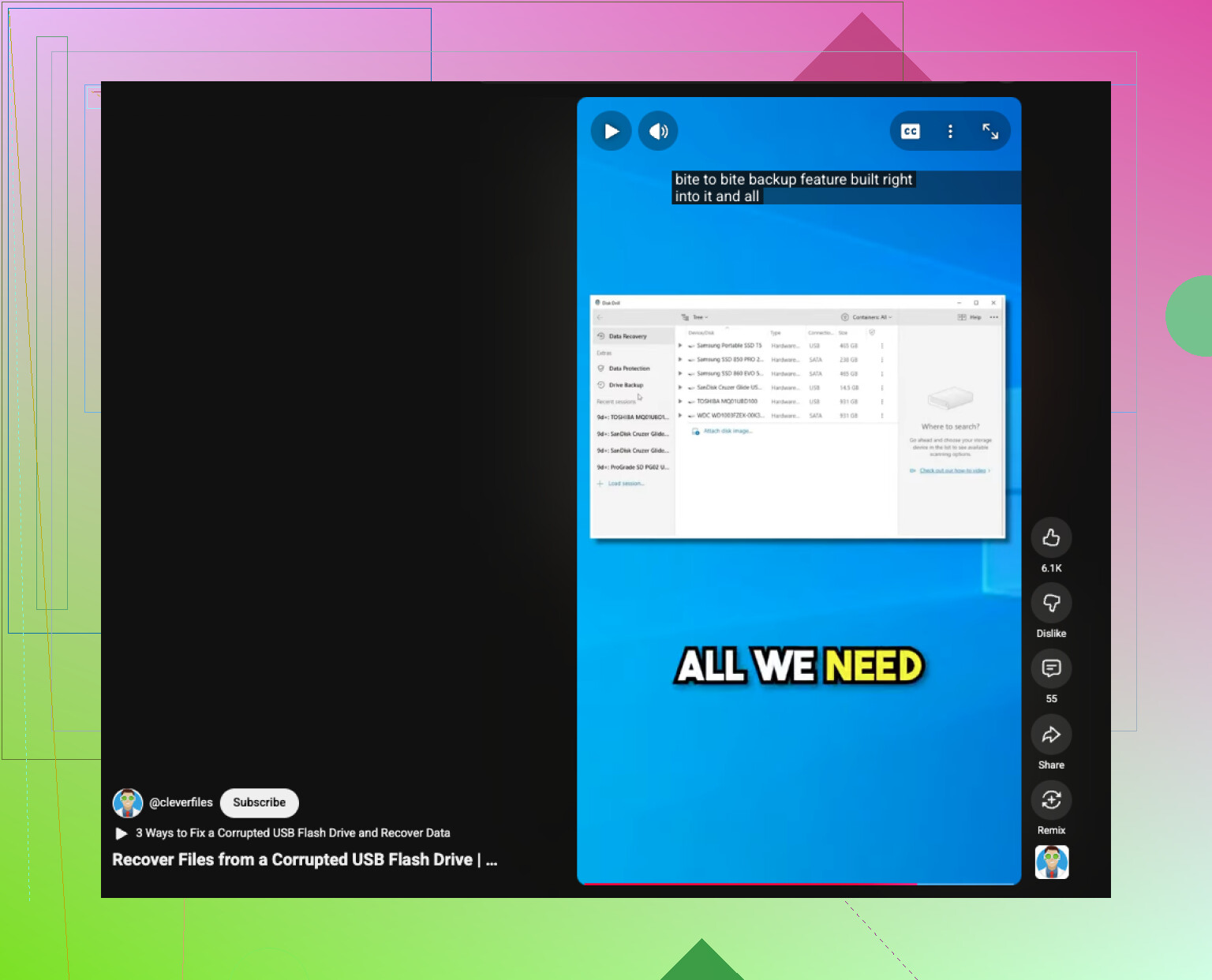
Ikke klikk på Formater ennå. Den delen er jeg enig i med @mikeappsreviewer og @waldgeist.
Der jeg er litt uenig, er dette: før du gjør noen grundig skanning, sjekk om USB-en blir identifisert med et normalt kontrollernavn i Enhetsbehandling eller Systeminformasjon. Hvis stasjonen vises som en generisk ødelagt enhet, eller med merkelig kapasitet, kan det tyde på kontrollersvikt, ikke bare filsystemkorrupsjon. I så fall kan gjentatte skanninger være ganske poengløse.
Det jeg ville prøvd først:
- Bruk en kort USB-forlenger eller en annen port, helst USB 2.0 hvis du har en
- Sjekk om stasjonen rapporterer riktig størrelse
- Lytt etter systemforsinkelse når du kobler den til
- Hvis den monteres skrivebeskyttet et sted, kopier de viktigste filene manuelt først
Jeg er heller ikke 100 % sikker på å hoppe rett til reparasjonsverktøy etter gjenoppretting. Noen ganger er en minnepinne som viser formateringsmeldingen én gang allerede på overtid. Jeg ville gjenopprettet dataene og deretter pensjonert minnepinnen i stedet for å prøve å stole på den igjen.
Hvis den forblir synlig lenge nok, er Disk Drill et rimelig valg for gjenoppretting fra en korrupt USB fordi det kan hente filer fra skadede partisjoner uten at stasjonen må åpnes normalt. Gjenopprett bare til en annen disk. Ikke den samme USB-en. Slik gjør folk kanskje mulig å gjenopprette om til jaja.
Hvis du også vil ha flere eksempler fra ekte brukere, har denne diskusjonen om gjenoppretting av USB-minnepinne og gjenopprettingstips noe nyttig kontekst.

En ting jeg ville lagt til det @waldgeist, @caminantenocturno og @mikeappsreviewer allerede har dekket: sjekk SMART/helseinformasjonen hvis USB-enheten faktisk er en ekstern SSD eller et kabinett, men for en vanlig minnepinne kan du hoppe over det og se på Event Viewer i stedet. Windows logger noen ganger disk-, NTFS- eller USB-kontrollerfeil som kan fortelle deg om dette er korrupsjon eller om enheten får for lite strøm. Hvis du ser mange I/O- eller tilbakestillingsfeil, ville jeg ikke fortsatt å skanne den om og om igjen.
Jeg er også litt uenig i ideen om å slette og teste etter gjenoppretting. For en vanlig USB-minnepinne som allerede har utløst en formateringsforespørsel, pleier jeg vanligvis å pensjonere den. Kanskje formatere den på nytt bare hvis du vil bekrefte at den er død, ikke fordi jeg ville stolt på den igjen med ekte filer.
Hvis stasjonen fortsatt er lesbar nok til å forbli tilkoblet, ville jeg prioritert de mest verdifulle mappene først i stedet for å gjøre en full blind gjenoppretting med en gang. Noen ganger fungerer en delvis manuell kopiering før enheten blir verre. Hvis det mislykkes, bruk deretter Disk Drill.
Raske fordeler og ulemper med Disk Drill:
Fordeler
- God til å finne filer fra skadede eller RAW USB-stasjoner
- Forhåndsvisning er nyttig for å sjekke om gjenoppretting er verdt det
- Fungerer selv når filsystemet er ødelagt
Ulemper
- Dype skanninger kan ta en stund
- Filnavn/mappestruktur kommer kanskje ikke alltid tilbake perfekt
- Ikke magisk hvis kontrolleren eller NAND fysisk svikter
Rekkefølgen min ville vært: hold den frakoblet, test én ren tilkobling, sjekk logger, prøv en manuell kopiering hvis den åpner seg om så bare kort, kjør deretter Disk Drill og gjenopprett kun til en annen stasjon. Hvis USB-enheten kobler fra midt under skanningen eller rapporterer en bisarr kapasitet, stopp gjør-det-selv der.