Mein iPhone hat beim Öffnen von Apps und beim Wechseln zwischen Bildschirmen Verzögerungen, aber ich bin nicht bereit, es zu ersetzen oder etwas am Akku zu verändern. Ich suche nach sicheren Möglichkeiten, die iPhone-Leistung zu verbessern, Verlangsamungen zu reduzieren und es schneller wirken zu lassen, ohne die Akku-Hardware zu beeinträchtigen.
Dass sich ein älteres iPhone langsam anfühlt, bedeutet nicht automatisch, dass die Hardware am Ende ist. Sehr oft lässt sich eine ordentliche Menge Geschwindigkeit zurückholen, indem man ein paar anspruchsvollere Funktionen deaktiviert und Speicherplatz freimacht. Kein Upgrade nötig.
Der wichtige Punkt ist, dass ein Neustart nur für einen Moment hilft. Er löscht etwas temporären Ballast und kann einen eingefrorenen Prozess stoppen, behebt aber nicht die Dinge, die das iPhone dauerhaft ausbremsen. Ältere iPhones werden meist langsamer, weil neuere iOS-Funktionen den Chip stärker belasten oder weil der Speicher so voll ist, dass iOS keinen Platz mehr hat, um richtig zu arbeiten.
Beginne mit den Einstellungen, die wirklich wichtig sind
Deaktiviere Hintergrundaktualisierung, außer du brauchst sie wirklich. Du findest sie unter Einstellungen - Allgemein - Hintergrundaktualisierung. Bei älteren iPhones können Apps, die sich unbemerkt im Hintergrund aktualisieren, das ganze Gerät träger wirken lassen, besonders wenn viele davon gleichzeitig aktiv sind.
Aktiviere außerdem Bewegung reduzieren und Transparenz reduzieren. Gehe zu Einstellungen - Bedienungshilfen - Bewegung für Bewegung reduzieren, dann zu Anzeige und Textgröße für Transparenz reduzieren. Dadurch werden einige Unschärfeeffekte, Animationen und visuelle Extras entfernt, die zwar gut aussehen, die ältere Hardware aber stärker beanspruchen. Das iPhone wirkt dann vielleicht etwas weniger auffällig, fühlt sich aber meist reaktionsschneller an.
Wenn der Stromsparmodus immer aktiviert ist, schalte ihn aus, wenn dir Geschwindigkeit wichtig ist. Er spart Akku, indem er die Leistung begrenzt, daher kann das iPhone sich langsamer anfühlen als nötig, wenn er ständig eingeschaltet bleibt.
Prüfe dann die Batteriezustand unter Einstellungen - Batterie - Batteriezustand. Wenn die maximale Kapazität unter 80 Prozent liegt, verwaltet iOS möglicherweise die Leistung, um zufällige Abschaltungen zu verhindern. In diesem Fall kann ein Batteriewechsel mehr bewirken als jede Änderung in den Einstellungen.
Ignoriere den Speicher nicht
Speicher ist der Punkt, den viele übersehen. iOS braucht freien Platz für temporäre Dateien, Indexierung, Updates und grundlegende Systemaufgaben. Sobald das iPhone zu etwa 90 Prozent oder mehr gefüllt ist, werden normale Dinge spürbar langsamer. Apps öffnen sich langsamer, die Kamera kann verzögert reagieren, und das iPhone kann warm werden, weil es ständig um freien Platz kämpfen muss.
Bei älteren iPhones sind etwa 10 bis 20 Prozent freier Speicher nicht einfach nur nett zu haben. Es macht einen echten Unterschied.
Erst die einfachen Dinge: Lösche Safari-Daten unter Einstellungen - Safari - Verlauf und Websitedaten löschen. Prüfe dann Einstellungen - Allgemein - iPhone-Speicher und lagere Apps aus, die du nie benutzt. Für die meisten Menschen ist das eigentliche Speicherproblem aber die Fotomediathek.
Die Bereinigung, die den größten Unterschied macht
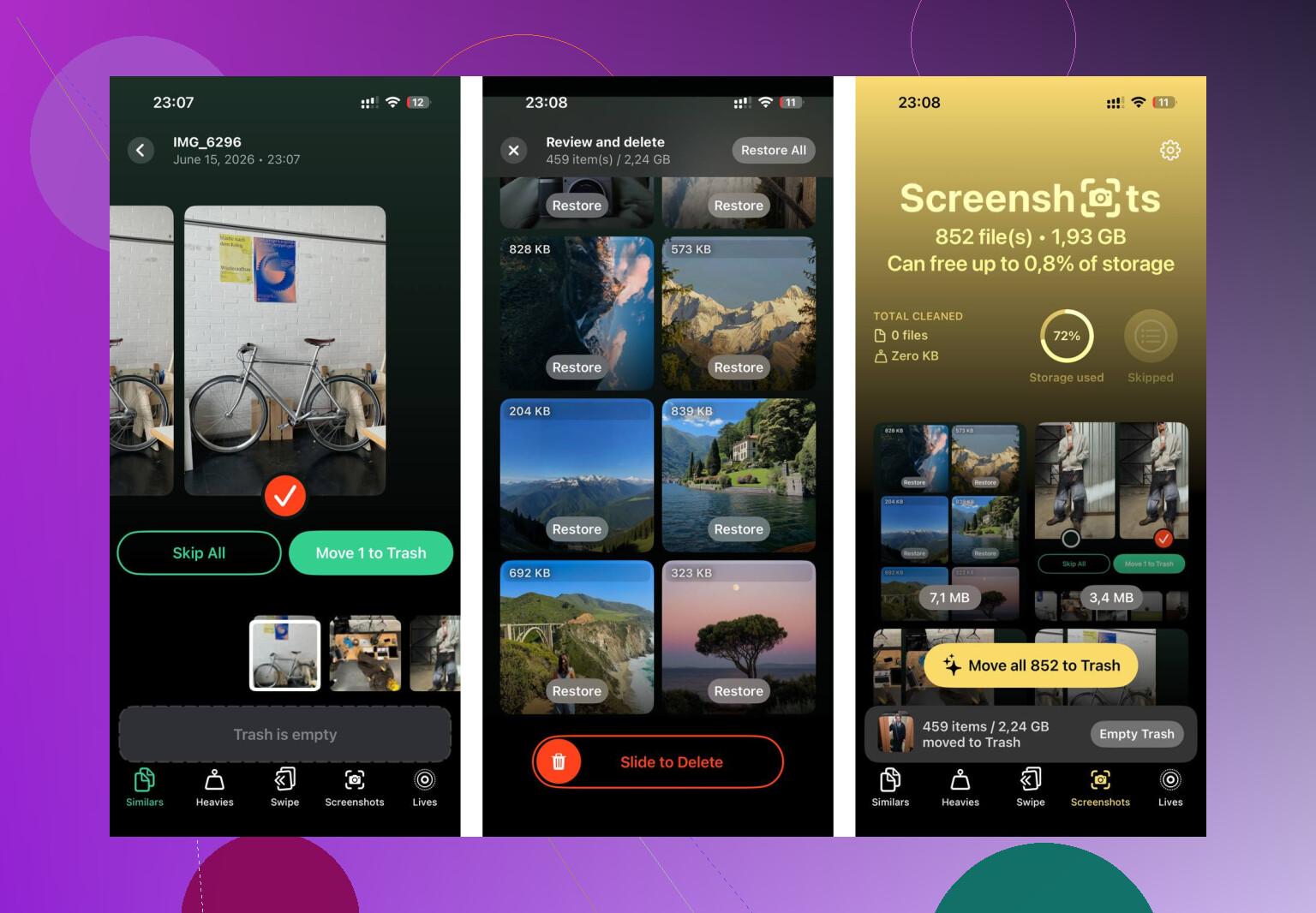
Tausende Fotos, Screenshots, Bildschirmaufnahmen und ähnlich aussehende Duplikate manuell durchzugehen, ist furchtbar. Clever Cleaner macht diesen Teil deutlich weniger nervig und ist kostenlos, ohne Werbung oder Abo.
Der Bereich Heavies ist nützlich, weil er Dateien von der größten zur kleinsten sortiert und die genaue Größe anzeigt. Alte Bildschirmaufnahmen und 4K-Videos stehen oft ganz oben und belegen jeweils mehrere Gigabyte. Schon das Löschen einiger weniger davon kann mehr Speicher freigeben als das Entfernen eines riesigen Stapels normaler Fotos.
Der Bereich Similars gruppiert nahezu doppelte Fotos und wählt aus jeder Gruppe das schärfste aus. Wenn du also zehn Versionen derselben Aufnahme gemacht hast, musst du nicht jedes einzelne manuell prüfen.
Außerdem werden Dateigrößen bei Screenshots angezeigt, bevor du etwas löschst, was hilfreich ist, weil Screenshots unbemerkt auf mehrere Gigabyte anwachsen können. Das Scannen und Bereinigen passiert auf dem Gerät, daher werden die Fotos nicht zur Verarbeitung irgendwo anders hochgeladen.
Nachdem die Einstellungen geändert und dann etwa 30 GB Speicherplatz freigemacht wurden, war der Unterschied deutlich. Apps öffneten sich schneller, die Kamera startete wieder normal, und das iPhone wurde bei normaler Nutzung nicht mehr warm. Die Wärme kam wahrscheinlich daher, dass iOS ständig um einen überfüllten Speicherindex herumarbeiten musste.
Die Einstellungen helfen. Das Freimachen von Speicher hilft meistens mehr. Beides zusammen ist die beste Chance, ein altes iPhone wieder brauchbar zu machen, ohne Geld auszugeben.
Jage nicht nach Geschwindigkeitsoptimierungen, bevor du weißt, ob die Verzögerung systemweit auftritt oder nur bei einigen Apps. Wenn Safari, Einstellungen, Nachrichten und die Tastatur alle langsam sind, dann lohnt es sich, den Speicher und die visuellen Effekte zu optimieren, wie @mikeappsreviewer sagte. Wenn es aber hauptsächlich Instagram, Karten, Banking-Apps oder Spiele betrifft, lösche diese Apps zuerst und installiere sie neu, denn ihr Cache kann sich aufblähen und iOS bietet dir nicht immer eine saubere Möglichkeit, ihn zu leeren. Ich würde außerdem Apps zum RAM-Bereinigen und zufällige Performance-Tools vermeiden, da sie normalerweise nichts Nützliches bewirken. Apples eigene Checkliste zur iPhone-Leistung ist eine sicherere Grundlage als die meisten Tipps zur Bereinigung.
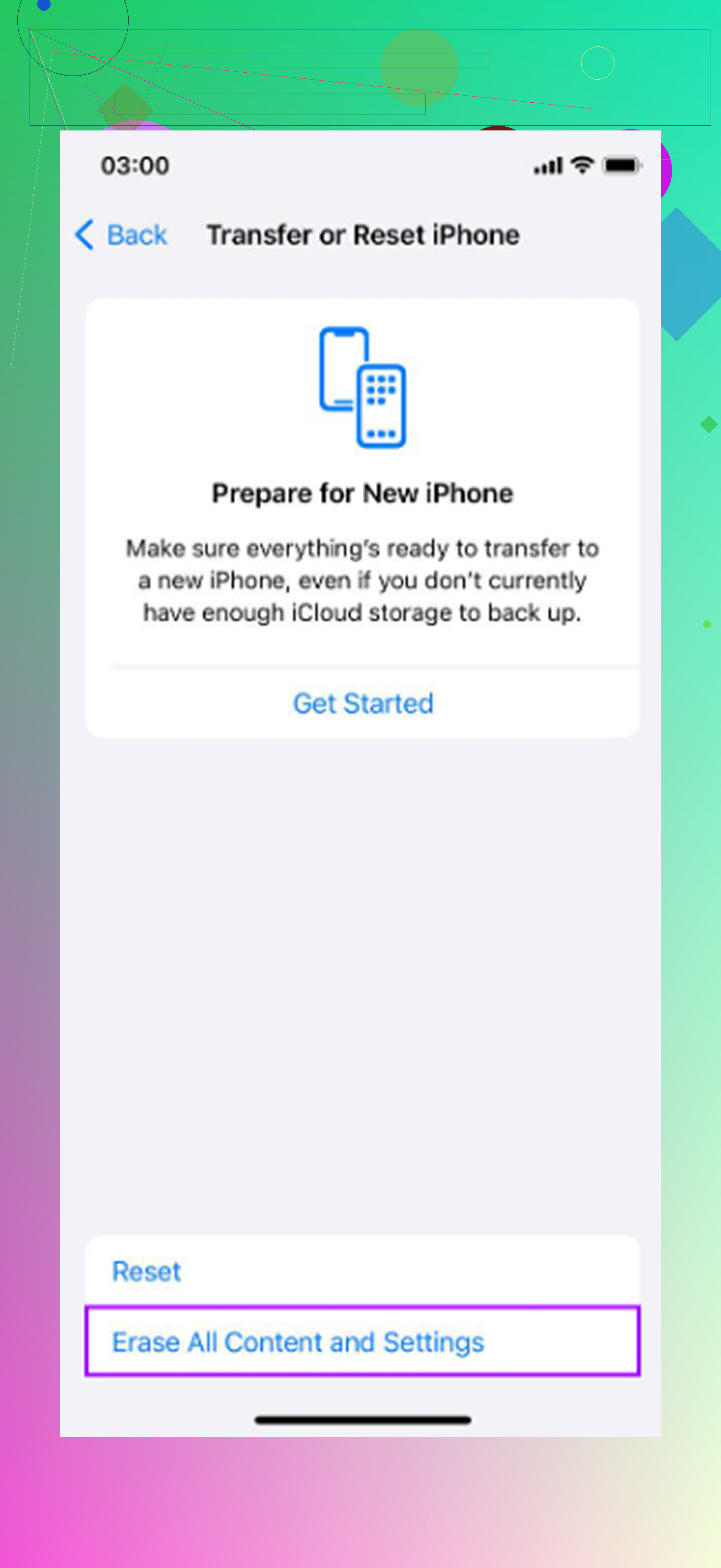
Beginnen Sie nicht damit, das Telefon auf die Werkseinstellungen zurückzusetzen oder Apps zur Geschwindigkeitssteigerung zu installieren. Das ist normalerweise vergeudete Mühe, und im schlimmsten Fall enden Sie mit fehlenden Daten oder einer dubiosen App, die nach Berechtigungen fragt, die sie nicht benötigt.
Eine langweilige Sache, die oft übersehen wird, ist Hitze. Wenn das Telefon warm ist, lädt, in einer dicken Hülle steckt, in der Sonne liegt oder gerade eine große iCloud Fotos-Synchronisierung durchführt, kann es sich langsam anfühlen, selbst wenn technisch nichts kaputt ist. Lassen Sie es abkühlen, nehmen Sie es vom Ladegerät, schließen Sie alles, was gerade aktiv synchronisiert oder herunterlädt, und testen Sie es nach 10 Minuten erneut. Dasselbe gilt für VPNs, Werbeblocker und schlechtes WLAN. Manchmal bedeutet Apps lassen sich nur langsam öffnen in Wirklichkeit, dass Apps hängen bleiben, während sie versuchen, Daten zu laden.
Ich stimme dem obigen Punkt zum Speicherplatz zu, aber ich würde Bereinigungs-Apps als optional behandeln, nicht als ersten Schritt. Gehen Sie zu iPhone-Speicher und schauen Sie zuerst nach allem, was offensichtlich riesig ist: heruntergeladene Podcasts, Offline-Karten, alte Nachrichtenanhänge, Musik, Videos und Spiele, die Sie nicht mehr spielen. Aktualisieren Sie dann die Apps, die verzögert reagieren, starten Sie einmal neu und lassen Sie das Telefon eine Weile eingesteckt im WLAN, damit iOS die Indizierung und Hintergrundwartung abschließen kann. Wenn es danach in den Einstellungen, bei der Tastatur und beim Wechseln zwischen Apps immer noch ruckelt, stoßen Sie möglicherweise an die Grenzen des Telefons selbst, und dann gibt es womöglich nur begrenzte Möglichkeiten, ohne sich um den Akku zu kümmern oder ein Upgrade durchzuführen.
Das erzwungene Schließen jeder App ist keine Lösung für mehr Geschwindigkeit. Viele Leute machen das Ritual, alle Apps nach oben wegzuwischen, in dem Glauben, dass dadurch das Handy geleert wird, aber iOS verwaltet den Speicher bereits selbst. Wenn eine App eingefroren ist, klar, dann schließe genau diese. Wenn du ständig alles schließt, muss das Handy Apps möglicherweise jedes Mal komplett neu laden, was es eher langsamer als schneller wirken lassen kann.
Eine oft übersehene, risikoarme Sache zum Prüfen ist Unordnung auf dem Home-Bildschirm. Widgets, große Smart Stacks, Wetter-Widgets, Kalender-Widgets, News-Widgets und Live-Aktivitäten können ein älteres iPhone weniger reaktionsschnell wirken lassen, weil sie ständig kleine Datenmengen aktualisieren. Versuch, die meisten Widgets für einen Tag zu entfernen, und schau, ob sich App-Wechsel und Entsperren flüssiger anfühlen. Das lässt sich rückgängig machen, kostet nichts und hat keinen Einfluss auf den Akku.
Ich würde auch Siri-/Such-Funktionen reduzieren, wenn die Verzögerung auftritt, wenn du zum Suchen nach unten wischst oder Apps aus Vorschlägen öffnest. Geh zu Einstellungen > Siri & Suchen und deaktiviere Vorschläge für Apps, die dich nicht interessieren. Dadurch wird aus einem alten iPhone kein neues, aber es kann etwas Hintergrundarbeit reduzieren. Kombiniere das mit den Speicherhinweisen oben, und du hast die sichersten Änderungen, bevor du über einen Akkuservice oder ein neues Handy nachdenkst.