Meine externe Festplatte wird in Windows 11 angezeigt, aber viele meiner Dateien und Ordner sind plötzlich verschwunden. Ich habe nichts gelöscht und brauche Hilfe dabei herauszufinden, ob die Dateien versteckt oder beschädigt sind oder ob die Festplatte langsam ausfällt. Ich habe wichtige Fotos und Arbeitsdokumente darauf, daher suche ich nach der sichersten Möglichkeit, fehlende Dateien von einer externen Festplatte unter Windows 11 wiederherzustellen.
Ich bin vor einer Weile in fast genau dasselbe Chaos geraten. Ich habe eine externe Festplatte angeschlossen, sie geöffnet, und ein ganzer Haufen Ordner war verschwunden. Mein erster dummer Gedanke war: Super, ich habe mein eigenes Zeug gelöscht. Es stellte sich heraus, dass die Festplatte einen Dateisystemschaden hatte und nicht sauber gelöscht worden war. Ich konnte das meiste zurückholen, also würde ich verschwundene Ordner noch nicht als hoffnungslosen Fall ansehen.
Erste Regel: Benutze die Festplatte nicht weiter.
Formatiere sie nicht. Verschiebe keine neuen Dateien darauf. Starte nicht sofort Reparatur-Tools. Wenn deine Daten noch darauf liegen, aber das Dateisystem durcheinander ist, erhöht jedes neue Schreiben die Wahrscheinlichkeit, dass die Wiederherstellung schlechter wird.
Bevor du etwas Größeres machst, würde ich die einfachen Dinge prüfen:
- Aktiviere Ausgeblendete Elemente im Datei-Explorer.
- Sieh dir den belegten Speicherplatz auf der Festplatte an. Wenn deine Ordner fehlen, aber dort immer noch etwas wie 800 GB belegt angezeigt wird, würde ich das als ein recht gutes Zeichen werten.
- Tausche das USB-Kabel aus oder probiere einen anderen Anschluss. Ich habe schon erlebt, dass schlechte Kabel ein größeres Problem vortäuschen.
- Wenn die Festplatte ständig die Verbindung verliert, extrem langsam ist oder Dateisystemfehler meldet, hör auf, immer wieder durch die Ordner zu klicken. Jeder zusätzliche Lesevorgang belastet sie weiter.
Wenn du kein Backup hast, würde ich den Weg Reparatur zuerst überspringen und direkt zur Wiederherstellung gehen. Diesen Weg bin ich auch gegangen.
Ich habe Disk Drill verwendet. Bei mir lief es so ab:
- Installiere es auf der internen Festplatte deines Computers, nicht auf der defekten externen.
- Schließe die externe Festplatte an und öffne das Programm.
- Wähle die Festplatte aus und klicke dann auf Nach verlorenen Daten suchen.
- Wenn sich die Festplatte instabil anfühlt, erstelle zuerst ein Datenträger-Image und scanne das Image. Das würde ich tun, bevor ich wiederholt Scans auf einer wackeligen Festplatte ausführe.
- Lass den Scan vollständig durchlaufen. Sieh dir ein paar Dateien in der Vorschau an. Wenn sie sich problemlos öffnen lassen, stelle sie auf einer anderen Festplatte wieder her.
Ich würde nicht einmal an Reparatur oder Neuformatierung denken, bevor deine wichtigen Dateien an einen anderen Ort kopiert wurden.
Es gibt auch Fälle, in denen ich den Do-it-yourself-Weg abbrechen und alles an einen Datenrettungsdienst geben würde:
- Die Festplatte klickt, schleift oder piept.
- Sie trennt alle paar Sekunden die Verbindung.
- Kein Computer erkennt sie mehr.
- Scans frieren ständig ein oder die Festplatte geht mitten im Scan immer wieder offline.
- Die Dateien sind wichtig genug, dass schon ein einziger falscher Schritt ein zu großes Risiko wäre.
Diese Anzeichen deuten eher auf ein Hardwareproblem hin. Software wird einen sterbenden Mechanismus nicht reparieren.
Wenn du deine Dateien zurückbekommst, würde ich die Festplatte ausmustern. Ich meine das ernst. Sobald eine externe Festplatte anfängt, Ordner zu verlieren, unlesbar zu werden oder ohne klaren Grund ihr Dateisystem zu beschädigen, vertraue ich ihr nicht mehr. Du kannst die SMART-Diagnose prüfen und sehen, was die Festplatte meldet, aber selbst ein bestandener Test dort würde mir kein gutes Gefühl geben. Im besten Fall würde ich sie nur noch für unwichtige Daten verwenden.
Festplatten sind billiger, als Jahre an Fotos, Steuerdateien, Projektordnern und all dem zu verlieren.
Meine hat nach der Wiederherstellung irgendwie noch funktioniert. Ich habe sie trotzdem ersetzt. Jetzt halte ich auch noch ein zweites Backup auf einer anderen Festplatte vor. Hat anfangs sicher etwas mehr gekostet, aber viel weniger Ärger, als dazusitzen und darauf zu warten, dass dieselbe Festplatte wieder ausfällt.
Wenn das Laufwerk weiterhin normalen belegten Speicherplatz anzeigt, sind Ihre Dateien oft noch vorhanden. Windows 11 ist schlecht darin, es schlimmer aussehen zu lassen, als es ist.
Ich würde diese Punkte in dieser Reihenfolge prüfen.
- Öffnen Sie die Eingabeaufforderung als Administrator.
- Führen Sie aus:
attrib -h -r -s /s /d X:*.*
Ersetzen Sie X durch den Laufwerksbuchstaben Ihres externen Laufwerks.
Dadurch werden die Attribute Versteckt, Schreibgeschützt und System von Dateien und Ordnern entfernt. Malware und unsauberes Entfernen von USB-Laufwerken setzen diese Flags manchmal. Ich habe schon erlebt, dass dadurch ganze Ordnerstrukturen wieder sichtbar wurden.
Prüfen Sie als Nächstes die Datenträgerverwaltung. Wenn das Laufwerk die richtige Größe und eine fehlerfreie Partition anzeigt, deutet das eher auf eine Beschädigung der Dateitabelle als auf einen Totalausfall hin. Wenn die Partition als RAW angezeigt wird, fassen Sie sie im Explorer nicht an.
Bei einem Punkt bin ich mit @mikeappsreviewer leicht anderer Meinung. Ich würde nicht sofort zu CHKDSK greifen, aber ich würde es nach der Wiederherstellung verwenden, wenn das Laufwerk stabil ist und Sie es testen möchten. CHKDSK repariert die Struktur, verschiebt dabei aber auch Dinge. Vor dem Sichern Ihrer wichtigen Daten ist das keine gute Wahl.
Noch eine nützliche Prüfung:
Führen Sie Windows-Sicherheit oder einen guten AV-Scan für das externe Laufwerk aus. Schadsoftware, die Verknüpfungen versteckt, gibt es immer noch. Altes Problem, passiert aber weiterhin.
Falls Sie eine Dateiwiederherstellung brauchen, ist Disk Drill eine solide Option für fehlende Dateien auf einer externen Festplatte unter Windows 11. Erst Vorschau prüfen. Stellen Sie die Daten auf einem anderen Laufwerk wieder her. Wenn die Scan-Ergebnisse ursprüngliche Ordnernamen und Dateitypen zeigen, stehen die Chancen ordentlich.
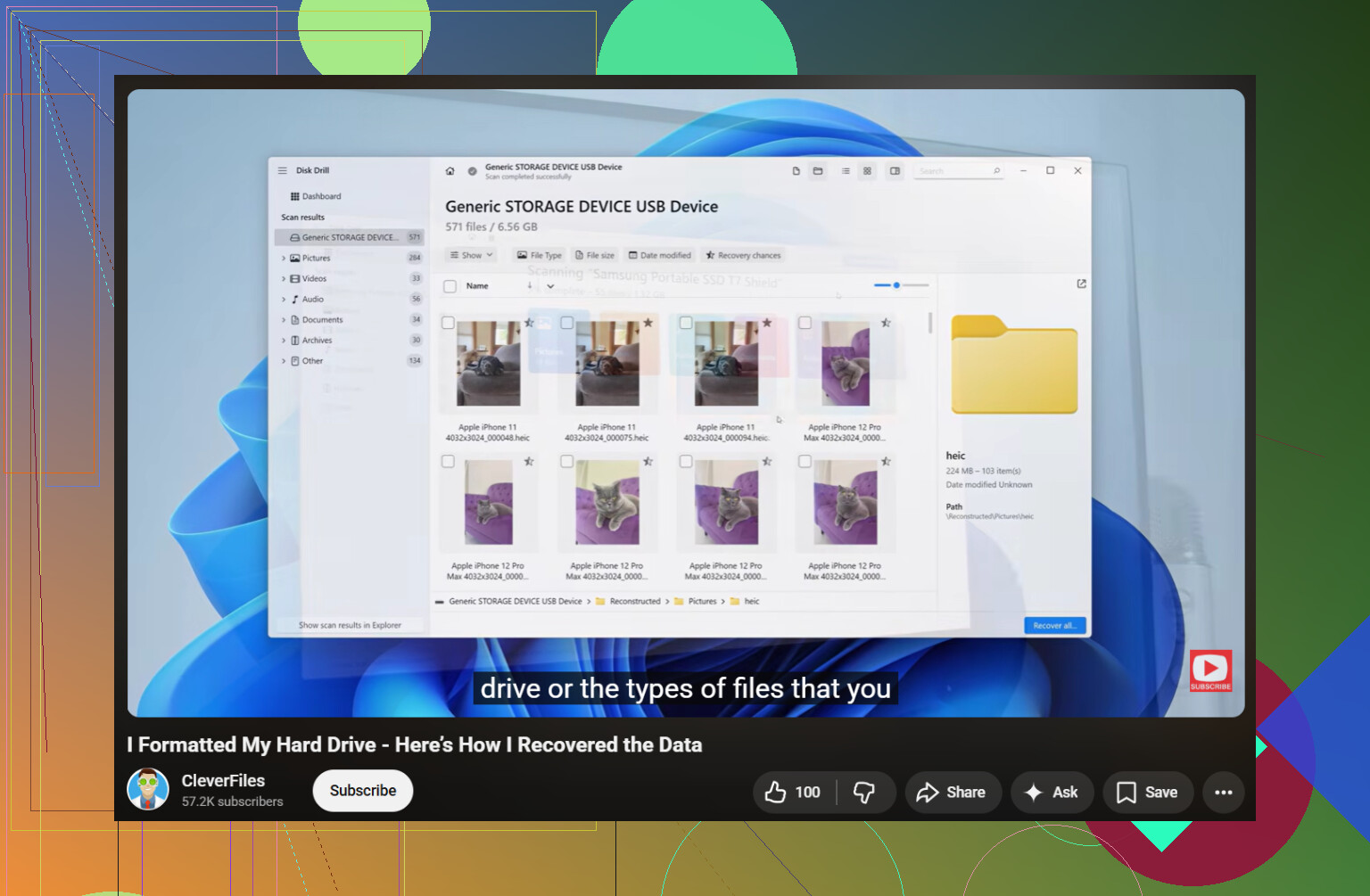
Und falls Sie das Laufwerk doch einmal versehentlich formatiert haben, ist diese Anleitung einen Blick wert:
ansehen, wie man Dateien von einer formatierten Festplatte wiederherstellt
Wenn das Laufwerk leise, stabil und vollständig erkannt wird, lässt sich das oft beheben. Wenn es anfängt zu klicken, den Explorer einfrieren lässt oder die Verbindung trennt, hören Sie auf. Ab da geht Heimwerkerlösungen schnell schief.
Wenn das Laufwerk noch sichtbar ist und die fehlenden Sachen nur einen Teil der Daten betreffen, würde ich auch prüfen, ob die Ordner durch seltsame Windows-Suche-/Indexierungsfilter ausgeblendet wurden. Klingt dumm, aber ich habe schon erlebt, dass Leute dachten, Dateien seien weg, obwohl der Datei-Explorer nur nicht das komplette Verzeichnis richtig angezeigt hat. Versuch, das Laufwerk direkt über die Adressleiste zu öffnen, und navigiere dann zu den tatsächlichen Ordnerpfaden, statt dich auf die Suche oder den Schnellzugriff zu verlassen.
Außerdem würde ich die Ereignisanzeige prüfen. Nicht glamourös, aber nützlich. Geh zu Windows-Protokolle > System und suche nach Fehlern von disk, ntfs oder volmgr ungefähr zu dem Zeitpunkt, als Dateien verschwanden. Wenn du wiederholte I/O- oder Bad-Block-Ereignisse siehst, deutet das eher auf ein defektes Laufwerk hin als auf einfach versteckte Dateien. Da unterscheide ich mich ein wenig von @mikeappsreviewer und @chasseurdetoiles. Ich würde nicht zu viel Zeit mit dem Testen zufälliger Windows-Fixes verbringen, wenn die Protokolle bereits Hardwareprobleme zeigen. Ab diesem Punkt ist jedes zusätzliche Einbinden ein Risiko.
Noch etwas, das Leute oft übersehen: Prüfe Dateibesitz und Berechtigungen. Manchmal sind Ordner da, aber nicht zugänglich, sodass es so aussieht, als wären sie verschwunden. Rechtsklick auf das Laufwerk > Eigenschaften > Sicherheit, und prüfe, ob dein Konto tatsächlich alles lesen kann. Selten, aber das passiert nach dem Wechsel zwischen PCs.
Wenn du Wiederherstellungssoftware brauchst, ist Disk Drill eine legitime Option für fehlende Dateien auf einer externen Festplatte unter Windows 11, besonders wenn das Laufwerk eingebunden wird, aber die Ordnerstruktur durcheinander ist. Stelle die Daten nur auf einem anderen Datenträger wieder her, nicht auf demselben. Wenn du mehr Meinungen willst, ist dieser Thread zu der besten Festplatten-Wiederherstellungssoftware für Speichergeräte lesenswert.
Wenn SMART zeigt, dass die Anzahl neu zugewiesener Sektoren steigt oder ausstehende Sektoren vorhanden sind, dann mustere das Ding ehrlich gesagt aus. Laufwerke lassen nicht zum Spaß auf mysteriöse Weise Dateien verschwinden. Sie tun das, weil sie anfangen, kaputtzugehen. Ziemlich unhöflich, aber so ist Hardware nun mal.
Ein Aspekt, den @chasseurdetoiles, @caminantenocturno und @mikeappsreviewer nur am Rande angesprochen haben, ist die Prüfung, ob die Dateien zwar vorhanden sind, das Verzeichnis aber so stark beschädigt ist, dass der Explorer sie nicht korrekt auflisten kann.
Ein paar nützliche Prüfungen, die sich kaum mit den üblichen Ratschlägen zu versteckten Dateien oder CHKDSK überschneiden:
- Teste das Laufwerk an einem anderen Windows-PC oder sogar mit einem Linux-Live-USB. Wenn die Ordner dort erscheinen, kann das Problem auf der Windows-Seite liegen und kein echter Datenverlust sein.
- Verwende
dir X:\ /a /s > C:\drive-listing.txtin der Eingabeaufforderung. Manchmal zeigt der Explorer weniger an, als das Dateisystem tatsächlich meldet. - Prüfe die Eigenschaften der Stammordner auf merkwürdige Ordner mit null Byte oder fehlerhafte Zeitstempel. Das deutet oft auf Probleme mit der MFT oder dem Verzeichnisindex hin.
- Wenn das Laufwerk exFAT verwendet, kann sich eine Beschädigung nach unsicherem Entfernen häufiger als fehlende Dateien zeigen als bei NTFS.
Ich bin mit der Idee, viel Zeit in Berechtigungen zu investieren, nur bedingt einverstanden, es sei denn, du weißt bereits, dass das Laufwerk zwischen Systemen mit eingeschränkten Ordnern verschoben wurde. Verschwundene Dateien auf einem externen Laufwerk sind meist auf Beschädigungen oder fehlerhafte Hardware zurückzuführen, nicht auf ACL-Probleme.
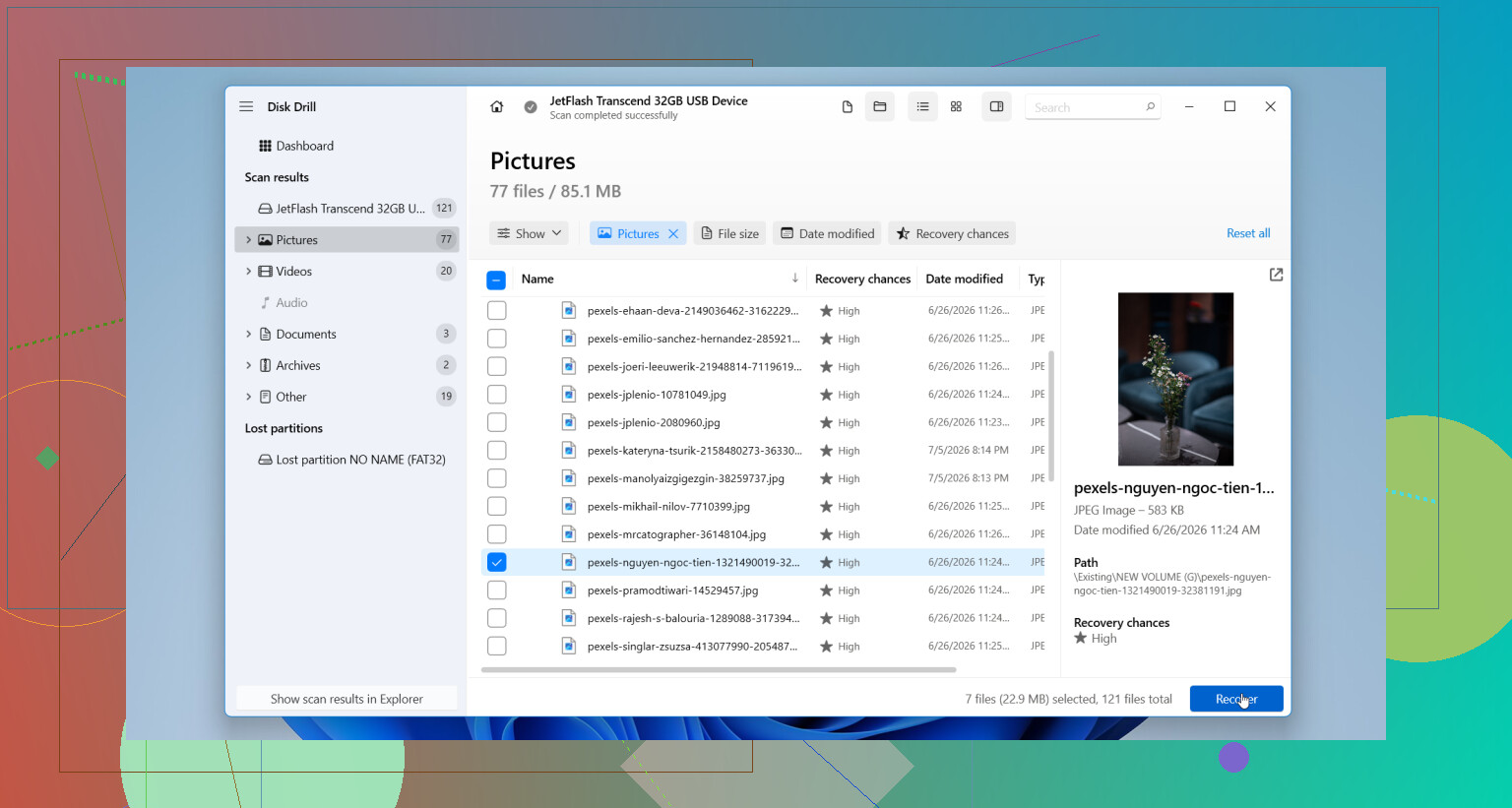
Wenn du Wiederherstellungssoftware brauchst, ist Disk Drill eine vernünftige Wahl.
Vorteile:
- einfache Vorschau
- kann ein eingebundenes externes Laufwerk oder ein Image scannen
- brauchbar beim Wiederherstellen verlorener Ordnerstrukturen
Nachteile:
- Tiefenscans können sehr lange dauern
- wiederhergestellte Dateinamen sind nicht immer perfekt
- die besten Ergebnisse hängen weiterhin vom Zustand des Laufwerks ab
Wenn das Laufwerk stark zu ruckeln beginnt, erstelle zuerst einen Klon und stelle dann Daten aus dem Klon wieder her. Das ist sicherer als wiederholte Live-Scans.